






Flusso di lavoro completo: motion capture AI con QuickMagic e Unreal Engine 5
TL;DR: QuickMagic AI + UE5 in 7 passaggi
- Passaggio 1: Allestisci uno spazio di registrazione ben illuminato con qualsiasi fotocamera o smartphone.
- Passaggio 2: Registra il video della tua performance a corpo intero.
- Passaggio 3: Carica su QuickMagic AI e ottieni un'animazione FBX/BVH in pochi minuti.
- Passaggio 4: Importa l'animazione in Unreal Engine 5 tramite il Content Browser.
- Passaggio 5: Reindirizza l'animazione a MetaHuman o al tuo scheletro personalizzato.
- Passaggio 6: Perfeziona con l'editor Control Rig di UE5.
- Passaggio 7: Renderizza sequenze cinematografiche con Cine Camera e Movie Render Queue.
Vantaggio principale: Nessun investimento hardware. Qualità professionale del motion capture da un singolo file video.
Indice dei contenuti
- Perché usare QuickMagic AI con Unreal Engine 5?
- Prerequisiti e configurazione
- Passaggio 1: Allestisci l'ambiente di registrazione
- Passaggio 2: Registra il video di motion capture
- Passaggio 3: Carica su QuickMagic e genera l'animazione
- Passaggio 4: Importa l'animazione in Unreal Engine 5
- Passaggio 5: Reindirizza l'animazione a MetaHuman
- Passaggio 6: Usa Control Rig per la messa a punto
- Passaggio 7: Renderizza la scena cinematografica
- Confronto dei formati di esportazione
- Consigli per ottenere i migliori risultati
- Domande frequenti
- Lista di controllo per iniziare rapidamente
Perché usare QuickMagic AI con Unreal Engine 5?
Unreal Engine 5 è il principale strumento di creazione 3D in tempo reale del settore, utilizzato da sviluppatori di giochi, registi e studi di produzione virtuale in tutto il mondo. Tuttavia, creare animazioni realistiche dei personaggi richiede tradizionalmente costosi studi di motion capture, tute specializzate con marcatori riflettenti e array di più telecamere che costano decine di migliaia di dollari.
QuickMagic AI cambia questo paradigma. Sfruttando modelli di deep learning all'avanguardia addestrati su milioni di campioni di movimento, QuickMagic AI estrae dati di motion capture di livello professionale da qualsiasi registrazione video standard. Abbina questo ai personaggi MetaHuman di Unreal Engine 5, al sistema Control Rig e alla pipeline di rendering cinematografico per offrire a sviluppatori indie e studi AAA l'accesso a flussi di lavoro di animazione di qualità hollywoodiana a costo hardware zero.
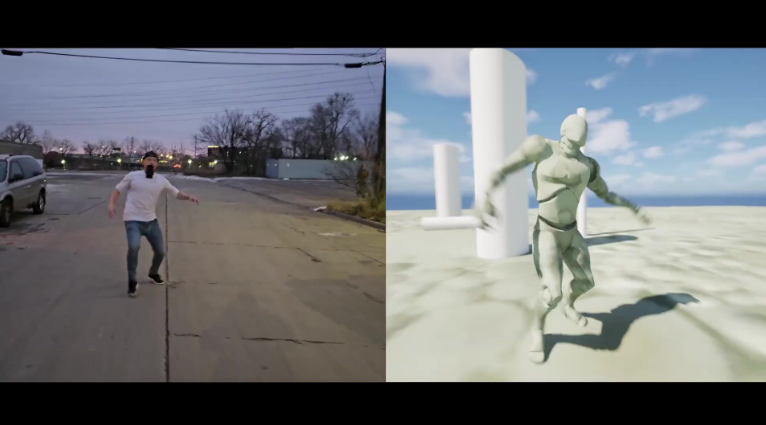
Figura 1: QuickMagic AI trasforma qualsiasi video in un personaggio 3D animato pronto per Unreal Engine 5.
Prerequisiti e configurazione
Prima di iniziare questo flusso di lavoro, assicurati di avere quanto segue:
- Un account QuickMagic AI — Registrati su quickmagic.ai. Il livello gratuito include le funzionalità principali di motion capture.
- Unreal Engine 5.0 o successivo — Scarica dal launcher di Epic Games.
- Un dispositivo di registrazione — Qualsiasi smartphone (iPhone/Android), webcam o fotocamera DSLR in grado di registrare video a 720p o superiore.
- Plugin MetaHuman — Attiva il plugin MetaHuman nel tuo progetto UE5 per il reindirizzamento dei personaggi.
Passaggio 1: Allestisci l'ambiente di registrazione
Allestisci l'ambiente di registrazione
Un ambiente di registrazione ben preparato è il fondamento di un motion capture di alta qualità. A differenza dei tradizionali sistemi basati su marcatori, QuickMagic AI analizza tutto il corpo dai pixel del video, quindi l'illuminazione e il posizionamento della fotocamera sono fondamentali.
Buone pratiche per la configurazione della registrazione:
- Illuminazione: Usa un'illuminazione uniforme e diffusa da più angolazioni. Evita una forte retroilluminazione che crei silhouettes. La luce naturale diurna proveniente da una grande finestra funziona bene.
- Sfondo: Scegli uno sfondo chiaro e non ingombrante che contrasti con i tuoi vestiti. Una parete di colore solido o uno spazio aperto all'esterno sono ideali.
- Posizione della fotocamera: Posiziona la fotocamera all'altezza della vita, a 3-5 metri di distanza, inquadrando tutto il corpo dalla testa ai piedi. Un obiettivo grandangolare aiuta se lo spazio è limitato.
- Stabilità della fotocamera: Usa un treppiede, un supporto per smartphone o qualsiasi superficie stabile. Le riprese traballanti riducono la precisione del tracciamento.
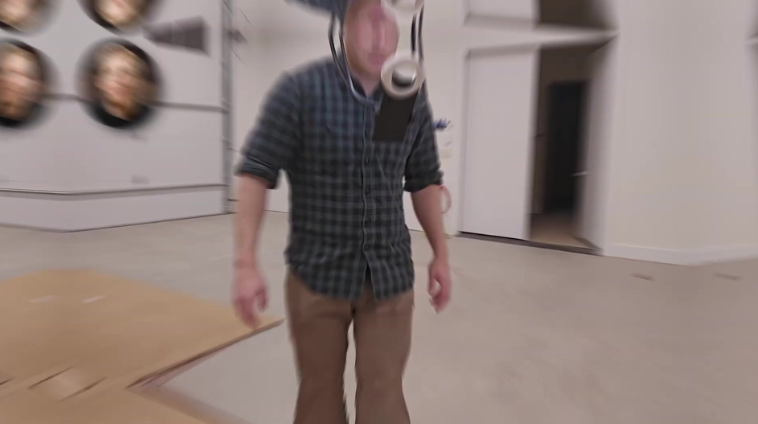
Figura 2: Un supporto per smartphone a casco fai-da-te consente la registrazione di motion capture a mani libere per meno di 50 $.
Passaggio 2: Registra il video di motion capture
Registra il video di motion capture
Registra un video in cui esegui i movimenti che desideri animare. QuickMagic AI elabora file MP4, MOV e AVI standard ed estrae automaticamente i dati di movimento utilizzando la stima della posa della visione artificiale.
Linee guida per la registrazione:
- Corpo intero nell'inquadratura: Assicurati che tutto il corpo sia visibile durante tutta la registrazione. Arti tagliati non possono essere tracciati con precisione.
- Rivolto verso la fotocamera: Le angolazioni frontali o a 45 gradi producono i migliori risultati di tracciamento. Le viste di profilo puro sono supportate ma leggermente meno precise.
- Minimizza le occlusioni: Evita che oggetti, mobili o altre persone blocchino il corpo durante la registrazione.
- Chiarezza del movimento: Esegui i movimenti a una velocità naturale. Azioni molto rapide possono causare motion blur, riducendo la qualità del tracciamento.
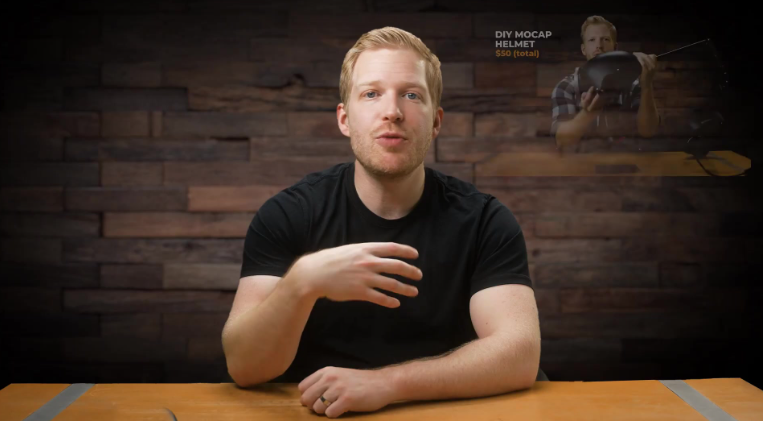
Figura 3: La soluzione di motion capture fai-da-te di QuickMagic AI richiede solo una configurazione con casco da 50 $ — nessuno studio necessario.
Passaggio 3: Carica su QuickMagic e genera l'animazione
Carica su QuickMagic e genera l'animazione
Una volta registrato il video, caricalo sulla piattaforma QuickMagic AI:
- Accedi al tuo account QuickMagic AI.
- Clicca su "Carica video" e seleziona il file registrato.
- Scegli il formato di output desiderato: FBX (consigliato per UE5), BVH o glTF.
- Seleziona il preset dello scheletro: Umanoide (predefinito), MetaHuman o Personalizzato.
- Clicca su "Elabora" e attendi che l'AI generi la tua animazione. Il tempo di elaborazione tipico è di 1-5 minuti a seconda della lunghezza del video.
La rete neurale di QuickMagic AI analizza ogni fotogramma del video, rileva le articolazioni 2D del corpo e i punti di riferimento facciali, quindi ricostruisce le posizioni e le rotazioni 3D delle articolazioni attraverso la cinematica inversa e l'ottimizzazione basata sulla fisica.
Passaggio 4: Importa l'animazione in Unreal Engine 5
Importa l'animazione in Unreal Engine 5
Con il file di animazione pronto, importalo nel tuo progetto UE5:
- Apri Unreal Engine 5 e il tuo progetto di destinazione.
- Nel Content Browser, fai clic con il tasto destro nella cartella desiderata e seleziona Importa in /Game/...
- Seleziona il file FBX esportato da QuickMagic AI.
- Nella finestra di dialogo Opzioni di importazione FBX, verifica queste impostazioni:
- Scheletro: Seleziona lo scheletro di destinazione (o creane uno nuovo se questa è una prima importazione).
- Animazione: Assicurati che "Importa animazioni" sia selezionato.
- Durata animazione: Imposta su "Tempo animato" per preservare la durata completa dell'animazione.
- Frame Rate: Abbinalo al frame rate del video sorgente (tipicamente 30 fps).
- Clicca su "Importa tutto" per portare l'animazione nel tuo progetto.
L'animazione importata apparirà come risorsa Sequenza di animazione nel Content Browser, pronta per essere applicata a una mesh scheletrica.
Passaggio 5: Reindirizza l'animazione a MetaHuman
Reindirizza l'animazione a MetaHuman
Il reindirizzamento dell'animazione è il processo di mappatura dei dati di movimento da uno scheletro all'altro. Lo strumento di reindirizzamento delle animazioni integrato in UE5 rende questo processo semplice per i personaggi MetaHuman.
Passaggi per il reindirizzamento:
- Apri il Gestore di reindirizzamento dal menu contestuale della Sequenza di animazione.
- Seleziona Scheletro sorgente (lo scheletro di QuickMagic AI) e Scheletro di destinazione (MetaHuman o il tuo rig personalizzato).
- Abbina le ossa corrispondenti tra i due scheletri. UE5 può abbinare automaticamente molte ossa in base alla denominazione.
- Crea una Posa di reindirizzamento per allineare le pose di riferimento (tipicamente T-pose o A-pose).
- Genera l'Animazione reindirizzata e salvala come nuova Sequenza di animazione.
- Applica l'animazione reindirizzata al tuo personaggio MetaHuman in Sequencer o Blueprint.
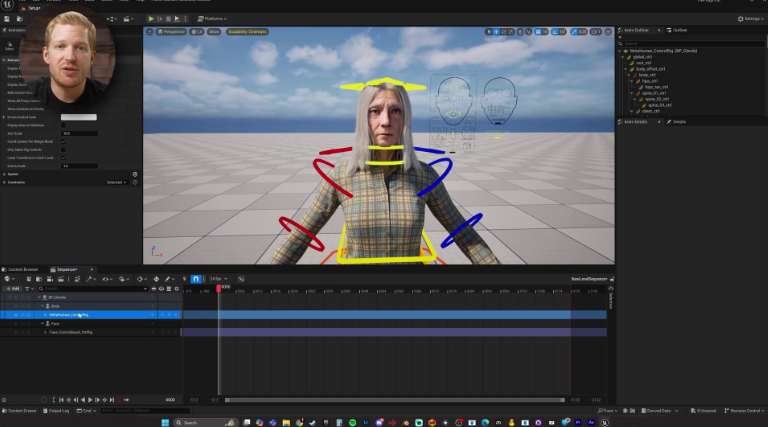
Figura 4: Control Rig UE5 che mostra lo scheletro MetaHuman con la struttura ossea evidenziata per un reindirizzamento preciso dell'animazione.
Passaggio 6: Usa Control Rig per la messa a punto
Usa Control Rig per la messa a punto
Mentre QuickMagic AI produce motion capture altamente accurato, la messa a punto con Control Rig di UE5 garantisce che la tua animazione soddisfi la tua esatta visione creativa.
Flusso di lavoro di Control Rig:
- Apri il tuo personaggio MetaHuman nell'editor Control Rig.
- Scorri la timeline per identificare i fotogrammi che necessitano di regolazioni.
- Usa i controlli FK (Cinematica diretta) e IK (Cinematica inversa) per regolare le posizioni degli arti, la curvatura della colonna vertebrale e l'orientamento della testa.
- Per l'animazione facciale, usa il Control Rig facciale per modificare espressioni, movimento degli occhi e sincronizzazione labiale.
- Aggiungi movimento secondario come movimento delle spalle, micro-regolazioni delle dita e follow-through del corpo per risultati più naturali.
- Fissa le correzioni in modo che si fondano perfettamente con i dati mocap originali.
Control Rig fornisce un livello di modifica non distruttivo sopra l'animazione mocap, così puoi sempre tornare ai dati originali di QuickMagic se necessario.
Passaggio 7: Renderizza la scena cinematografica
Renderizza la scena cinematografica
Gli strumenti cinematografici di Unreal Engine 5 ti consentono di creare render di qualità cinematografica del tuo personaggio animato. È qui che i tuoi dati mocap di QuickMagic prendono veramente vita.
Configurazione cinematografica:
- Posiziona il tuo personaggio MetaHuman animato in un livello con l'ambiente appropriato (Luce, Paesaggio, risorse Nanite).
- Aggiungi un Cine Camera Actor alla scena per un controllo professionale della fotocamera.
- Configura le impostazioni della fotocamera per un aspetto cinematografico:
- Filmback: 35mm VistaVision per un fotogramma cinematografico widescreen.
- Rapporto d'aspetto: 16:9 per un output cinematografico standard.
- Metodo di messa a fuoco: Imposta su "Tracking" per una messa a fuoco dinamica che segue il personaggio.
- F-Stop: 2.8 per una profondità di campo ridotta e bokeh cinematografico.
- Crea movimenti della fotocamera usando i fotogrammi chiave di Sequencer — carrellate, panoramiche e inquadrature di tracking.
- Configura l'illuminazione usando l'illuminazione globale Lumen per una luce di rimbalzo fotorealistica.
- Usa Movie Render Queue per esportare fotogrammi di alta qualità (4K/8K, PNG/EXR) o file video.
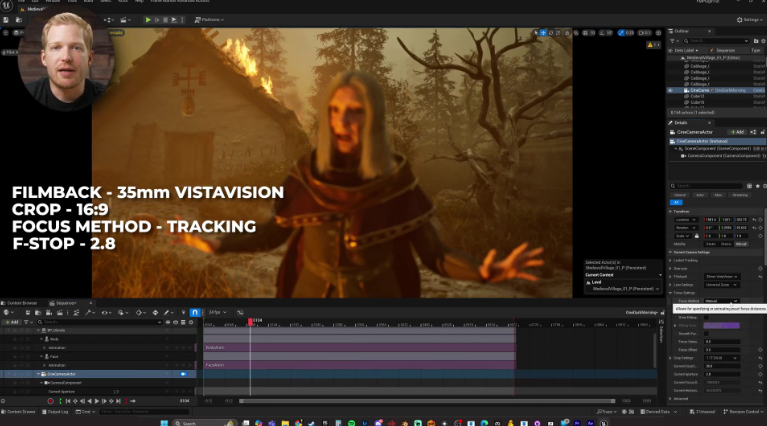
Figura 5: Render cinematografico in UE5 con impostazioni filmback 35mm VistaVision, che produce una sequenza animata di qualità cinematografica professionale.
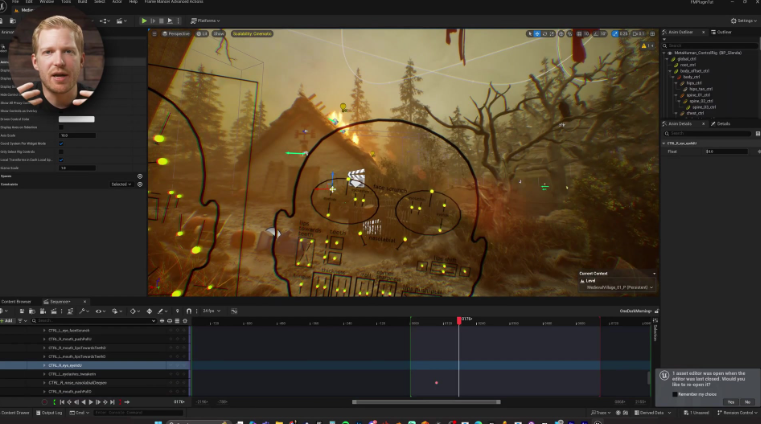
Figura 6: Sovrapposizione completa del Control Rig che mostra i controlli ossei e la scena finale del villaggio medievale cinematografico in UE5.
Confronto dei formati di esportazione
QuickMagic AI supporta più formati di esportazione. Scegli quello più adatto al tuo flusso di lavoro UE5:
| Formato | Ideale per | Compatibilità UE5 | Caratteristiche |
|---|---|---|---|
| FBX | Integrazione completa UE5 | Importazione nativa | Scheletro, mesh, animazione, forme di blending |
| BVH | Pipeline solo animazione | Importazione tramite plugin | Gerarchia articolazioni, dati di rotazione |
| glTF | Pipeline web/mobile | Tramite plugin glTF | Scena completa, materiali PBR |
| Robot | Addestramento robotica/AI | Importazione personalizzata | Angoli articolari, dati quaternione |


