





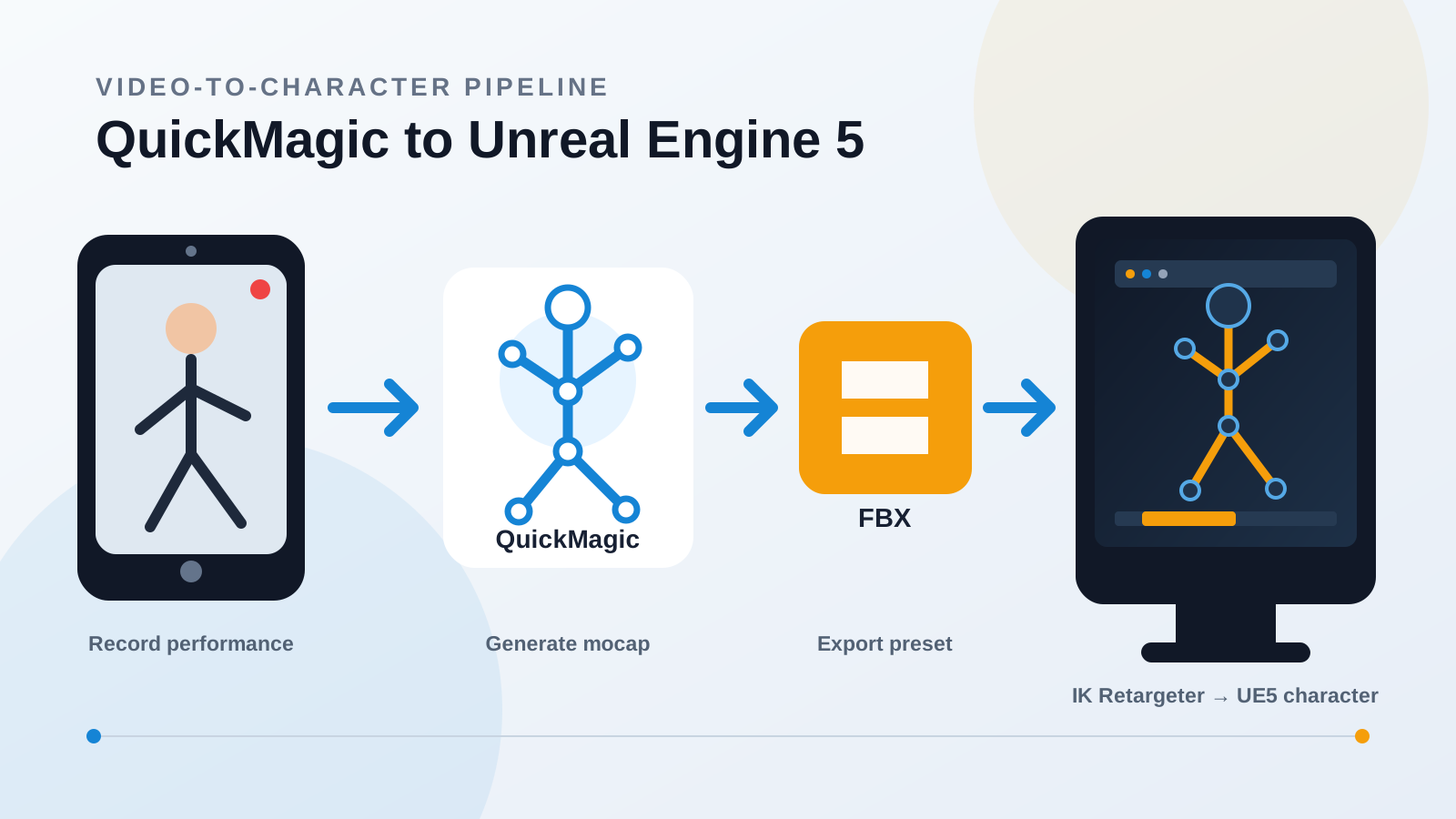
Risposta rapida: come trasferire l'animazione di QuickMagic in Unreal Engine 5?
Registra una performance a corpo intero pulita, caricala su QuickMagic, genera e ispeziona il movimento, esporta il preset Unreal che corrisponde alla tua versione di UE5—o un FBX generico/Mixamo—importa lo scheletro sorgente e l'Animation Sequence nel Content Browser, crea IK Rig sorgente e destinazione, allinea le loro pose di retarget, trasferisci il movimento con un IK Retargeter, esporta l'Animation Sequence di destinazione, quindi correggi piedi, bacino, mani, scala e root motion prima di usarla in un Animation Blueprint, Montage, Control Rig o Sequencer.
QuickMagic fornisce il movimento scheletrico. Unreal Engine fornisce lo scheletro del personaggio, il retargeting, la logica di animazione runtime, l'assemblaggio cinematografico e il rendering finale.
La pipeline completa da QuickMagic a UE5
Il passaggio tecnico essenziale non è da MP4 a Unreal. QuickMagic prima converte il movimento visibile in dati scheletrici con keyframe. UE5 importa quindi quei dati come animazione sorgente e li mappa sul personaggio di produzione.
Cosa ti serve prima di iniziare
- Un telefono, webcam, DSLR o un video esistente di cui hai il permesso di utilizzo.
- Un account QuickMagic con le opzioni di acquisizione ed esportazione richieste.
- Un progetto Unreal Engine 5.
- Una Skeletal Mesh di destinazione: manichino UE, corpo MetaHuman, personaggio Paragon o personaggio riggato personalizzato.
- Funzionalità IK Rig e IK Retargeter disponibili nel progetto.
- Una decisione chiara tra animazione in-place e root motion.
Inizia con una clip di prova di 5–10 secondi. Convalida l'esportazione, lo scheletro, la posa di retargeting, i piedi e il comportamento della radice prima di elaborare una performance completa.
Passo 1: registra filmati che QuickMagic possa risolvere pulitamente
| Scelta di acquisizione | Punto di partenza consigliato | Perché è importante in UE5 |
|---|---|---|
| Inquadratura | Corpo intero ed entrambi i piedi visibili | Migliora le catene della parte inferiore del corpo, i contatti a terra e l'interpretazione della radice. |
| Risoluzione | 1080p o superiore | Preserva i dettagli di arti e mani. |
| Fotocamera | Angolo frontale o a tre quarti stabile | Riduce il rumore della risoluzione e l'ambiguità della profondità. |
| Illuminazione | Luminosa, uniforme, motion blur limitato | Produce silhouettes più chiare e stime articolari migliori. |
| Durata dell'azione | 5–10 secondi per i test | Rende l'importazione e il debug del retargeting rapidi. |
| Movimento | Evita occlusioni prolungate di sé stessi | Riduce errori di arti incrociati e articolazioni nascoste. |
Tieni l'esecutore separato dallo sfondo. Evita piedi tagliati, altre persone che attraversano l'inquadratura, specchi, motion blur pesante e movimenti bruschi della fotocamera a meno che il flusso di lavoro QuickMagic selezionato non sia destinato a filmati con fotocamera in movimento.
Passo 2: genera e convalida il movimento in QuickMagic
Carica l'originale della fotocamera
Usa il file MP4, MOV, AVI o WebM originale invece di una copia pesantemente ricompressione da social media.
Seleziona l'ambito di acquisizione
Scegli l'acquisizione a corpo intero per il lavoro generale su personaggi UE5. Abilita le opzioni per mani o volto solo quando il personaggio di destinazione e la mappatura a valle supportano quei canali.
Scegli posa e frame rate
Seleziona la posa di riferimento richiesta dalla pipeline di destinazione e abbina la temporizzazione prevista del progetto Unreal. QuickMagic espone i controlli di posa e frame rate nei flussi di lavoro supportati.
Scegli il comportamento in-place
Usa in-place per la locomozione guidata da Character Movement. Conserva lo spostamento quando la performance catturata deve guidare lo spostamento cinematografico o di gameplay.
Ispeziona la risoluzione
Controlla piedi, fianchi, altezza del pavimento, svolte, mani, arti incrociati e impatti veloci. Usa i controlli di raffinamento o anti-penetrazione disponibili prima dell'esportazione.
Passo 3: scegli l'esportazione QuickMagic corretta per UE5
QuickMagic elenca attualmente preset UE4, UE5.5 e UE5.6, insieme a opzioni FBX generico, Mixamo e BVH. La sua guida pubblicata dice che il formato UE5.5 supporta UE5.5 e versioni precedenti di UE5, mentre UE5.6 è destinato a UE5.6 e versioni successive. Conferma l'etichetta di esportazione corrente nel tuo account perché i preset disponibili possono cambiare in base alla versione del prodotto e al piano.
Percorso A: preset Unreal corrispondente
Usalo quando la versione di destinazione e il flusso di lavoro dello scheletro corrispondono al preset. Può ridurre il lavoro di rimappatura delle ossa ed è il primo test migliore per la destinazione Unreal supportata.
Percorso B: FBX generico o Mixamo
Usalo per un retargeting IK Rig flessibile. Importalo come Skeletal Mesh sorgente e Animation Sequence, quindi mappalo sul manichino UE, MetaHuman, Paragon o un personaggio personalizzato.
| Destinazione | Primo test consigliato | Piano B |
|---|---|---|
| Scheletro/versione UE5 compatibile | Preset Unreal QuickMagic corrispondente | FBX generico + IK Retargeter |
| Corpo MetaHuman | Flusso di lavoro UE/MetaHuman corrispondente quando disponibile | Sorgente FBX + IK Rig MetaHuman |
| Personaggio personalizzato | FBX generico o Mixamo | Pulizia intermedia in DCC, poi FBX |
| Progetto precedente | Preset documentato per quella versione UE | FBX generico con retargeting appropriato per la versione |
Compatibilità esportazione QuickMagic: panoramica ufficiale del prodotto e guida al flusso di lavoro dei formati.
Passo 4: importa il FBX QuickMagic in Unreal Engine 5
- Crea una cartella come
Characters/Mocap/QuickMagic/Source. - Trascina il FBX nel Content Browser o usa Import.
- Per un nuovo scheletro sorgente, abilita Skeletal Mesh e Import Animations.
- Se importi un'animazione per uno scheletro compatibile esistente, disabilita l'importazione della mesh e seleziona quell'asset Skeleton.
- Conferma l'intervallo di animazione e la frequenza dei fotogrammi.
- Importa, quindi apri l'Animation Sequence risultante.
- Abilita la visualizzazione delle ossa e controlla radice, bacino, piedi, mani, scala, direzione di fronte e temporizzazione.
La documentazione FBX corrente di Epic afferma che la pipeline di animazione FBX di UE utilizza FBX 2020.2. QuickMagic controlla il file generato, quindi la verifica pratica è se il preset scelto importa correttamente e produce lo Skeleton e l'Animation Sequence previsti.
Riferimento per l'importazione: Epic Games — Importare animazioni usando FBX.
Passo 5: retarget del movimento QuickMagic con IK Rig e IK Retargeter
Crea l'IK Rig sorgente
Fai clic destro sulla Skeletal Mesh sorgente importata e crea un IK Rig. Imposta la radice di retarget—tipicamente bacino o fianchi—e definisci le catene per colonna vertebrale, collo, testa, braccia, gambe, mani e dita opzionali.
Crea o riutilizza l'IK Rig di destinazione
Usa l'IK Rig esistente del personaggio di destinazione quando appropriato, oppure creane uno e definisci le catene corrispondenti.
Crea l'IK Retargeter
Nel Content Browser scegli Animation → IK Rig → IK Retargeter, seleziona l'IK Rig sorgente, poi assegna l'IK Rig di destinazione.
Abbina le catene
Conferma che braccia sinistra/destra, gambe, colonna vertebrale, collo, testa, mani e dita siano mappati alle catene di destinazione previste.
Allinea le pose di retarget
Se la sorgente è in posa T e la destinazione in posa A—o viceversa—crea una Retarget Pose dedicata e allinea spalle, braccia, mani, bacino, ginocchia e piedi.
Anteprima ed esporta
Esegui il retargeter, ispeziona il movimento, quindi seleziona l'animazione sorgente ed esportala come nuova Animation Sequence di destinazione.
Il retargeting basato su catene di UE5 può trasferire animazioni tra scheletri con diverso numero di ossa, nomi e orientamenti. Abbinare le pose di riposo rimane uno dei controlli di qualità più importanti.
Riferimento per il retargeting: Epic Games — Retargeting IK Rig.
Da QuickMagic a MetaHuman: il percorso pratico per l'animazione del corpo
Un flusso di lavoro MetaHuman usa la stessa logica generale: QuickMagic fornisce il movimento del corpo, la sorgente importata diventa l'input di retarget e il corpo MetaHuman diventa la destinazione.
- Aggiungi il MetaHuman al progetto UE5.
- Importa il FBX QuickMagic come animazione sorgente.
- Crea o seleziona l'IK Rig sorgente.
- Usa l'IK Rig del corpo MetaHuman appropriato come destinazione.
- Crea un IK Retargeter e allinea attentamente le pose sorgente/destinazione.
- Convalida altezza del bacino, larghezza delle spalle, mani, piedi e scala del personaggio.
- Esporta l'Animation Sequence MetaHuman ritargetizzata.
- Gestisci l'animazione facciale separatamente a meno che il flusso di lavoro facciale QuickMagic scelto e la mappatura MetaHuman non siano esplicitamente compatibili.
Corpo, mani e volto sono problemi di dati diversi. Un retarget del corpo riuscito non mappa automaticamente le curve facciali o la nomenclatura delle dita su un MetaHuman.
Passo 6: scegli e configura correttamente la root motion
Animazione in-place
Migliore per cicli di camminata/corsa e locomozione di gameplay dove Character Movement, Motion Matching o la logica Blueprint controllano la traslazione.
Animazione con root motion
Migliore per attacchi, scavalcamenti, finalizzazioni, balli e azioni cinematiche dove lo spostamento catturato fa parte della performance.
Per una clip con root motion, apri l'Animation Sequence di destinazione e abilita Enable Root Motion. Poi scegli come l'Animation Blueprint la estrae, ad esempio Root Motion from Montages Only per configurazioni di gameplay comuni. Verifica che l'osso radice effettivo—non solo il bacino—contenga uno spostamento significativo.
Se un personaggio scappa via dalla sua capsula e ritorna indietro, o rimane fermo quando dovrebbe muoversi, controlla:
- Selezione in-place/esportazione di QuickMagic.
- Se il FBX contiene movimento sulla radice corretta.
- Configurazione della radice di retarget e del bacino.
- Impostazioni root motion dell'Animation Sequence.
- Modalità Root Motion dell'Animation Blueprint.
- Character Movement e modalità di movimento.
Riferimento per root motion: Epic Games — Root Motion.
Passo 7: pulisci e rifinisci l'animazione UE5 ritargetizzata
| Problema | Causa probabile | Prima correzione migliore |
|---|---|---|
| Piedi che scivolano | Scala, falcata, contatti, bacino, radice, impostazioni catena | Convalida la sorgente; aggiusta posa di retarget e catene delle gambe; usa IK/Control Rig per contatti piantati. |


