





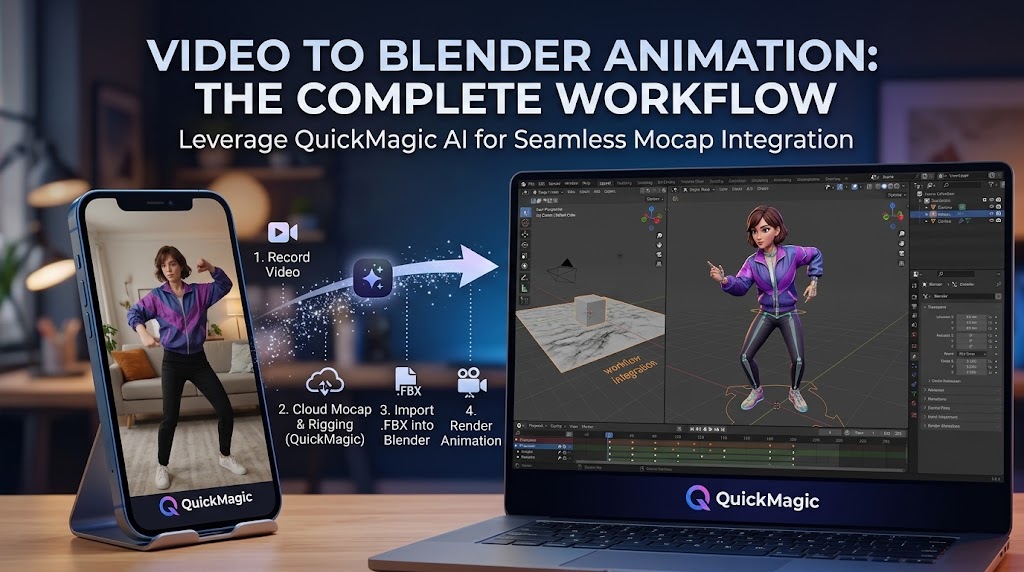
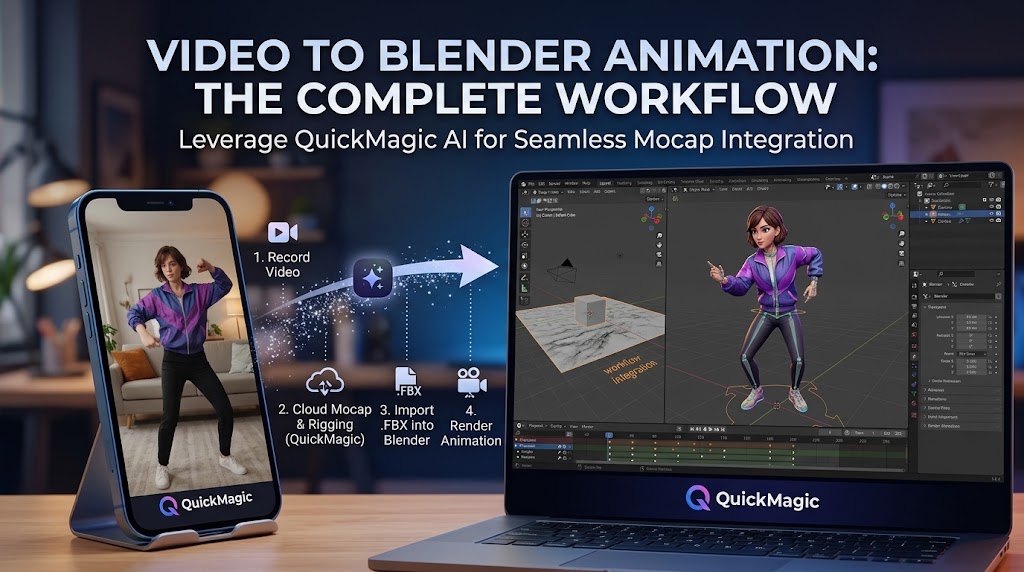
Risposta rapida: come trasformare un video in un'animazione Blender?
Registra una performance chiara a corpo intero, carica il video originale su QuickMagic, genera e ispeziona il movimento AI, esporta il FBX Default/Mixamo o BVH, importa lo scheletro sorgente animato in Blender, abbina gli FPS della scena, reindirizza il movimento al rig del personaggio, cuocilo, poi correggi il movimento radice, i piedi, le vibrazioni, le intersezioni e i contatti specifici del personaggio.
QuickMagic converte il movimento dell'esecutore in dati di animazione scheletrica. Blender si occupa poi del rig del personaggio, del reindirizzamento, dell'editing, della messa in scena, dell'illuminazione e del rendering.
Il flusso di lavoro completo dal video a Blender
Un MP4 non viene convertito direttamente in una scena Blender finita. Il mocap AI ricostruisce prima il movimento del corpo dai pixel e lo scrive su uno scheletro animato. Quell'animazione sorgente deve poi essere mappata al rig utilizzato dal personaggio di Blender.
Cosa ti serve
- Un telefono, webcam, DSLR o altra fotocamera.
- Un account QuickMagic con accesso alle opzioni di cattura ed esportazione richieste.
- Blender e un personaggio umanoide riggato.
- Un metodo di reindirizzamento: Auto-Rig Pro, strumenti compatibili con Rigify, strumenti Rokoko, un altro add-on o vincoli manuali.
- Permesso di utilizzare il filmato e le fattezze dell'esecutore registrato.
Per un primo test, usa una clip di cinque-dieci secondi. Convalida l'intero flusso di lavoro prima di filmare o elaborare una performance più lunga.
Passo 1: registra filmati che il mocap AI possa tracciare
| Scelta di registrazione | Punto di partenza consigliato | Perché è importante |
|---|---|---|
| Inquadratura | Corpo intero e entrambi i piedi visibili | Migliora il contatto con il pavimento e il tracciamento della parte inferiore del corpo. |
| Risoluzione | 1080p o superiore | Conserva dettagli utili del corpo e degli arti. |
| Telecamera | Vista frontale o a tre quarti stabile | Riduce gli errori di profondità e inquadratura evitabili. |
| Illuminazione | Luminosa e uniforme | Riduce il motion blur e le silhouette deboli. |
| Abbigliamento | Separazione visibile degli arti | Aiuta a distinguere braccia e gambe dal tronco/sfondo. |
| Durata dell'azione | 5–10 secondi per test | Veloce da elaborare e facile da risolvere. |
Evita lunghi periodi di arti incrociati, mani nascoste, parti del corpo che escono dall'inquadratura, persone sovrapposte, superfici riflettenti e movimenti veloci in condizioni di scarsa illuminazione.
Passo 2: genera il movimento in QuickMagic
Carica il file originale
Usa l'originale della fotocamera anziché una copia compressa dai social media. Seleziona l'esecutore e l'intervallo di tempo utile dove l'interfaccia attuale lo consente.
Scegli l'ambito di cattura
Usa Corpo intero per l'animazione generale del personaggio. Seleziona le opzioni per la parte superiore del corpo, le mani o il viso solo quando l'inquadratura e il rig di destinazione supportano quei canali.
Scegli la posa di riferimento
Usa Posa originale per un test semplice, oppure scegli T-Pose/A-Pose quando richiesto dalla configurazione di reindirizzamento prevista.
Abbina gli FPS del progetto
QuickMagic pubblica opzioni a 24, 30, 60 e 120 FPS nei flussi di lavoro supportati. Abbina la frequenza fotogrammi della scena di Blender all'esportazione invece di valutare il movimento con tempistiche errate.
Decidi il comportamento della radice
Mantieni il viaggio nello spazio del mondo per la locomozione cinematografica. Usa il movimento sul posto quando la logica di gioco o di loop controllerà separatamente il movimento del personaggio.
Genera e ispeziona
Rivedi piedi, bacino, altezza del pavimento, rotazioni, arti incrociati, mani e articolazioni occluse da più angolazioni.
Affina la risoluzione sorgente
Se è disponibile il perfezionamento 2D, correggi gli errori articolari evidenti e rigenera prima di esportare. Una sorgente pulita è più facile da riutilizzare su più personaggi.
Passo 3: scegli FBX o BVH per Blender
FBX Default o Mixamo
Miglior percorso generale. FBX è ampiamente supportato e di solito è il punto di partenza più semplice per Auto-Rig Pro, rig Rigify/personalizzati, editing NLA ed esportazione verso motori downstream. La guida per Blender di QuickMagic consiglia il FBX Default per il rimappaggio con Auto-Rig Pro, mentre il FBX Mixamo è utile quando gli strumenti di destinazione riconoscono la nomenclatura Mixamo.
BVH
Miglior percorso leggero. BVH contiene gerarchia, offset e canali di movimento senza mesh o materiali. Usalo quando l'add-on di Blender o il reindirizzatore personalizzato è progettato per BVH.
| Decisione | Usa FBX quando | Usa BVH quando |
|---|---|---|
| Strumenti di reindirizzamento | Il tuo flusso di lavoro prevede FBX Default o Mixamo | Il tuo importatore/reindirizzatore ha un buon supporto BVH |
| Necessità di dati | Vuoi un interscambio ampio con DCC/engine | Ti servono solo gerarchia scheletrica e movimento |
| Uso futuro | L'animazione potrebbe andare in Unity, Unreal, Maya o MotionBuilder | Il movimento rimane in analisi, Blender o un flusso mocap leggero |
Passo 4: importa l'animazione QuickMagic in Blender
Importare FBX
- Apri il file
.blenddel personaggio di destinazione. - Scegli File → Importa → FBX (.fbx).
- Seleziona il FBX QuickMagic e mantieni abilitata l'importazione dell'animazione.
- Controlla l'Outliner per l'armatura sorgente importata.
- Imposta Proprietà di output → Fotogrammi al secondo in modo che corrispondano all'esportazione QuickMagic.
- Scorri la timeline e verifica che lo scheletro sorgente si muova correttamente prima del reindirizzamento.
Importare BVH
- Scegli File → Importa → Motion Capture (.bvh).
- Conferma scala, asse e intervallo fotogrammi.
- Ispeziona l'orientamento delle articolazioni e il movimento della radice.
- Reindirizza l'armatura importata al rig di produzione.
Passo 5: reindirizza il movimento QuickMagic a un personaggio Blender
Percorso A: Auto-Rig Pro
Importa il FBX Default QuickMagic, apri il pannello Remap, seleziona l'armatura QuickMagic come Sorgente e l'armatura del personaggio come Destinazione, mappa la radice e le ossa principali degli arti, usa la scalatura proporzionale, verifica l'elenco, applica le correzioni di rotazione necessarie, quindi esegui e cuoci il reindirizzamento.
Percorso B: Rigify o rig personalizzato
Usa un add-on di reindirizzamento compatibile o vincoli per mappare radice, bacino, colonna vertebrale, collo, testa, arti, piedi e dita opzionali. Allinea prima le pose di riposo, trasferisci l'animazione, poi cuocila sui controlli o su un'azione.
Checklist di reindirizzamento
- Sorgente e destinazione guardano nella stessa direzione in avanti.
- Le differenze T-Pose/A-Pose vengono corrette prima del trasferimento.
- I ruoli di radice e bacino sono mappati correttamente.
- La scala del personaggio e le proporzioni delle gambe sono comprese.
- Gli arti sinistri/destri non sono scambiati.
- Le ossa del piede e delle dita usano gli assi di rotazione previsti.
- I canali delle dita e del viso vengono mappati solo quando compatibili.
Passo 6: pulisci l'animazione in Blender
| Problema | Controlla prima | Correzione lato Blender |
|---|---|---|
| Piedi che scivolano | Contatti sorgente, scala, passo, FPS, movimento radice | IK temporizzato dei piedi, chiavi di piedi ancorati, modifiche alle curve |
| Vibrazioni | Motion blur, occlusioni, risoluzione sorgente | Smussatura selettiva nell'Editor grafici; evitare di appiattire gli impatti |
| Spalle/polsi attorcigliati | Posa di riposo e assi ossei | Correzione della posa di reindirizzamento e offset di rotazione |
| Galleggiamento o affondamento | Altezza del pavimento, mappatura radice/bacino | Aggiustamento della radice e passate di contatto |
| Intersezioni della mesh | Proporzioni del target e pesi della skin | Layer di animazione, IK, forme correttive, correzioni dei pesi |
| Velocità sbagliata | FPS di esportazione vs FPS di Blender | Abbina gli FPS o rimposta intenzionalmente i tempi dell'azione |
Mantieni un'azione sorgente non modificata e salva separatamente le versioni reindirizzate/pulite. L'Editor NLA di Blender è utile per organizzare varianti, fondere clip e preservare movimento riutilizzabile.
Passo 7: trasforma il movimento in un'inquadratura Blender finita
- Applica l'animazione al personaggio finale e conferma la deformazione.
- Aggiungi inquadratura e movimento della telecamera.
- Costruisci o importa l'ambiente.
- Imposta materiali, illuminazione e motore di rendering.
- Aggiungi animazione secondaria per oggetti di scena, vestiti, capelli e performance facciale.
- Sincronizza l'audio e regola i tempi.
- Renderizza un'anteprima del viewport prima di procedere con l'output finale.
Il mocap AI accelera la base dell'animazione del corpo. Non sostituisce la regia del personaggio, la progettazione dell'inquadratura, il lavoro sui contatti, la recitazione facciale, l'illuminazione o la rifinitura finale.
Guarda il flusso di lavoro QuickMagic-to-Blender
Il tutorial YouTube di UDOCGI dimostra un flusso di lavoro pratico QuickMagic → Mixamo → Blender e mostra perché usare una convenzione scheletrica riconosciuta dagli strumenti downstream può semplificare il reindirizzamento.
Video aggiuntivo sulla generazione QuickMagic e importazione in Blender
Il video di CGDive copre il processo di generazione QuickMagic, il perfezionamento 2D, i test, il download dei dati mocap e l'importazione del risultato in Blender.
Guarda "QuickMagic: Video to Mocap di alta qualità" su YouTube.
Esempi della community collegati da QuickMagic su X
Il sito ufficiale di QuickMagic collega ai seguenti post pubblici su X come esempi di creator. Sono utili come ispirazione visiva, mentre le impostazioni tecniche dovrebbero essere verificate nella documentazione di QuickMagic e Blender.
X potrebbe richiedere l'accesso o limitare la visualizzazione per regione. I corpi dei post non sono stati recuperabili in modo affidabile tramite accesso automatico pubblico, quindi non vengono riprodotte qui affermazioni non verificate da essi.
Domande frequenti
L'animazione QuickMagic può essere usata in Blender?
Sì. Esporta FBX o BVH, importa lo scheletro sorgente animato, poi usalo direttamente o reindirizza il movimento a un rig di personaggio Blender compatibile.
Quale formato QuickMagic è migliore per Blender?
FBX è il default generale. La guida di QuickMagic per Auto-Rig Pro consiglia il FBX Default, mentre il FBX Mixamo è utile per strumenti che riconoscono la nomenclatura Mixamo. BVH è adatto per flussi di lavoro di movimento leggeri.
Ho bisogno di Auto-Rig Pro?
No, ma fornisce un flusso di lavoro strutturato per il rimappaggio. Strumenti Rigify, strumenti Rokoko, altri add-on e vincoli manuali possono anche trasferire il movimento.
Perché l'animazione è troppo veloce o troppo lenta?
Gli FPS della scena Blender potrebbero non corrispondere all'esportazione QuickMagic. Imposta la scena al corretto 24, 30, 60 o 120 FPS, oppure rimposta intenzionalmente i tempi dell'azione.
Perché il personaggio rimane in T-pose?
Conferma che l'animazione esiste sullo scheletro sorgente importato, che l'azione corretta è attiva, che le armature sorgente e destinazione sono selezionate


