





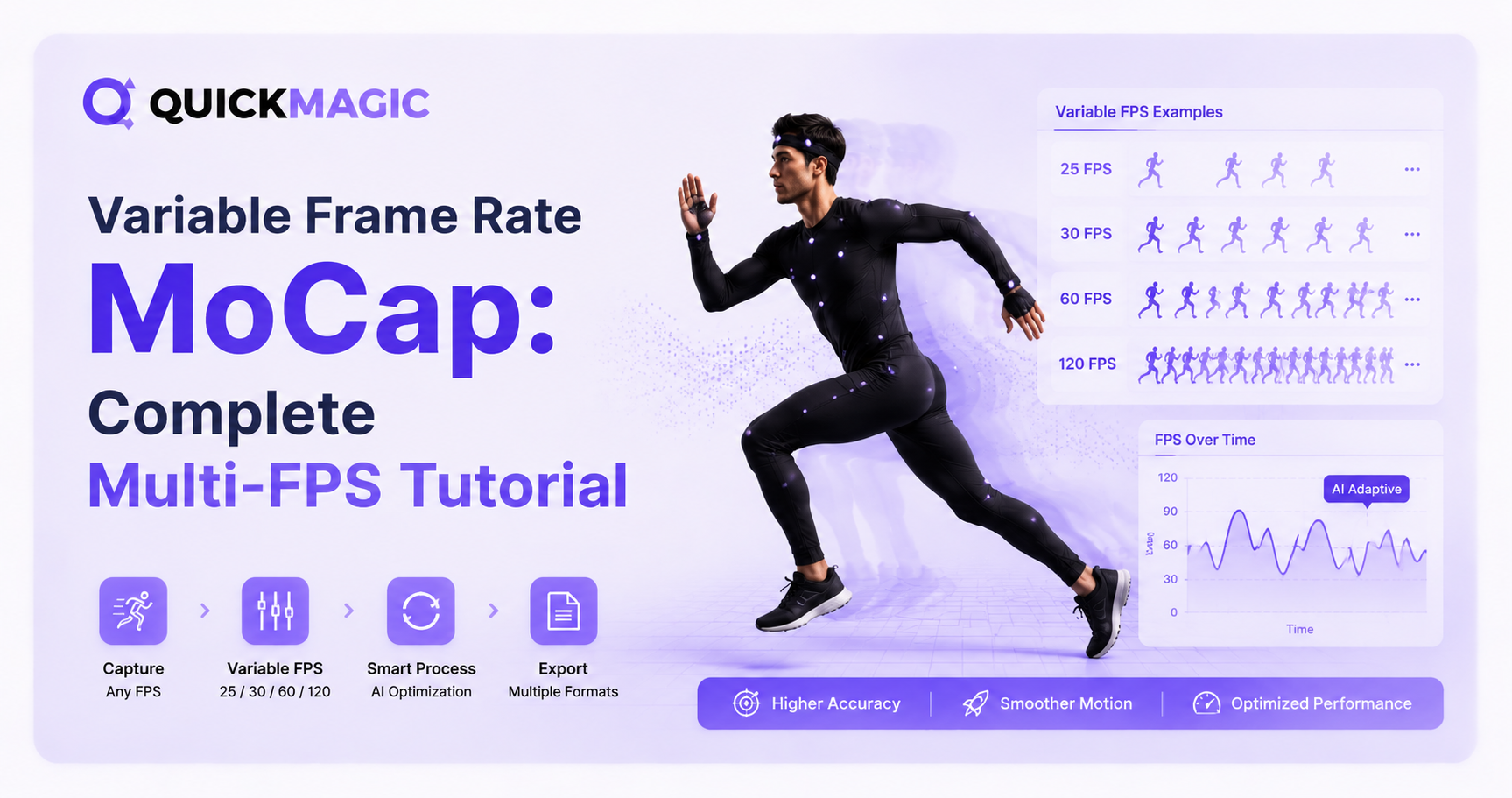
Output di animazione a 24 · 30 · 60 · 120 FPS
QuickMagic Guida MoCap Multi-FPS: Scegliere, Importare e Ritmare Correttamente
Comprendi la differenza tra VFR del video sorgente e campionamento fisso dell'animazione, scegli 24, 30, 60 o 120 FPS per la pipeline di consegna effettiva, normalizza i filmati telefonici problematici, evita il ricampionamento accidentale all'importazione e convalida l'animazione di QuickMagic in Maya, Unreal Engine, Unity, Blender, iClone e 3ds Max.

Limiti attuali della frequenza fotogrammi di QuickMagic
Video sulle funzionalità e sul flusso di importazione di QuickMagic
Panoramica delle funzionalità di Motion Capture AI di QuickMagic
Mostra gli aggiornamenti delle funzionalità di QuickMagic, inclusa l'uscita del movimento a frequenza fotogrammi multipla.
Apri video su YouTubeTutorial Motion Capture AI di QuickMagic + Mixamo + Blender
Mostra un movimento generato da QuickMagic che passa attraverso un flusso di lavoro Mixamo/Blender.
Apri video su YouTubeNon confondere le frequenze fotogrammi di sorgente, asset e runtime

1. Temporizzazione dei fotogrammi del video sorgente
Questo descrive quando sono stati registrati i fotogrammi della telecamera. Un file telefonico può essere a frequenza fotogrammi costante o variabile, anche quando i suoi metadati riportano una media come 30 FPS.
2. Frequenza di campionamento dell'animazione
Questo descrive quante valutazioni o chiavi di animazione memorizzate esistono al secondo. Le opzioni 24/30/60/120 di QuickMagic appartengono a questa categoria.
3. Frequenza di rendering/visualizzazione runtime
Questo indica quanto spesso un gioco o un viewport disegna un fotogramma. I motori valutano l'animazione in tempo continuo e interpolano tra i campioni delle curve memorizzate. Un asset a 30 FPS può quindi essere riprodotto senza problemi in un gioco che esegue il rendering a 60, 90 o 120 FPS.
Grafiche e correzioni dell'articolo originale


VFR della sorgente vs. output multi-FPS fisso di QuickMagic

Rilevare VFR con FFmpeg
ffmpeg -i input.mp4 -vf vfrdet -an -f null - Il filtro vfrdet di FFmpeg segnala fotogrammi con delta PTS variabili e costanti. Un risultato variabile diverso da zero è un motivo per ispezionare il file, non una prova che debba essere sempre convertito.
Convertire un file VFR telefonico problematico in CFR a 30 FPS
ffmpeg -i input.mp4 \
  -map 0:v:0 -map 0:a? \
  -vf "fps=30:start_time=0" \
  -c:v libx264 -crf 18 -preset medium \
  -c:a aac -b:a 192k -movflags +faststart \
  output_cfr30.mp4
Il filtro fps di FFmpeg crea una frequenza di output costante eliminando o duplicando i fotogrammi secondo necessità. Preserva una timeline stabile ma non esegue una ricostruzione con compensazione del movimento né recupera dettagli che non sono stati registrati.
fps=30 con fps=60 solo quando la sorgente e il flusso di lavoro previsto giustificano 60 FPS. Convertire una sorgente a 30 FPS a 60 o 120 aumenta semplicemente il numero di fotogrammi di output a meno che non venga utilizzato un metodo di interpolazione separato. 1Scegliere gli FPS di output in base ai requisiti di consegna

| Output | Miglior utilizzo iniziale | Durata attuale a pagamento | Avvertenza importante |
|---|---|---|---|
| 24 FPS | Film 24p, animazione e montaggio cinematografico | 60 secondi | Meno denso per azioni molto rapide; non confondere 24 con 23.976 |
| 30 FPS | Web generale, creator, prototipi e molti asset in tempo reale | 60 secondi | Un asset a 30 FPS può comunque essere riprodotto senza problemi in un gioco ad alto FPS di rendering |
| 60 FPS | Combattimenti veloci, sport, montaggio VR e lavoro denso sulle curve | 30 secondi | Più chiavi, file più grandi e maggiori costi di pulizia |
| 120 FPS | Filmati sorgente ad alta velocità, ritiming e analisi dettagliata | 15 secondi | Utile solo quando la sorgente ha dettagli temporali genuini o la ripresa verrà conformata |
Budget di conteggio fotogrammi
Un clip a frequenza fissa contiene circa durata × FPS campioni quando l'animazione viene cotta ad ogni fotogramma. Con i limiti attuali, 30 FPS × 60 secondi, 60 FPS × 30 secondi e 120


