





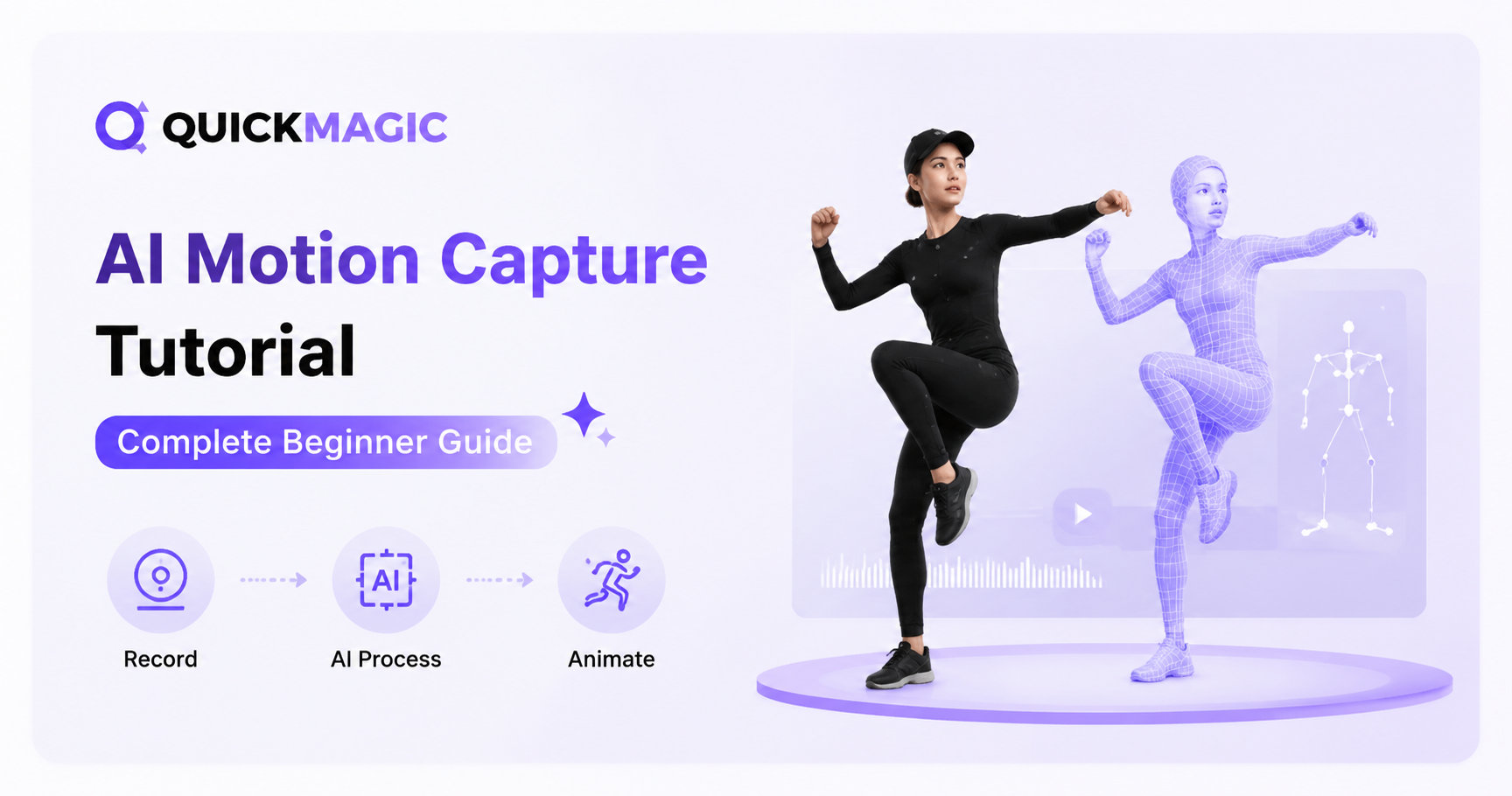
Iniciante · Vídeo para 3D · FBX · Retargeting · Plano Gratuito
Tutorial de Captura de Movimento com IA: Guia Passo a Passo para Iniciantes
Transforme uma gravação de celular, webcam ou câmera em animação 3D editável com QuickMagic. Este guia abrange preparação do vídeo fonte, upload, corte, seleção do sujeito, escopo de captura, modelo, pose, taxa de quadros, limpeza do movimento, correção, exportação, retargeting e validação do personagem final.

Limites atuais do plano
Vídeos do fluxo de trabalho para iniciantes
Vídeo para Animação MoCap 3D — Tutorial Completo QuickMagic
Mostra o fluxo de trabalho completo no navegador, do vídeo de entrada ao movimento 3D editável.
Abrir no YouTubeCaptura de Movimento com IA QuickMagic + Mixamo + Tutorial Blender
Continua da exportação QuickMagic até o uso do personagem no Mixamo e Blender.
Abrir no YouTubeO que você precisa antes de começar
- Um vídeo contendo um performer real e o movimento desejado.
- Um navegador; a documentação QuickMagic recomenda Google Chrome.
- Uma conta QuickMagic e V Coins suficientes para o trabalho selecionado.
- Permissão e direitos adequados para usar o vídeo do performer.
- Uma ferramenta de destino ou fluxo de trabalho de personagem para validação final.

1Prepare um vídeo fonte rastreável

Ponto de partida recomendado
Use um único take contínuo de 5 a 15 segundos a 720p ou mais. Um clipe nítido de 1080p/30 FPS é um padrão sólido. Use 60 FPS para movimentos rápidos apenas quando a iluminação mantiver mãos e pés nítidos e o fluxo de trabalho final precisar das amostras extras.
- Mantenha cada parte do corpo necessária dentro de uma margem de segurança.
- Mostre o chão quando o contato dos pés, saltos ou altura da raiz forem importantes.
- Evite cortes abruptos, grandes mudanças de zoom e movimento longo fora do quadro.
- Use roupas que separem braços e pernas do fundo.
- Minimize auto-oclusão longa, obstrução por móveis e sobreposição de múltiplas pessoas.
- Carregue imagens que você gravou ou para as quais tenha permissão e direitos de uso.
2Faça upload do arquivo original da câmera
- Faça login no QuickMagic.
- Abra AI Mocap.
- Selecione Upload Video ou arraste o arquivo para o espaço de trabalho.
- Aguarde o upload e verifique a duração da prévia.
Prefira o arquivo original da câmera. Aplicativos de mensagens e plataformas sociais podem alterar resolução, compressão, taxa de quadros ou carimbos de data/hora, o que pode dificultar a reconstrução de movimentos rápidos.
3Corte a ação útil
Use o editor embutido para isolar o movimento, mas preserve uma pequena entrada e saída estáveis quando possível. O contexto ajuda a revisar decolagem, aterrissagem, identidade das mãos e transições de contato.
- Remova longas seções inativas e pessoas irrelevantes.
- Não corte exatamente em um giro rápido, salto ou mudança de contato.
- Use um teste curto antes de comprometer créditos em um clipe completo.
- Nomeie o teste com a ação e as configurações, por exemplo,
salto_v1_30fps_2x.
4Detecte e selecione o performer
O QuickMagic detecta pessoas no clipe. Confirme o sujeito correto antes de atribuir uma predefinição de captura/saída.
- Em imagens com múltiplas pessoas, verifique a sobreposição e a continuidade da identidade.
- Evite selecionar uma pessoa que repetidamente sai do quadro.
- Revise se a câmera está estática ou em movimento.
- Não trate a detecção bem-sucedida como prova de que mãos, pés ou profundidade estão corretos.
5Escolha o tipo de captura e as configurações de saída


Escopo de captura
- Corpo Inteiro: locomoção, dança, esportes, chutes, saltos e contato com o chão.
- Parte Superior do Corpo: diálogo, gestos, apresentadores, sentado e camadas de animação.
- Mãos: movimento visível das mãos e dedos; use imagens maiores das mãos.
- Rosto: performance facial clara e sem obstruções; imagens próximas dedicadas são mais fortes.
Pose de referência
Selecione Original, Pose T ou Pose A de acordo com o destino. Unreal, Unity e rigs personalizados não usam todos a mesma pose de referência. Corresponder ao alvo é mais importante do que aplicar a pose T universalmente.
Formato de exportação
O plano Grátis atual lista FBX. Planos pagos listam FBX mais Unreal, Mixamo, BIP, VMD, Only Face, Unity Anim, C4D, CC e iClone e Roblox. Outras páginas de produto podem mencionar fluxos de trabalho adicionais; use a interface de exportação atual como a fonte final da verdade.
6Nomeie o projeto, gere e revise
Use um nome descritivo contendo a ação e as principais configurações, depois gere o movimento. O tempo de processamento varia com o comprimento do clipe, resolução, recursos selecionados, carga da fila e prioridade do plano.
Revise o esqueleto fonte
- Os membros esquerdo e direito mantêm suas identidades?
- A pelve/raiz segue o performer?
- Decolagem, aterrissagem, impactos e inclinação do corpo são preservados?
- Os pés plantados têm velocidade e contato plausíveis?
- Mãos e rosto contêm detalhes úteis suficientes para o escopo selecionado?
Use a Otimização Física com cautela
Comece com um valor baixo de iteração para preservar a amplitude do movimento. Configurações mais altas podem melhorar a estabilidade, mas podem suavizar saltos, impactos, passada e tempo expressivo.
Use o Refinamento 2D para erros observáveis
Em planos pagos suportados, o Refinamento 2D pode corrigir uma articulação ou contato de pé detectado erroneamente antes da regeneração. Não substitui o mapeamento do rig alvo, a skinning ou o contato da cena.
7Exporte, faça retargeting e valide

- Baixe o movimento fonte disponível e preserve uma cópia inalterada.
- Importe com o eixo, escala e taxa de quadros corretos.
- Corresponda a pose T ou pose A da fonte e do alvo.
- Mapeie raiz, pelve, coluna, membros e mãos/rosto opcionais.
- Verifique a duração em segundos, o deslocamento da raiz e a passada do alvo.
- Corrija pés, mãos, adereços, terreno e curvas locais ruidosas.
- Reimporte o arquivo final em uma cena limpa e valide novamente.
Guia de solução de problemas para iniciantes

| Problema | Camada provável | Primeira ação recomendada |
|---|---|---|
| Mãos ou pés desaparecem | Vídeo fonte | Use imagens mais amplas, nítidas e com mais visibilidade |
| Curvatura errada do joelho ou cotovelo | Solução fonte | Corrija a articulação visível com Refinamento 2D ou compare modelos |
| Movimento parece fraco | Fonte/física | Reduza a iteração física e verifique o desfoque |
| Ombros sobem após a importação | Retargeting | Corrija pose T/A e mapeamento da clavícula/braço |
| Pés deslizam no alvo | Retargeting/alvo | Corresponda velocidade da raiz e passada, depois aplique IK de pé plantado |
| Personagem se intersecta | Personagem alvo | Revise limites das articulações, pesos da pele e formas corretivas |
| Animação muito rápida/lenta | Tempo de importação | Verifique duração em segundos e configurações de taxa de amostragem |
| Opção de exportação ausente | Plano/fluxo de trabalho | Verifique a página de Preços atual e o menu de exportação ativo |
Lista de verificação rápida para iniciantes
- A fonte é um clipe contínuo, nítido e legalmente utilizável.
- O enquadramento corresponde à captura de Corpo Inteiro, Parte Superior, Mãos ou Rosto.
- O clipe está dentro dos limites atuais de duração e tamanho.
- O performer pretendido está selecionado e a identidade permanece estável.
- Modelo, pose, FPS, física, raiz e predefinição de exportação estão documentados.
- Erros visíveis da fonte são corrigidos antes da exportação.
- Um arquivo de movimento fonte inalterado é preservado.
- O rig alvo final é verificado quanto a pose, passada e contatos.
- O arquivo concluído é reimportado e revisado em velocidade normal e lenta.
Capa do artigo original



