Como você usa o 3D Director para elevar a qualidade da Character Animation?
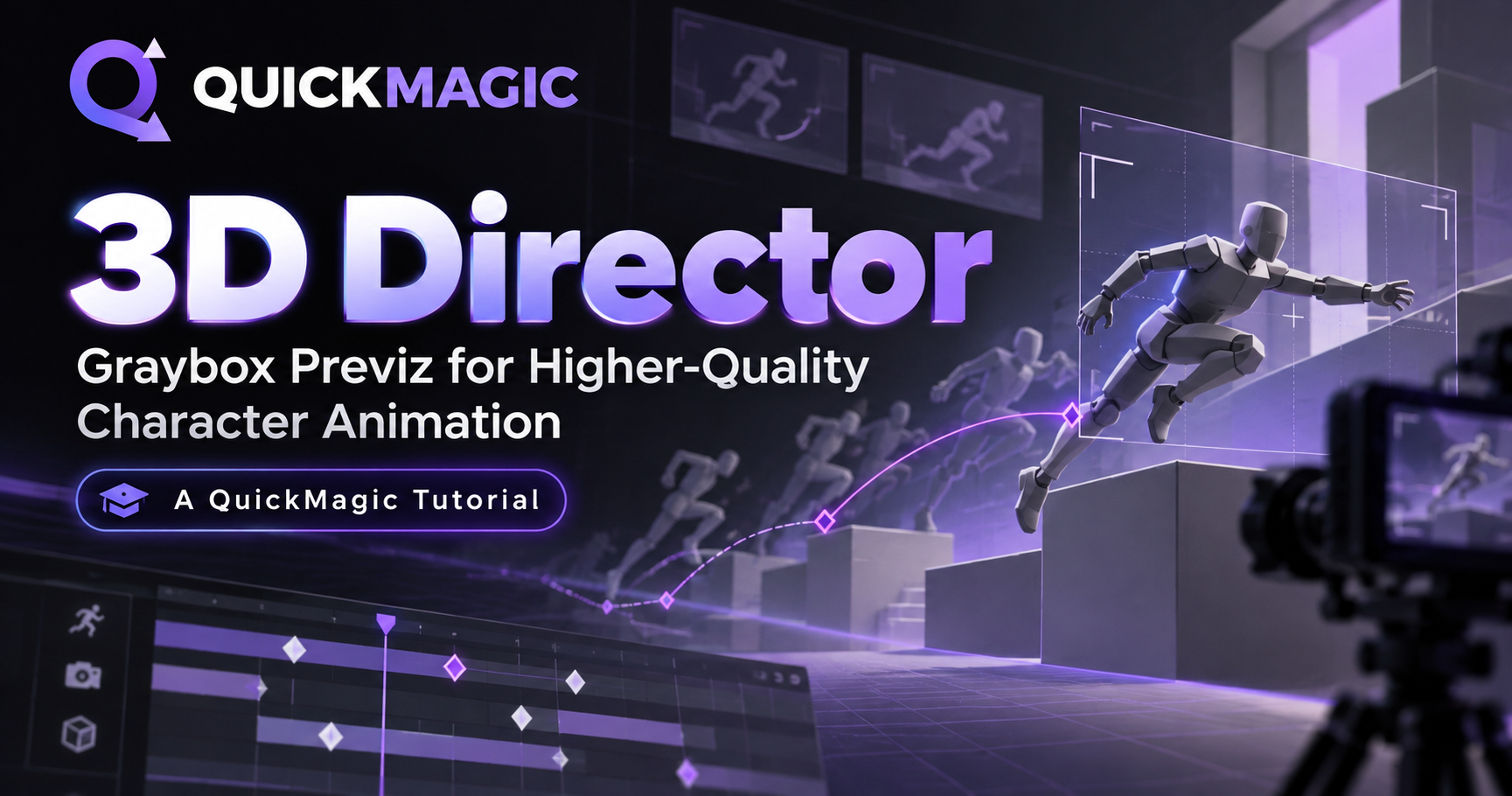
Monte a cena, faça o blocking dos personagens e projete a câmera no 3D Director, exporte o vídeo de animação graybox e depois importe-o para a Character Animation (image-to-video) para que os modelos de geração produzam uma animação melhor e mais completa por cima dele. O 3D Director é responsável pela camada de estrutura — um graybox de baixo custo que fixa a composição do plano, o blocking e o movimento de câmera. O image-to-video da Character Animation é responsável pela camada de qualidade — usando o graybox como referência, ele preenche o detalhe do personagem, os materiais e a iluminação para uma animação quase final.
O objetivo do previz não é ter imagens bonitas, é fixar a linguagem do seu plano desde cedo. O valor do graybox é acertar a estrutura: uma vez decididas a composição, o blocking, os movimentos de câmera e o timing da ação, o image-to-video só precisa gerar os detalhes por cima de um esqueleto confiável — as ações mantêm a forma, a câmera não deriva e a qualidade da geração aumenta.
No que este tutorial se baseia: no vídeo oficial de walkthrough do 3D Director (cerca de 4:50, incorporado abaixo) e nas orientações de fluxo de trabalho documentadas do QuickMagic. As capturas de tela são frames dessa gravação. Os rótulos da interface podem variar conforme a versão.
Assista ao walkthrough antes de editar
Walkthrough oficial do 3D Director
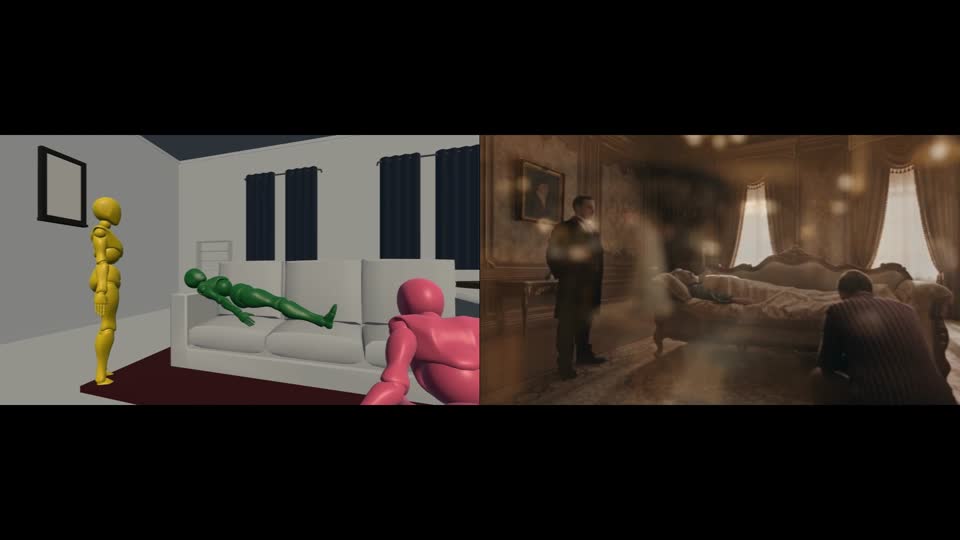
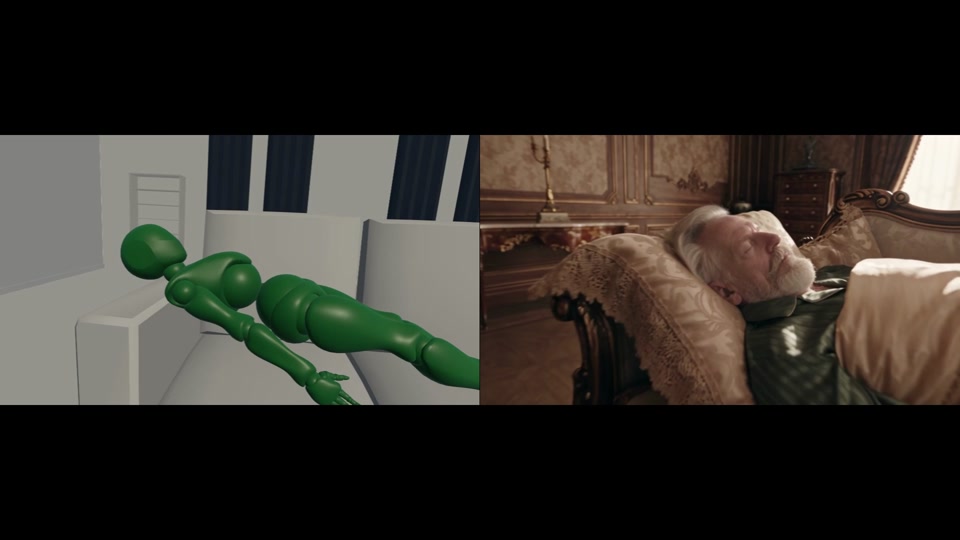
O vídeo abre com o mesmo plano renderizado como graybox e como frame final, mostrando que a composição que você fixa no previz se mantém até a imagem finalizada. Em seguida, ele entra no 3D Director a partir da página inicial do QuickMagic e percorre a configuração da cena, o posicionamento dos personagens, o ajuste de pose, o trabalho de câmera e a exportação. Assista uma vez e depois siga os passos abaixo.
Conheça o 3D Director
O 3D Director é a ferramenta de previz visual dentro do Video Studio do QuickMagic. Ele substitui filmagens ao vivo e modelagem detalhada por personagens e cenas graybox leves, para que você possa validar storyboards, blocking, composição e movimento de câmera antes de se comprometer com a produção.
O fluxo de trabalho de ponta a ponta: do graybox à animação final em seis etapas
- 01Abra o editor do 3D Director
- 02Monte a cena, os objetos e os personagens graybox
- 03Ajuste as poses; projete câmeras e movimento
- 04Exporte o vídeo de previz graybox
- 05Importe para a Character Animation (image-to-video) e gere a animação detalhada
- 06Itere prompts e opções de modelo para refinar o resultado
As quatro primeiras etapas acontecem no 3D Director e alteram a estrutura — composição, encenação, ritmo — a um custo muito baixo. As duas últimas acontecem na Character Animation e produzem a qualidade: gere uma animação detalhada com image-to-video usando o graybox como referência e depois refine-a iterando prompts e opções de modelo. Fixe a estrutura primeiro no graybox, e a geração terá um alvo claro — com muito menos re-rolls.
Etapa 1. Abra o 3D Director
Faça login no QuickMagic, encontre 3D Previs (Beta) na área Video Studio da página inicial e clique em CREATE para abrir o editor. A Character Animation (image-to-video) complementar fica ao lado — o 3D Director produz a animação graybox, e a Character Animation a transforma em um resultado de alta qualidade.
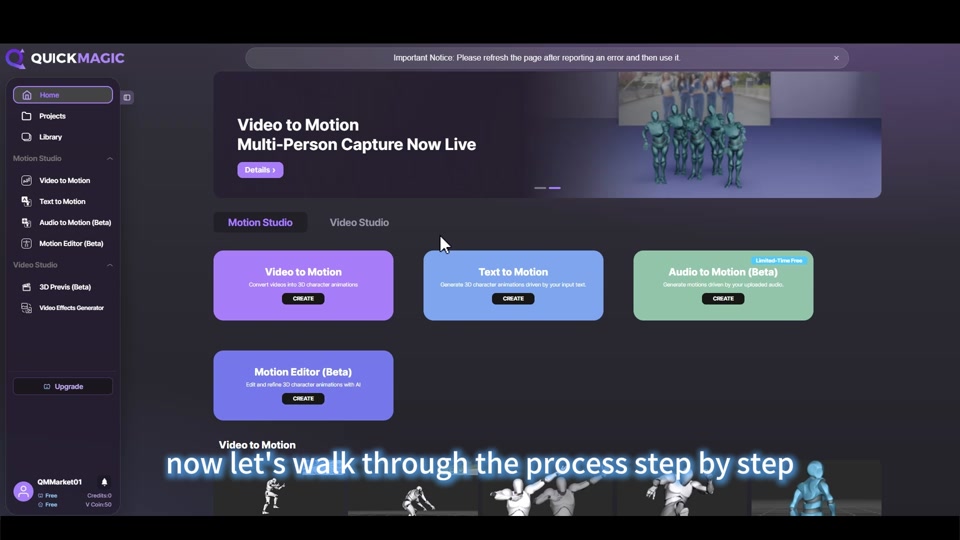
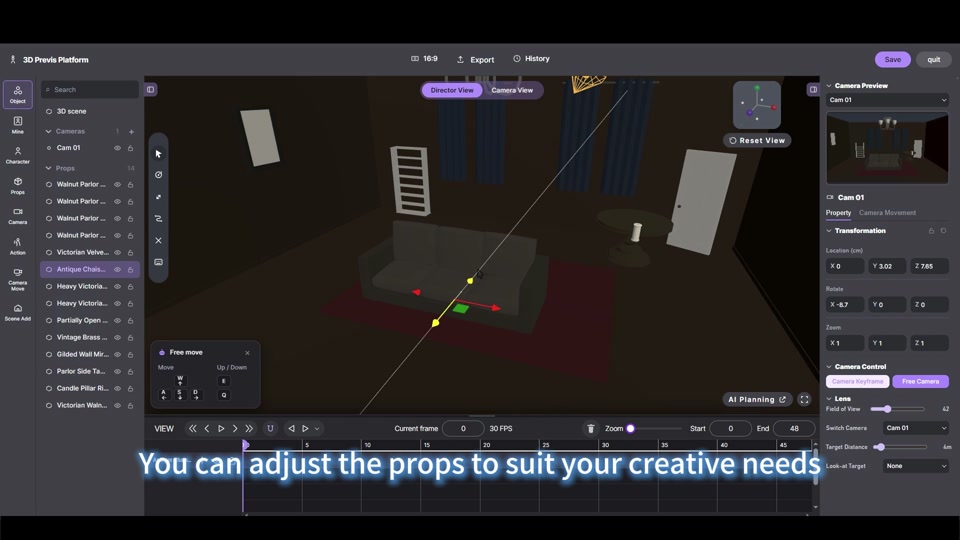
Etapa 2. Monte a cena e os objetos
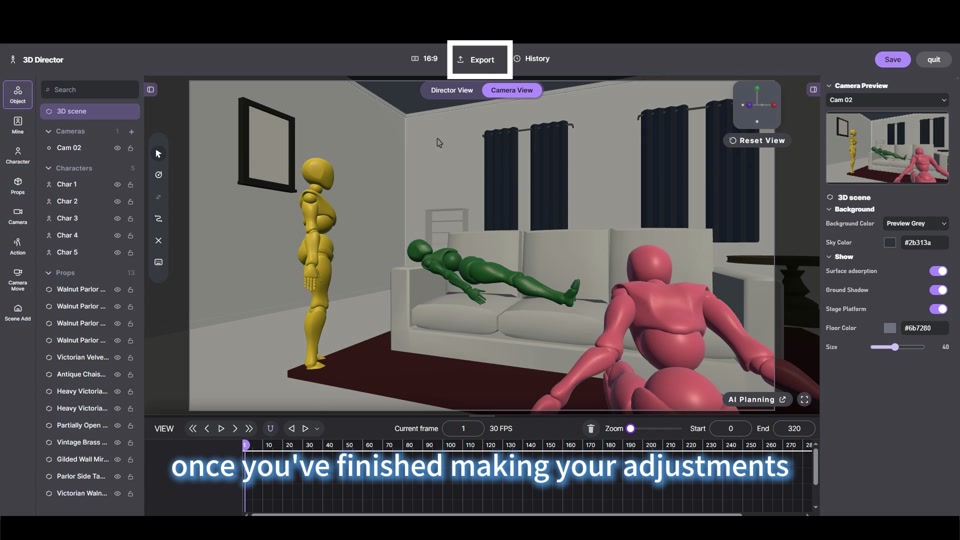
Escolha um modelo de cena em 3D scene no painel esquerdo e depois adicione sofás, cortinas, espelhos e outros itens da lista Props. Selecione um objeto para arrastá-lo e girá-lo livremente — posicione os objetos de acordo com sua intenção criativa — ou defina valores precisos de Location / Rotate / Zoom no painel de propriedades à direita.
A barra superior alterna entre Director View (uma visão geral do diretor para a encenação) e Camera View (o enquadramento que a câmera realmente grava). A linha do tempo na parte inferior é onde você definirá os keyframes de câmera mais adiante.
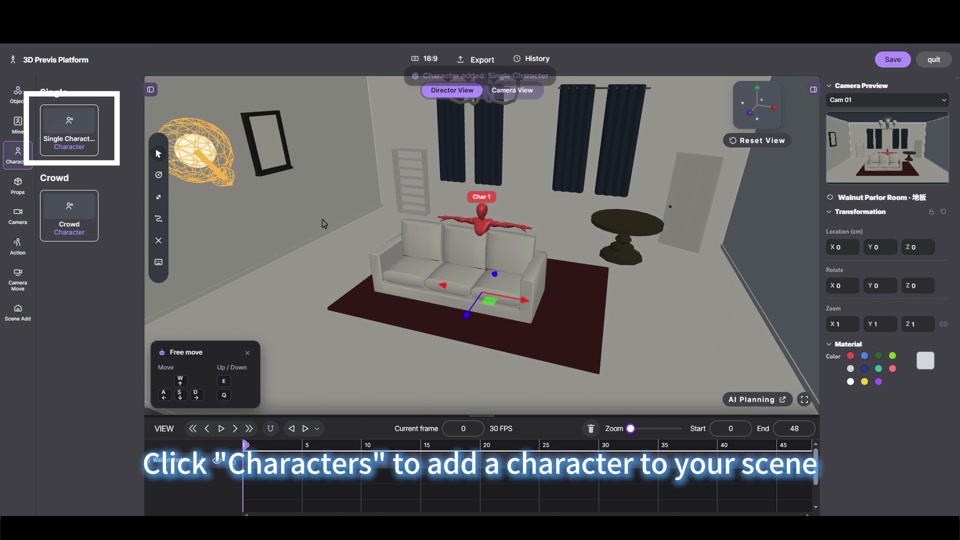
Etapa 3. Adicione personagens graybox
Clique em Characters à esquerda e escolha Single Character ou Crowd para posicionar personagens na cena. Os personagens aparecem como grayboxes distintos (Char 1, Char 2…) para que a encenação permaneça legível. Selecione um personagem para alterar sua Transformation e a cor do Material no painel direito.
Etapa 4. Ajuste a pose
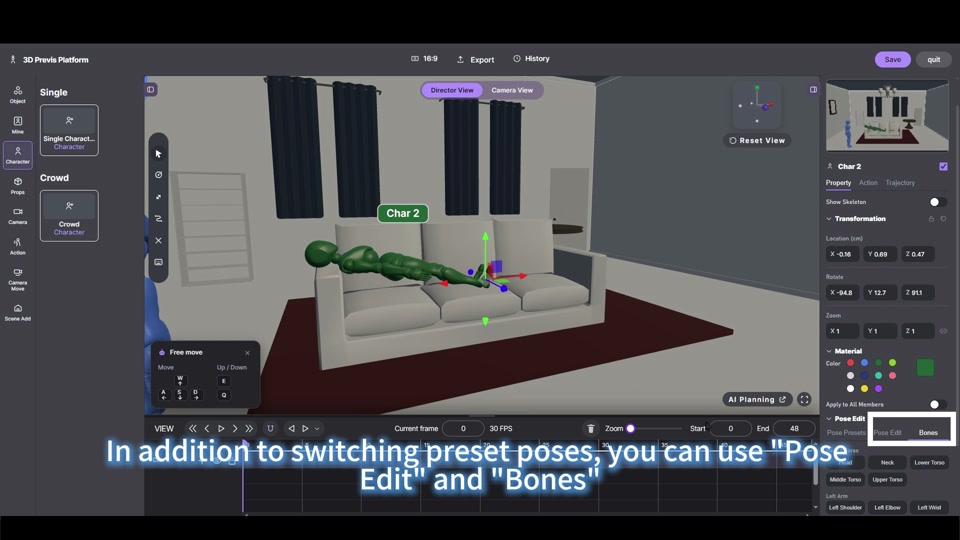
Além de alternar entre poses predefinidas, use Pose Edit e Bones para um controle fino: ative Show Skeleton e depois gire articulações individuais — pescoço, tronco, ombro, cotovelo, punho… — para colocar o personagem em qualquer atitude, de deitado a inclinado a curvado.
Etapa 5. Projete planos: predefinições e movimento de câmera
O painel Camera à esquerda oferece planos predefinidos variados: Low Angle, Profile Shot, Two Shot, Close Shot, Extreme Close-up, Wide Shot, Over Shoulder, POV e mais.
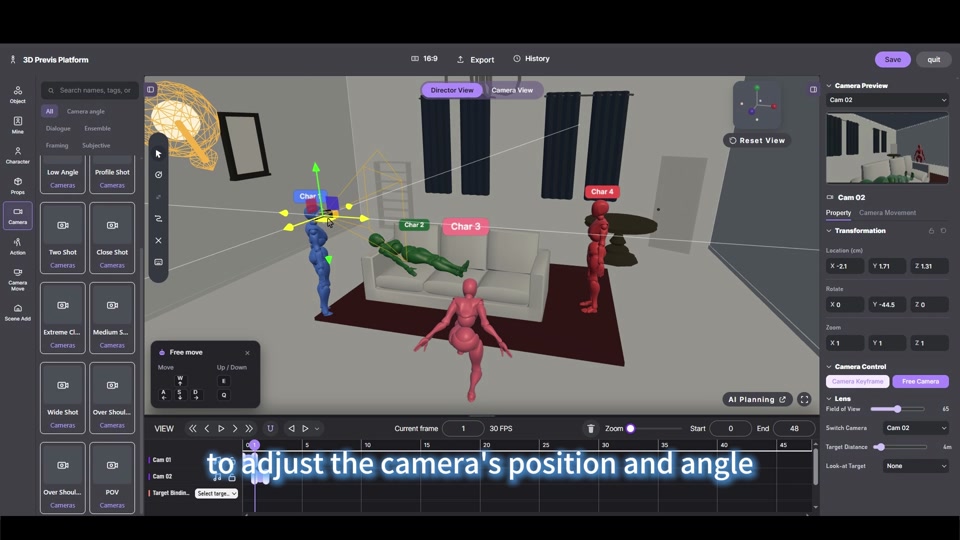
O movimento de câmera suporta dois modos:
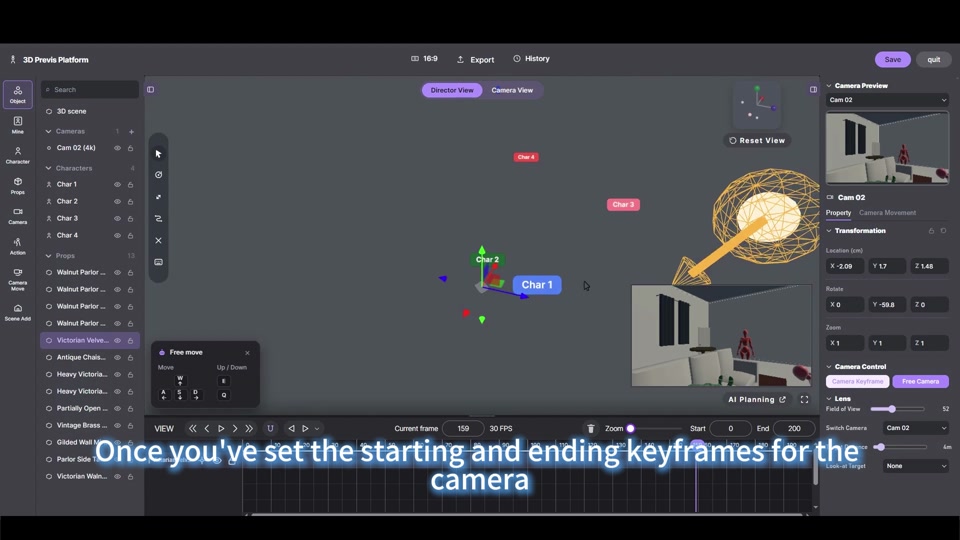
- Modo Camera Keyframe: mova o indicador de reprodução para um tempo alvo, enquadre o plano e um keyframe é registrado; com keyframes de início e fim definidos, a câmera desliza suavemente entre eles.
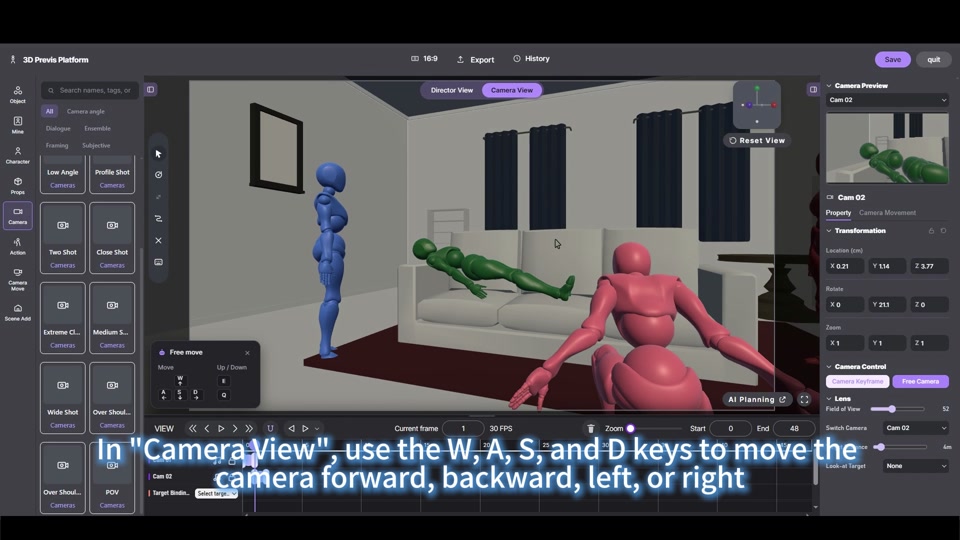
- Modo Free Camera: no Camera View, mova a câmera com as teclas
WASD, mire com o mouse e use Target Binding para acompanhar um personagem.
Etapa 6. Exporte o vídeo de previz
Quando tudo estiver pronto, clique em Export no topo para renderizar o vídeo. A animação graybox exportada é o material de referência para a próxima etapa na Character Animation (image-to-video) — os modelos de geração constroem uma animação melhor e mais completa por cima do movimento graybox. Clique em Save para manter o projeto; o History permite revisitar versões anteriores.
Importe para a Character Animation: o graybox como amplificador de qualidade
É aqui que o 3D Director compensa: a animação graybox é um amplificador de qualidade para o image-to-video da Character Animation. O vídeo graybox exportado não é a imagem final — é o esqueleto de movimento que você entrega ao modelo de geração. A composição, o blocking, os movimentos de câmera e o timing da ação já estão decididos no graybox, então o modelo só precisa preencher o detalhe do personagem, os materiais e a iluminação sobre uma estrutura confiável. O resultado é uma animação mais estável e mais completa.
Como importar
- Finalize a animação graybox no 3D Director e clique em Export;
- Importe o vídeo graybox (ou os keyframes extraídos) para o recurso image-to-video da Character Animation;
- Escolha o modelo de geração e descreva o estilo visual e os detalhes desejados no prompt;
- O modelo gera a animação por cima do movimento graybox — a estrutura vem do graybox; o detalhe do personagem, os materiais e a iluminação vêm do modelo;
- Compare o resultado com a referência graybox: divergência estrutural significa corrigir o graybox no 3D Director; detalhe insatisfatório significa ajustar o prompt e gerar novamente.