APRENDIZADO / MOTION EDITOR / TUTORIAL
Como editar dados de movimento conversando no Motion Editor
Importe dados de mocap de vídeo ou de texto para movimento e, em seguida, refine, otimize e exporte tudo por meio de um Agente de IA conversacional.
Visão geral
Motion Editor é o novo recurso de edição de movimento do QuickMagic. Ele importa tanto resultados de captura de movimento por vídeo (Video-to-Mocap) quanto animações de texto para movimento (Text-to-Motion) da plataforma, e permite refiná-los por meio de uma conversa em linguagem natural com um Agente de IA — sem necessidade de criação manual de keyframes ou edição de curvas.
Preparação
1Faça login e prepare os dados de movimento
Faça login no QuickMagic e prepare um recurso de movimento existente: um resultado de mocap de vídeo ou um resultado de texto para movimento.
2Importe para o Motion Editor
O Motion Editor aceita dois tipos de fontes de dados de movimento. Ambos levam ao mesmo fluxo de edição conversacional:
Fonte 1: dados de mocap de vídeo (Video-to-Mocap)
Resultados de movimento gerados por mocap de IA a partir dos vídeos que você enviou para o QuickMagic. Encontre o projeto na página de resultado de mocap e escolha Abrir / Editar no Motion Editor para carregar todos os dados de frames em uma sessão de edição.
Ideal para: resultados de mocap que estão bons no geral, mas precisam de ajustes locais — estender a ação ou adicionar novo movimento a um trecho.
Fonte 2: dados de texto para movimento
Resultados de movimento gerados a partir das suas descrições de texto. Entre no Motion Editor pela página de resultado de texto para movimento da mesma forma, e os dados de movimento são importados na íntegra.
Ideal para: movimentos gerados que estão na direção certa, mas sem detalhes — continue adicionando ou ajustando intervalos de frames específicos conversando, em vez de regerar o clipe inteiro.
3Conheça a interface
O viewport de pré-visualização à esquerda reproduz a animação do personagem; o painel de chat à direita é onde você conversa com o Agente (entrada na parte inferior); a linha do tempo abaixo oferece uma régua de frames, controles de reprodução, frames Go to / Start / End e configurações de FPS. O ciclo é: enviar instrução → o Agente processa → pré-visualizar e verificar.
Importar movimento: clique no botão Video to Motion ou Text to Motion ao lado da entrada do chat para carregar dados de movimento da plataforma na sessão atual.
Visualização de comparação: após cada edição, o viewport mostra a animação original em cinza lado a lado com a nova animação em roxo (New Anim), para que você compare as mudanças frame a frame.
Observação: a numeração dos frames começa em 0: um clipe de 120 frames vai de 0 a 119. Instruções fora do intervalo farão o Agente fazer perguntas de esclarecimento.
Demonstração 1: misture uma parte do corpo suavemente
Encontrou um movimento rígido em alguma parte do corpo? Informe o membro e o intervalo de frames, e o Agente fará a mistura suavemente, convergindo para a pose desejada:
A mistura pode atingir uma única parte do corpo (por exemplo, a perna direita) sem afetar nada mais. Ao terminar, o Agente confirma e pede que você pré-visualize:
Processado. Os dados de movimento foram atualizados. Pré-visualize as animações do personagem. Avise se notar algum problema para otimização adicional.
Confira o resultado na visualização de comparação lado a lado (cinza = movimento original, roxo = novo movimento). Se algo parecer errado, continue conversando — o refinamento em vários turnos é suportado.
Demonstração 2: restringir uma parte do corpo
Você também pode descrever o estado desejado de uma parte específica do corpo, e o Agente ajustará de acordo:
Quando uma instrução como essa não tem intervalo de frames, o Agente confirma proativamente o escopo:
Qual frame ou intervalo de frames deve ser editado? (Você pode dizer o clipe inteiro; dizer 'qualquer coisa' significa o clipe inteiro.)
Responda 'qualquer coisa' para aplicar ao clipe inteiro — ou informe um intervalo de frames exato para editar apenas um trecho.
Demonstração 3: estender o clipe no final
A edição mais simples: diga ao Agente quantos frames estender no final do clipe.
As duas formas funcionam — uma instrução mais curta é igualmente eficaz.
Demonstração 4: gerar novo movimento em um intervalo de frames
O recurso mais poderoso: descreva o movimento e especifique um intervalo de frames exato — o Agente o gera no lugar. Isso é perfeito para preencher os frames em branco criados pela extensão:
Quanto mais específica a descrição (nome da ação, ordem dos membros, frames de início/fim), mais controlável o resultado.
Demonstração 5: suavizar uma transição de movimento
Quando o movimento recém-gerado não se conecta naturalmente com o clipe original, deixe o Agente suavizar a transição, convergindo para o frame desejado:
Mais operações comuns
Inserir frames em uma posição específica
Se o frame solicitado estiver fora do intervalo, o Agente não adivinha — ele pede esclarecimento:
O clipe tem 120 frames (frames 0–119), então o frame 180 está além do final dele. Especifique: 1) local: adicionar os 30 frames no final do clipe (após o frame 119), ou após outro frame dentro de 0–119? 2) tipo: manter uma pose estática por 30 novos frames (congelar), ou inserir 30 frames de transição interpolados?
Isso mostra que o Agente realmente entende a estrutura dos dados de movimento. Informe claramente a localização e o tipo (frames congelados / transição interpolada) para resolver em um único turno.
Excluir um intervalo de frames
Remova um intervalo indesejado e o clipe encurta na hora — cortar a duração do movimento leva uma frase.
Substituir a ação em um intervalo de frames
Não gostou de um trecho? Troque-o por completo em vez de refazer tudo — todos os outros frames permanecem intactos.
Exportação e otimização
Quando estiver satisfeito, exporte de uma das duas formas: clique em Exportar ou simplesmente digite export no chat — o Agente abrirá o painel de exportação para você.
O painel de exportação oferece os seguintes parâmetros:
- Formato: formato do esqueleto de destino (veja a tabela abaixo)
- Pose do primeiro frame: Default / T-Pose / A-Pose, para facilitar a integração posterior
- Dados de deslocamento: Default / In-place
- Opções de otimização: correção de deslizamento dos pés / prevenção de penetração de malha / redução de keyframes, combináveis (detalhes abaixo)
Escolha o formato de esqueleto que corresponde à sua ferramenta de destino — sem necessidade de retargeting manual:
Três opções de otimização pré-exportação podem ser ativadas individualmente ou em combinação, aplicadas automaticamente na exportação:
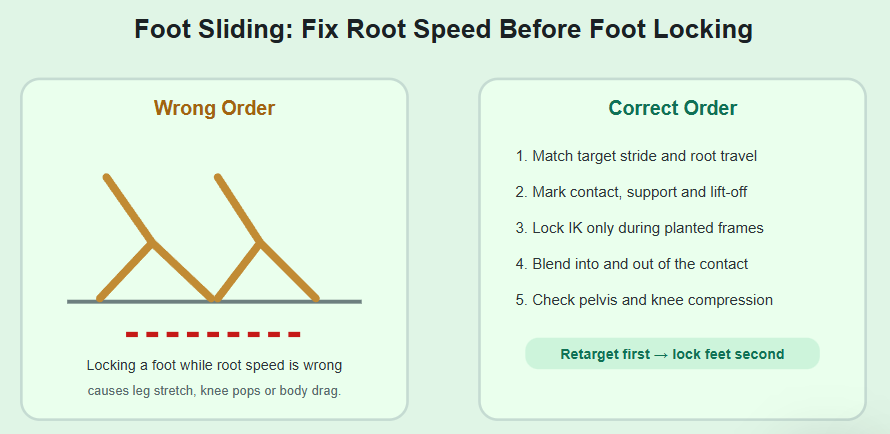
- Foot Lock: trava o pé apoiado, reduz o deslizamento dos pés. Ideal para clipes com locomoção ou impulso.
- Redução automática de keyframes: enxuga os keyframes. Ideal quando se planeja edição manual adicional em um DCC.
- Anti-Penetração: reduz a interseção de malhas de partes do corpo. Ideal para clipes em que os membros passam próximos ao tronco.
Dicas de prompt
- Especifique o intervalo de frames:
do frame 35 ao frame 145 - Especifique a localização:
no final/após o frame 119 - Especifique o tipo de edição:
congelar a pose/transição interpolada - Detalhe o movimento:
primeiro um chute com a perna esquerda, depois um chute com a perna direita - Nomeie a parte do corpo:
a perna direita/todo o braço esquerdo - Perguntas de escopo: quando o Agente pergunta o escopo, responder