





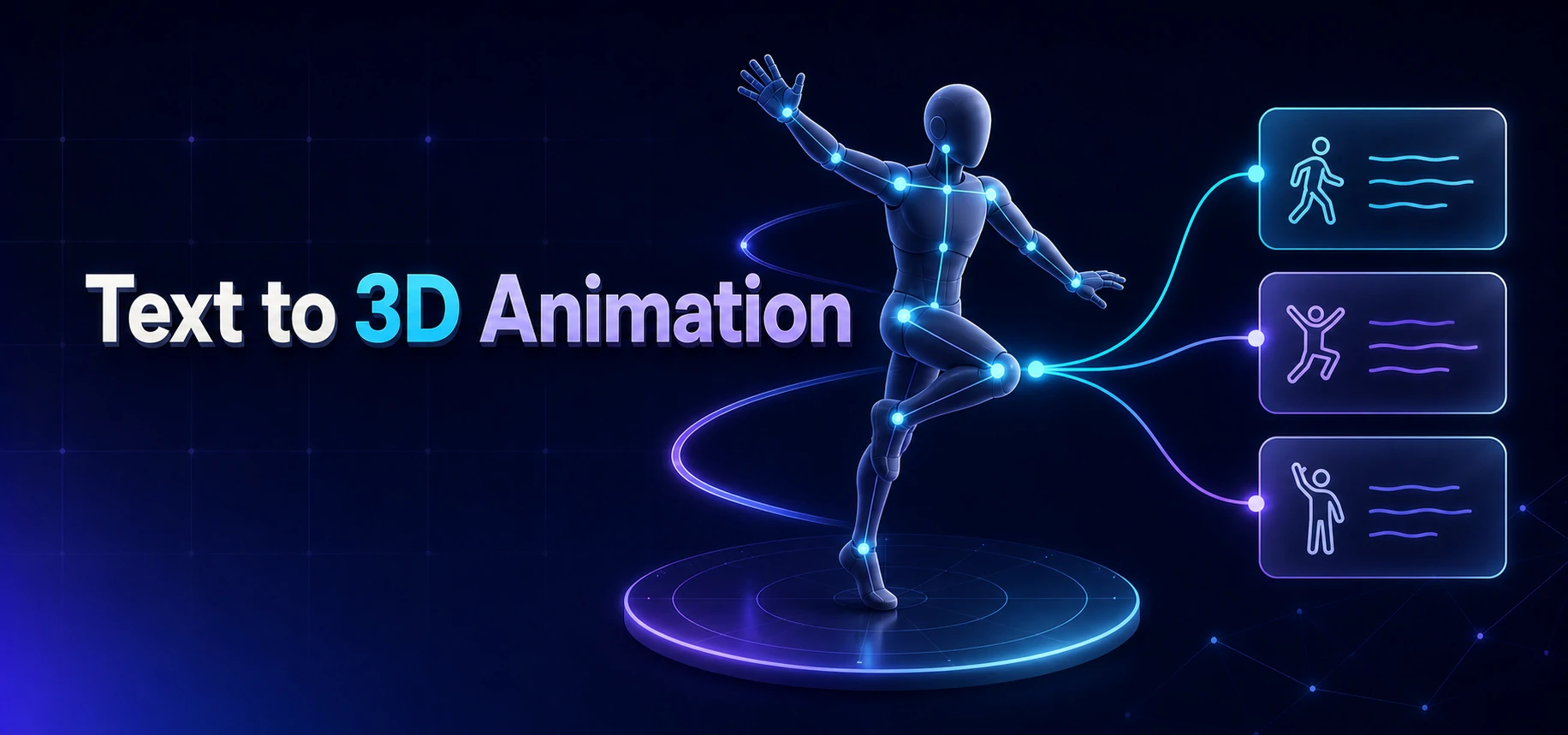
Para criar animação 3D a partir de texto, descreva uma ação em uma ferramenta de texto para movimento com IA, gere e revise o movimento, exporte um arquivo de animação compatível e faça o retargeting dele em um personagem com rig. O QuickMagic oferece um ponto de partida baseado no navegador. O resultado é um rascunho de movimento — não um personagem, uma cena ou um filme finalizados automaticamente.
Referência do produto: QuickMagic Text to 3D Animation.
Se você consegue imaginar um personagem hesitando, cumprimentando alguém ou deslocando o peso do corpo, já tem o suficiente para começar um briefing de movimento. O desafio é transformar essa ideia em uma performance que você possa avaliar. Este guia foca nesse caminho completo, incluindo o trabalho que acontece após a geração.
O que é animação 3D a partir de texto?
Animação 3D a partir de texto, também chamada de texto para movimento com IA, usa uma descrição de ação para gerar movimento para um esqueleto 3D. Pense no esqueleto como uma hierarquia de articulações animadas. Um personagem com skin pode seguir essas articulações depois que o movimento for transferido para o seu rig.
Essa distinção importa ao procurar uma ferramenta de “IA de texto para animação”. Algumas ferramentas produzem quadros de vídeo. Outras criam objetos 3D estáticos. No fluxo de trabalho descrito aqui, o ativo útil é o movimento que pode ser editado, reutilizado em personagens compatíveis e visualizado por diferentes câmeras.
Um arquivo de movimento não fornece automaticamente roupas, um rosto detalhado, um ambiente, iluminação ou som. Ele também não garante contato com objetos ou um loop contínuo pronto para jogos. Trate a geração como uma primeira passagem de animação e depois faça escolhas deliberadas sobre performance e apresentação.
Onde este fluxo de trabalho é útil
- Prototipagem de jogos: teste a sensação de uma pose de espera, caminhada, giro ou reação antes de investir em um conjunto de animações final.
- Atuação de personagem: explore variações de postura, esforço e gesto em um rig humanoide.
- Pré-visualização: faça o bloqueio de uma performance curta para verificar o enquadramento e a duração do plano.
- Conteúdo de avatar: desenvolva uma biblioteca de gestos reutilizável e depois adapte-a às proporções do avatar real.
O movimento humanoide também pode servir de referência para pesquisa em simulação. A plausibilidade da animação, no entanto, não é prova de viabilidade física nem de uma política de controle de robô segura; a simulação e a validação específica para cada aplicação continuam sendo tarefas separadas.
Texto para movimento ou vídeo para animação?
Comece com texto quando precisar explorar uma ação. Comece com vídeo quando uma performance específica for sua referência. Nenhuma das rotas elimina a necessidade de inspecionar o resultado no seu personagem.
| Decisão | Animação 3D a partir de texto | Animação 3D a partir de vídeo |
|---|---|---|
| Entrada | Um briefing escrito de movimento | Uma performance gravada |
| Útil quando | Você está explorando uma ação imaginada ou uma performance alternativa | Você quer que uma performance específica guie o movimento |
| Principal incerteza | Como o modelo interpreta sua descrição | Qual movimento pode ser inferido a partir das imagens |
| Refinamento | Esclareça o briefing, gere novamente e depois edite | Melhore a tomada ou o solve e depois edite |
| Trabalho de finalização compartilhado | Mapeamento de rig, timing, limpeza de contatos, transições e verificações de entrega | |
Uma abordagem híbrida prática é gerar um gesto provisório a partir de texto, testá-lo em uma cena e depois substituir uma performance-chave por uma tomada gravada. Mantenha ambos no mesmo rig de destino e na mesma convenção de timing para que possam ser comparados e combinados.
Já tem imagens gravadas? Leia o guia complementar: Como Fazer Animação 3D a partir de Vídeo: O Guia Completo.
Antes de começar: prepare o destino
Você precisa de uma conta com acesso à ferramenta de texto do QuickMagic, de uma ação a descrever e de um aplicativo de destino se planeja usar o movimento além da sua pré-visualização. Um personagem com rig é o ativo adicional importante: uma malha sem rig não consegue executar por si só uma animação de esqueleto importada.
Escolha seu primeiro destino de entrega desde cedo. Uma pose de espera em loop para jogos, um plano cinematográfico e um experimento de referência de movimento têm testes de aceitação diferentes. Para uma pose de espera em jogos, você pode precisar de um root estável e de um limite de loop limpo. Para um plano, uma silhueta convincente a partir da câmera final pode importar mais.
- Decida se o personagem deve se deslocar pelo espaço ou animar no mesmo lugar.
- Escolha o personagem e confirme que você tem permissão para usá-lo.
- Verifique quais tipos de arquivo sua configuração de importação e retargeting aceita.
- Mantenha uma pasta para prompts, exportações originais, clipes com retargeting e versões finalizadas.
Confira a comparação de planos do Text to Motion atualizada antes de se comprometer. No momento, ela lista FBX no plano Free e exportações adicionais nos planos pagos; a permissão de uso comercial não está incluída no Free. Os limites de upload de vídeo não são limites de geração de texto.
Como escrever prompts para movimento 3D utilizável
Escreva como um diretor explicando uma ação a um performer. “Seja heroico” é um clima, mas deixa o movimento indefinido. “Fique ereto, levante o peito, firme ambos os pés e levante o punho direito” dá a você decisões visíveis para julgar.
Você não precisa de todos os elementos em todos os prompts. Adicione um detalhe quando ele mudar o que o corpo deve fazer. Um briefing curto e coerente é mais fácil de revisar do que uma lista de instruções conflitantes.
| Ideia ampla | Briefing de movimento mais útil | O que inspecionar |
|---|---|---|
| Caminhar com confiança | Uma pessoa caminha para frente com o tronco ereto e passos firmes, depois para com ambos os pés plantados. | Postura, direção do deslocamento e a parada |
| Parecer cansado | Uma pessoa fica em pé com os ombros caídos, lentamente desloca o peso para a perna esquerda e deixa ambos os braços soltos. | Deslocamento de peso e posição relaxada dos braços |
| Dançar | Um dançarino dá um passo para a direita, traz o pé esquerdo ao lado e pausa com ambas as mãos nos quadris. | Ordem dos passos e a pose final |
| Comemorar | Uma pessoa dá um pequeno salto para cima, aterrissa com ambos os pés e levanta os dois braços acima da cabeça. | Aterrissagem, equilíbrio e a transição dos braços |
Mantenha um clipe focado em uma ideia
Um parágrafo longo sobre atravessar uma porta, desviar de um obstáculo, pegar um objeto de cena e acenar pede ao rascunho que resolva várias transições de uma só vez. Comece com uma única ação. Construa a sequência maior a partir de clipes mais curtos e controle as transições deles no seu editor.
Traduza emoção em mecânica corporal
Combine um sentimento com algo observável: cauteloso pode significar passos curtos e centro de massa rebaixado; confiante pode significar peito aberto e ritmo deliberado. Evite instruções contraditórias como “relaxado e completamente rígido”, a menos que o contraste esteja ligado a partes diferentes do corpo.
Especifique a intenção sem presumir controle exato
Contagens, indicações de esquerda/direita e poses finais são instruções úteis, não garantias de execução com precisão de quadro. Se o personagem precisar tocar uma alça em um quadro específico, planeje resolver o posicionamento preciso da mão após o retargeting. Um prompt não substitui o trabalho de contato com consciência da cena.
Altere uma variável por revisão
Mantenha o prompt de base e altere apenas a qualidade que falta: deslocamento mais lento, um gesto menor ou um final diferente. Compare os candidatos com as mesmas configurações de pré-visualização. Registre o que melhorou para que a próxima revisão se baseie em uma diferença visível, e não em suposições.
Seis prompts de texto para animação para experimentar
Estes são briefings iniciais, não amostras verificadas de resultados do QuickMagic. Simplifique-os se o rascunho gerado mesclar ações ou perder a sequência pretendida.
1. Uma pose parada contida
Uma pessoa fica em pé com os pés na largura dos ombros, faz uma suave transferência de peso de uma perna para a outra e se acomoda em uma postura ereta relaxada com os braços ao lado do corpo.
Use para: uma pose parada de protótipo. Verifique a emenda do loop separadamente.2. Uma saudação legível
Uma pessoa permanece no lugar, levanta o antebraço direito, acena com a mão direita duas vezes na altura do ombro, depois abaixa o braço e retorna a uma postura relaxada.
Use para: um gesto de saudação. Inspecione o detalhe da mão no rig de destino.3. Uma caminhada cautelosa
Uma pessoa caminha para a frente lentamente com passos curtos, joelhos levemente flexionados e tronco rebaixado, depois para e fica imóvel.
Use para: uma aproximação cautelosa. Verifique se o tronco não desmorona.4. Uma reação rápida
Uma pessoa dá um passo rápido para trás, levanta ambos os antebraços à frente do peito, depois recupera o equilíbrio com os dois pés firmes no chão.
Use para: uma reação de susto. Verifique o equilíbrio durante a recuperação.5. Um chute controlado
Uma pessoa transfere o peso para a perna esquerda, levanta o joelho direito, estende a perna direita em um chute para a frente, depois coloca o pé direito no chão e retorna a uma postura ereta.
Use para: um rascunho de ação. Verifique o pé de apoio e a extensão da perna.6. Uma pequena reverência
Uma pessoa fica ereta com os dois pés firmes no chão, inclina a parte superior do corpo para a frente em uma pequena reverência respeitosa, faz uma breve pausa e retorna à postura inicial.
Use para: uma breve performance de personagem. Verifique a pose de retorno.Para acrobacias complexas, comece pela fase significativa mais simples, como a decolagem ou a recuperação. Um salto gerado com aparência convincente ainda precisa de inspeção minuciosa de equilíbrio, limites articulares e contato; não presuma precisão física a partir da pré-visualização.
Assista: demonstração de texto para movimento do QuickMagic
Este clipe oficial do produto ilustra o fluxo de trabalho de texto para movimento. Use-o como uma visão geral do recurso, não como garantia de que todo prompt produz a mesma qualidade ou expõe controles idênticos.
Este navegador não conseguiu reproduzir o vídeo incluído. Assista à demonstração no QuickMagic.
O que aproveitar da demonstração: a ação escrita é uma entrada para a geração de movimento. Seu teste de produção é se a performance resultante pode ser importada, transferida para o seu personagem e refinada para atender às necessidades da cena.
Passo a passo: crie animação 3D a partir de texto
- 01 · BRIEFINGEscreva uma ação clara
- 02 · CONFIGURAÇÃOVerifique configurações e exportações
- 03 · GERAÇÃOInspecione o rascunho de movimento
- 04 · SELEÇÃORevise ou mantenha um candidato
- 05 · TRANSFERÊNCIAExporte e faça o retargeting
- 06 · FINALIZAÇÃOFaça o polimento e entregue
1. Escreva um prompt de ação claro
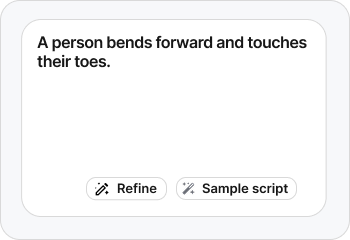
Abra o QuickMagic Text to 3D Animation e insira uma descrição de movimento focada. Comece com uma saudação curta, uma reverência ou uma transferência de peso. Um teste simples revela como o esqueleto gerado e o seu rig de destino funcionam juntos antes de você dedicar tempo a uma sequência maior.
Salve o prompt exato junto com o resultado. Um nome de arquivo como greeting_right_v01 é mais útil do que “final2” quando você está comparando direção, timing e expressão entre vários candidatos.
2. Configure um pequeno teste
Inspecione as opções disponíveis no seu espaço de trabalho atual. Se ele oferecer controles de personagem, pose inicial, timing ou correção, selecione-os para o resultado pretendido e mantenha-os consistentes entre os testes de prompt. Não presuma que um controle mostrado em um tutorial de mocap por vídeo também se aplica à geração por texto.
Defina uma convenção de taxa de quadros do projeto no seu software de recebimento. Preserve a duração da animação ao importar ou reamostrar: alterar o FPS de reprodução sem ajustar o timing pode fazer a performance parecer mais rápida ou mais lenta. Mais amostras por si só não corrigem poses fracas ou contato.
3. Gere e inspecione o rascunho
Revise o clipe inteiro em velocidade normal primeiro. Pergunte se a ação é lida com clareza antes de julgar detalhes finos. Depois, percorra quadro a quadro ao redor de viradas, aterrissagens e mudanças de direção. Essas transições frequentemente revelam problemas que uma reprodução rápida esconde.
- Intenção: esta é a ação, o membro e a direção solicitados?
- Continuidade: o tronco e os membros se movem sem saltos abruptos?
- Peso: o corpo se desloca sobre o pé de apoio?
- Contato: os pés plantados permanecem convincentes?
- Final: a última pose consegue se conectar à próxima ação?
4. Revise o prompt — ou mantenha o melhor candidato
Gere novamente quando a ação central estiver faltando. Restrinja o prompt se ele produzir gestos não relacionados, ou descreva a perna de apoio se uma mudança de equilíbrio estiver ambígua. Não adicione adjetivos ambientais quando a informação que falta diz respeito a como o corpo se move.
Quando um candidato tiver a intenção correta e um timing útil, exporte-o para um teste de personagem. Um pequeno ajuste de punho ou um breve deslizamento de pé pode ser mais fácil de corrigir com keyframes do que com geração repetida. Mantenha a exportação não editada para poder voltar a ela depois.
5. Exporte e faça o retargeting do movimento
Escolha um formato disponível que a sua ferramenta de destino lide bem. Importe em uma cena de teste limpa e reproduza o movimento de origem antes do retargeting. Se ele já estiver errado no esqueleto de origem, mudar o mapeamento de destino não vai reparar a ação subjacente.
Em seguida, alinhe as poses de referência de origem e destino, mapeie os principais membros e a coluna, e verifique escala e direção de orientação. O retargeting transfere a performance entre rigs; não é simplesmente renomear ossos. Faça o bake do resultado transferido quando sua cadeia de ferramentas precisar de chaves de animação independentes.
6. Faça o polimento e entregue a animação
Corrija problemas maiores antes dos menores: deslocamento geral da raiz, altura da pelve, contatos de apoio, arcos dos membros, depois dedos e movimento secundário. Revise a silhueta a partir da sua câmera final, bem como de uma vista lateral ortográfica. Uma correção que parece boa de um ângulo pode esconder uma colisão de outro.
Para um clipe de jogo, teste loops, transições e comportamento de root motion no runtime real. Para um plano renderizado, adicione sua cena, materiais, câmera, iluminação e som. Renderize uma pré-visualização leve antes da saída em qualidade total, e reabra o entregável exportado para confirmar que ele reproduz corretamente.
Qual formato de exportação você deve escolher?
Escolha para o pipeline de recebimento, não apenas pelo nome do arquivo. Presets de exportação, definições de esqueleto e comportamento do importador importam tanto quanto a compatibilidade de formato. Teste um clipe curto do início ao fim antes de processar um conjunto grande.
| Formato | Uso prático | Verifique antes de depender dele |
|---|---|---|
| FBX | Um ponto de partida comum para pipelines de personagens no Blender, Maya, Unity e Unreal | Importação de animação, esqueleto de origem, eixos, escala e mapeamento de rig |
| BVH | Fluxos de trabalho de esqueleto e movimento, incluindo ferramentas compatíveis do Blender e de pesquisa | Disponibilidade do importador, hierarquia, convenções de rotação e retargeting |
| BIP | Fluxos de trabalho do 3ds Max Character Studio Biped | Uma configuração Biped adequada; não é um substituto genérico para FBX |
| VMD | Fluxos de trabalho de movimento do MikuMikuDance | Disponibilidade atual de exportação por texto e compatibilidade de ossos específica do modelo |
Disponibilidade de exportação por texto: a tabela de preços atual lista FBX no plano Free; as linhas pagas de Text to Motion adicionam BIP, C4D, BVH, Unreal, Mixamo, Unity Anim e CC&iClone. A página do produto de texto menciona VMD, mas essa linha de preços não. Confirme o VMD na sua caixa de diálogo de exportação em vez de presumir que ele está incluído.
Referências: comparação de planos do QuickMagic e página do produto de texto para animação. Disponibilidade verificada em 10 de outubro de 2026.
Importe a animação para o seu software 3D
O clipe gerado e o personagem final são assets separados. Primeiro verifique se o clipe reproduz no próprio esqueleto; depois resolva a transferência. Menus exatos e ferramentas de retargeting variam conforme a versão do aplicativo e o rig.
Blender
Importe o FBX com a animação habilitada e inspecione o armature e seus dados de animação. Selecione a ação importada, se necessário, e confirme que o intervalo da cena a inclui. Use a configuração de retargeting escolhida para transferir o movimento para o rig de destino, depois faça o bake e inspecione o resultado. Para BVH, primeiro confirme se o importador relevante está disponível na sua instalação do Blender.
Referência: documentação de FBX do Blender.
Unreal Engine
Traga a animação de origem com um esqueleto compatível. Ao transferir para um personagem diferente, use IK Rigs de origem e destino, mapeie suas cadeias de retargeting em um IK Retargeter e alinhe as poses de retargeting. Pré-visualize os pés, quadris e braços antes de exportar a Animation Sequence com retargeting. Teste o movimento no destino em vez de presumir que todo humanoide compartilha um único esqueleto.
Referência: Epic Games: retargeting de animação com IK Rig.
Unity
Para um esqueleto humano adequado, escolha o tipo de rig Humanoid e verifique o mapeamento de ossos do Avatar. Habilite a importação de animação, defina o intervalo do clipe e verifique as configurações de root transform e loop antes de usar o clipe por meio de um Animator. Use uma configuração Generic quando o esqueleto não se encaixar no sistema Humanoid; as mesmas suposições de transferência automática de humanoide não se aplicarão.
Referência: Unity: importação de animações humanoides.
Maya, 3ds Max e MMD
No Maya, uma transferência HumanIK exige definições válidas para os personagens de origem e destino. No 3ds Max, use BIP ao trabalhar com um Biped apropriado, em vez de um rig personalizado arbitrário. Para MMD, verifique primeiro a disponibilidade de VMD; se você precisar converter de outro formato, reserve tempo para mapeamento de ossos e correção de contato em vez de esperar uma transferência sem perdas com um clique.
Referências: retargeting HumanIK da Autodesk e arquivos de movimento Biped do 3ds Max.
Problemas comuns e como corrigi-los
Localize a etapa que introduz o problema. Compare a pré-visualização gerada, o esqueleto de origem importado e o personagem com retargeting. Se apenas a última versão quebrar, concentre-se no mapeamento e nas proporções antes de reescrever o prompt.
| Problema | Verifique primeiro | Próxima ação útil |
|---|---|---|
| A ação está errada | O prompt está pedindo várias ações concorrentes? | Reduza a uma ação e adicione a direção ou o membro que falta. |
| A ação está certa, mas parece errada | Esforço e postura corporal estão realmente descritos? | Especifique a postura ou o ritmo observável; compare uma revisão. |
| Os pés deslizam | O deslizamento existe na origem ou aparece após o retargeting? | Refine o deslocamento da raiz e os intervalos de pé plantado na etapa relevante. |
| Os membros torcem no personagem | Mapeamento de ossos, pose de repouso, eixos e proporções | Corrija a configuração de transferência antes de polir as curvas de animação. |
| O clipe roda rápido demais | Duração e interpretação da taxa de quadros | Preserve os segundos ao importar ou reamostrar as chaves. |
| Uma pegada de objeto de cena erra o alvo | Pose da mão de destino e posição real do objeto na cena | Crie chaves ou restrinja o contato no aplicativo de destino. |
| O loop salta visivelmente | Pose inicial/final, velocidade e deslocamento da raiz | Aparre e misture a emenda; não confie apenas em uma instrução de “loop”. |
| Apenas um pequeno gesto está errado | Se o restante do clipe já é útil | Edite esse gesto localmente e preserve a performance bem-sucedida. |
Uma lista de verificação final de qualidade
Assista em velocidade normal e depois inspecione os quadros difíceis. Confirme que a ação é legível, que a personagem mantém o equilíbrio, que os pontos de contato se comportam de forma intencional e que o final sustenta o próximo plano ou estado. Por fim, verifique o arquivo exportado fora da cena de trabalho. Uma boa pré-visualização no viewport não é suficiente se o clipe entregue perde o intervalo de animação ou o movimento da raiz.
Mantenha o texto do prompt, o movimento original, as notas de mapeamento e o clipe finalizado juntos. Essa pequena quantidade de documentação torna um experimento bem-sucedido repetível e permite que um colega de equipe revise a ação sem reconstruir toda a configuração.
Perguntas frequentes
Posso criar animação 3D a partir de texto sem um vídeo?
Sim. Um fluxo de trabalho de texto para movimento começa com uma descrição de ação em vez de filmagem gravada. Você ainda precisa de um rig de personagem adequado e de um aplicativo 3D para transformar o movimento em uma cena finalizada ou asset de jogo.
O texto para movimento cria um filme 3D completo?
Não. Movimento de personagem editável não é o mesmo que um filme finalizado. Design de personagem, ambientes, iluminação, câmeras, som e renderização são partes separadas da produção.
O texto para movimento do QuickMagic é gratuito para testar?
A tabela de preços atual do Text to Motion inclui um nível Gratuito com exportação FBX. Outros formatos e permissões de uso comercial dependem do plano. Verifique a tabela de preços ativa e sua conta antes de iniciar um projeto.
O que faz um bom prompt de texto para animação?
Especifique uma ação principal, sua direção e velocidade, a mecânica corporal ou o esforço e a pose final. Adicione apenas os detalhes necessários para distinguir a performance; divida sequências longas em clipes separados.
Posso exportar movimento gerado por texto como VMD para MMD?
Verifique isso na caixa de diálogo de exportação atual de texto para movimento. A página da ferramenta do QuickMagic menciona VMD, mas sua linha de preços do Text to Motion não o lista. Se a exportação direta para VMD não estiver disponível, é necessário um fluxo de trabalho externo de conversão e mapeamento de ossos.
Posso animar animais ou personagens não humanos?
O QuickMagic descreve o fluxo de trabalho de texto como orientado a humanoides. Um personagem bípede compatível pode ser retargetado, mas um quadrúpede, criatura alada ou esqueleto incomum precisa de um mapeamento diferente e, potencialmente, de animação manual substancial.
Devo regenerar o movimento ou editá-lo?
Regenere quando a ação central, a direção ou a intenção da personagem estiverem erradas. Edite um resultado de outra forma útil quando o problema restante for um contato específico, uma transição, uma pose de mão ou um ajuste de tempo.
Posso combinar movimento de texto e de vídeo em um único projeto?
Sim, depois que ambos os clipes forem importados e mapeados em um rig de destino compatível. Combine escala, tempo, movimento da raiz e poses de transição antes de mesclá-los. Fluxos de trabalho de origem diferentes ainda podem exigir limpezas diferentes.
Referências de recursos e planos: ferramenta de texto do QuickMagic e preços atuais.
Comece com uma ideia e um personagem
Escreva um prompt focado, gere um candidato e teste-o no seu rig real. Quando esse pequeno ciclo funcionar, expanda a biblioteca de movimentos. Gaste o tempo de geração explorando performances e o tempo de edição fazendo a melhor performance se adequar ao seu projeto.
Experimente o QuickMagic Text to 3D Animation

