





APRENDIZADO / MOCAP DE VÍDEO / TUTORIAL
Como Capturar Várias Pessoas em Mocap de Vídeo
Envie um vídeo com várias pessoas — o QuickMagic detecta e delimita automaticamente cada pessoa, para que você possa atribuir um formato de saída a cada uma delas e capturar todo mundo de uma só vez.
Visão Geral
O mocap de vídeo do QuickMagic agora oferece suporte à captura de várias pessoas. Quando o vídeo enviado contém várias pessoas, o sistema detecta automaticamente cada uma e as delimita com caixas de seleção. Basta arrastar um formato de saída sobre a caixa de uma pessoa para vinculá-lo a ela — capture uma única pessoa ou várias pessoas de uma só vez.
- Detecção automática: cada pessoa no vídeo é detectada e delimitada individualmente
- Formato por pessoa: arraste um card de formato do painel à direita até a caixa de uma pessoa para vincular esse formato de esqueleto a ela
- Captura única ou múltipla: atribua um formato a uma pessoa para captura individual, ou a várias pessoas para captura múltipla
- Preservação da formação: a captura de várias pessoas preserva cerca de 70%–85% da formação/posicionamento do vídeo de referência — ótimo para danças em grupo, cenas de luta e muito mais
Passos
Passo 1: Envie Seu Vídeo
Abra o Video to Mocap e envie um vídeo que contenha várias pessoas.
Passo 2: Confirme a Detecção
O sistema detecta automaticamente cada pessoa no vídeo e delimita cada uma com uma caixa de seleção na pré-visualização. Verifique se a contagem está correta antes de continuar.
Passo 3: Atribua um Formato de Saída às Pessoas
No painel à direita, escolha um formato (por exemplo, Mixamo, Unreal 5.6-5.8, Girl FBX, SMPL) e arraste o card do formato até a caixa da pessoa correspondente. Observação: só é possível especificar um formato por tarefa — quando o card é arrastado sobre várias pessoas, todas compartilham o mesmo formato. Para outros formatos, envie uma nova tarefa de geração ou converta o resultado após a conclusão da tarefa atual.
- Atribua um formato a uma pessoa → captura de uma pessoa
- Atribua o formato a várias pessoas → captura de várias pessoas (todas compartilham esse formato)
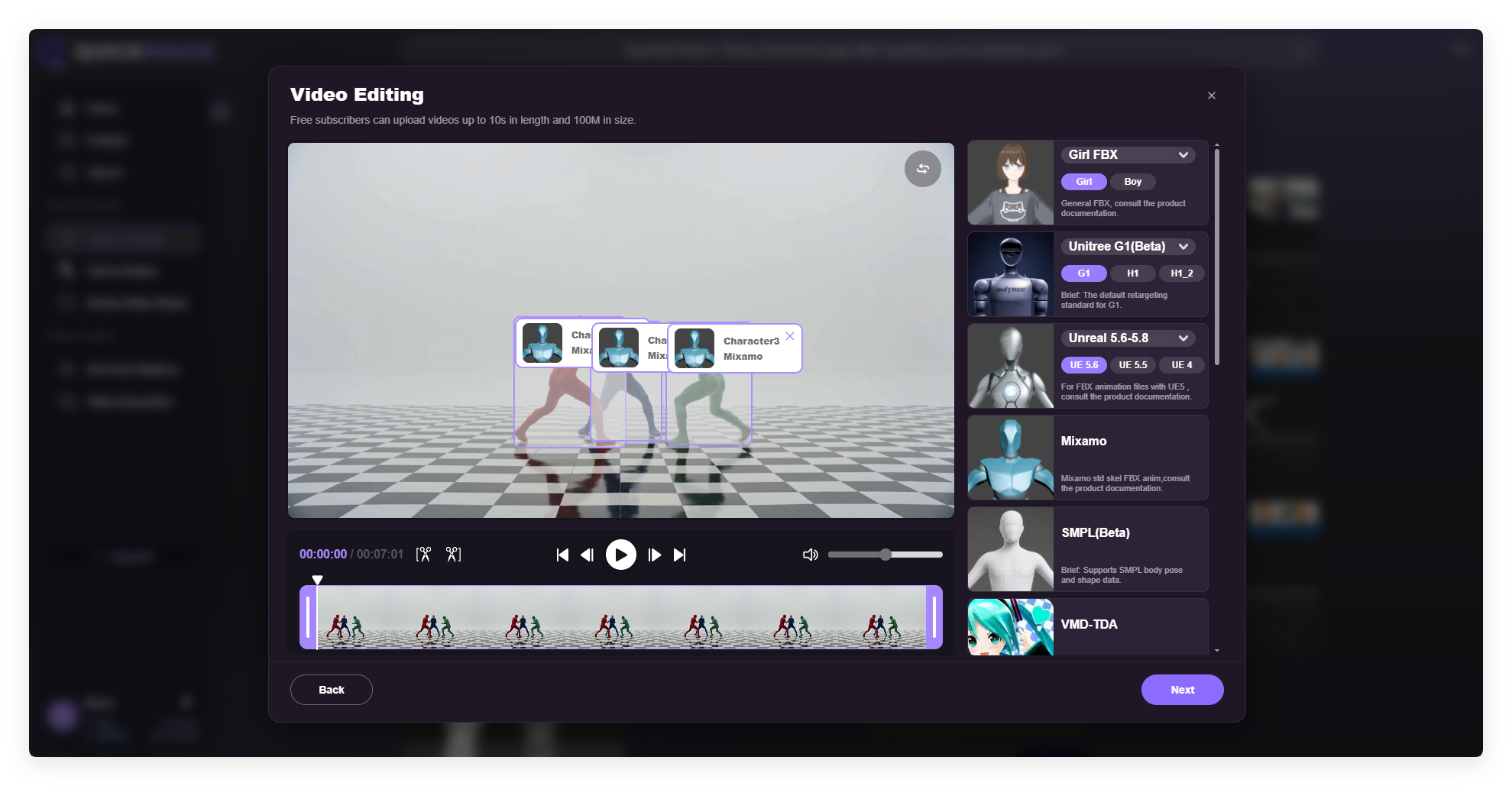
Cada pessoa no vídeo é delimitada automaticamente — arraste um card de formato do painel à direita até a caixa correspondente
Passo 4: Inicie a Captura e Aguarde
Clique em Next para iniciar o processamento. A captura de várias pessoas exige mais processamento, por isso leva um pouco mais de tempo do que a captura de uma pessoa — tenha paciência.
Passo 5: Pré-visualize e Exporte
Quando o processamento terminar, pré-visualize o movimento de cada pessoa e exporte os arquivos de animação correspondentes.
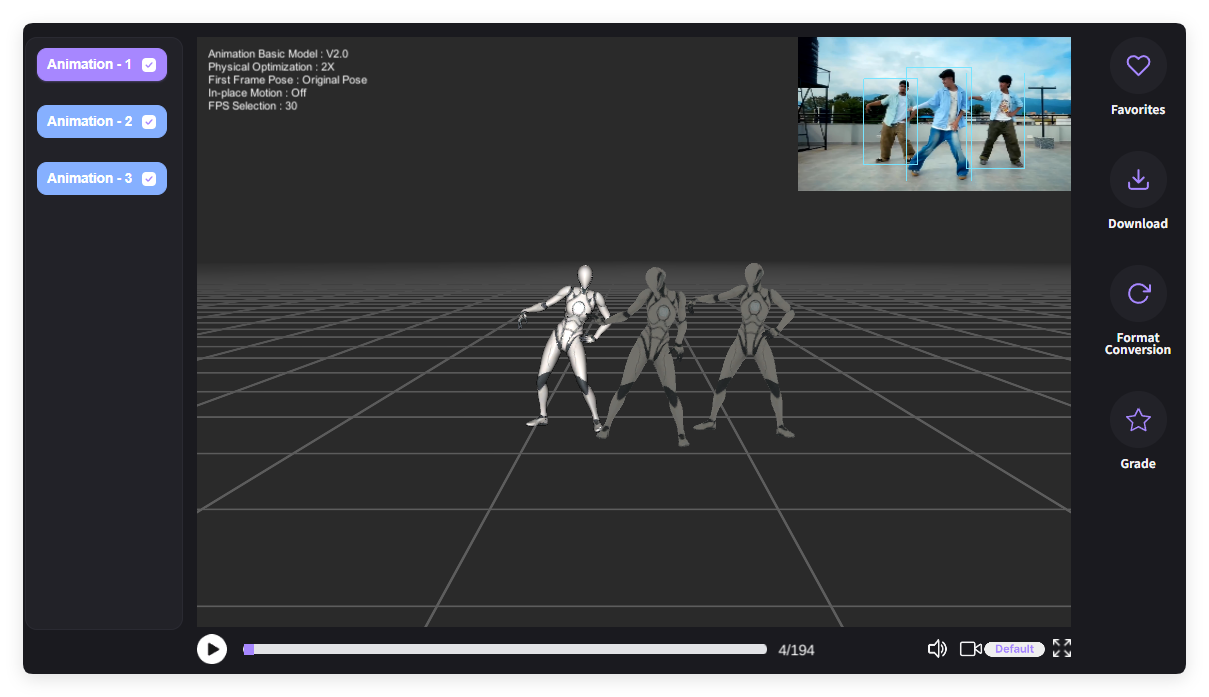
Pré-visualização do resultado: cada pessoa recebe uma animação independente (Animation-1 / 2 / 3), com o vídeo original no canto superior direito
Capacidade de Captura por Plano
A captura de várias pessoas é um recurso de assinatura — o número máximo de pessoas depende do seu plano. Todos os formatos de mocap de vídeo oferecem suporte à captura de várias pessoas.
Dicas de Gravação e Envio
- Evite oclusão intensa: tente não deixar que as pessoas se bloqueiem por longos períodos — isso afeta a precisão da detecção e da captura
- Mantenha os corpos inteiros no quadro: certifique-se de que o corpo inteiro de cada pessoa permaneça visível e não saia pela borda
- Iluminação uniforme: imagens bem iluminadas, com bom contraste entre as pessoas e o fundo, são detectadas melhor
- Um processamento mais longo é normal: quanto mais pessoas, maior o tempo de processamento
Observações
- Todas as pessoas de uma tarefa compartilham um único formato; para outros formatos, envie uma nova tarefa ou converta o resultado após a conclusão
- A precisão da formação é de cerca de 70%–85% do vídeo de referência — para cenas que exigem posicionamento preciso, faça ajustes finos no seu DCC após a exportação
- A capacidade de captura é limitada pelo seu plano; pessoas além do limite não podem receber um formato
- Os resultados capturados podem ser importados no Motion Editor para refinamento adicional (inserir/excluir quadros, substituir ações, transições suaves e muito mais)
QuickMagic Learning · Tutorial de Mocap de Vídeo


