






Como corrigir interseções de membros na captura de movimento por IA com a Prevenção de Penetração de Malha
Este guia explica o recurso Prevenção de Penetração de Malha do QuickMagic — o que ele faz, onde ativá-lo e suas limitações atuais.
Visão geral: Penetração na captura de movimento por IA de primeira passagem
Quando o QuickMagic resolve o movimento a partir do vídeo, fatores como ângulo da câmera, oclusão do corpo e poses sobrepostas podem deixar artefatos visíveis na animação bruta — mais comumente braços cruzados e membros atravessando uns aos outros ou atravessando o corpo, um problema que os animadores chamam de penetração, clipping ou intersecção.
Corrigir esses quadros manualmente é demorado: os animadores percorrem a linha do tempo, localizam cada quadro com intersecção e ajustam as poses um a um, o que pode levar horas em uma única cena.
Para resolver isso, desenvolvemos a Prevenção de Penetração de Malha — um recurso opcional e de adesão voluntária, desativado por padrão. Quando você o ativa, o sistema detecta automaticamente os segmentos de penetração no movimento de primeira passagem e os corrige para você.
O que é a Prevenção de Penetração de Malha?
A Prevenção de Penetração de Malha é a nossa etapa de pós-processamento executada após a resolução do movimento de primeira passagem. Quando ativada, o sistema realiza uma varredura completa do movimento gerado, identifica automaticamente os segmentos em que os ossos se cruzam ou os membros penetram e ajusta a pose para eliminar a penetração — sem qualquer marcação manual.
| Item | Detalhes |
|---|---|
| Estado padrão | Desativado. Opcional — ative-o quando precisar. |
| Interruptor | Alternância DESLIGADO / LIGADO para Prevenção de Penetração de Malha na seção Recursos Avançados da página de Geração de Movimento. O estado LIGADO atualmente traz o rótulo Beta. |
| Detecção | Totalmente automática, varredura completa de todo o movimento. Nenhuma marcação manual necessária. |
| Correção | Ajuste direcionado da pose apenas nos segmentos afetados. |
| Saída | Exporta para Girl & Boy, Mixamo, UE5.5, UE5.6–UE5.8, UE4, Character Creator & iClone, C4D, Unity Anim e Warudo Anim (a disponibilidade varia conforme o plano e o fluxo de trabalho). |
Localização do recurso e aviso
Encontre o interruptor da Prevenção de Penetração de Malha na seção Recursos Avançados da página de Geração de Movimento. Ele fica DESLIGADO por padrão.
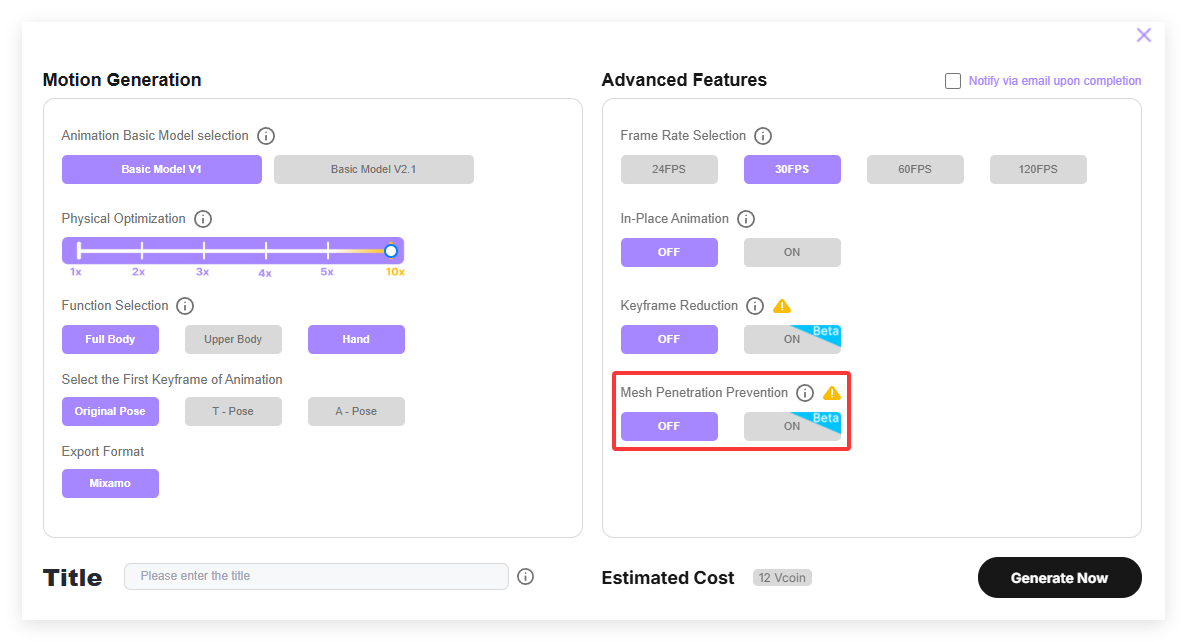
Clique no ícone ⓘ ao lado de Prevenção de Penetração de Malha para abrir o aviso do recurso:
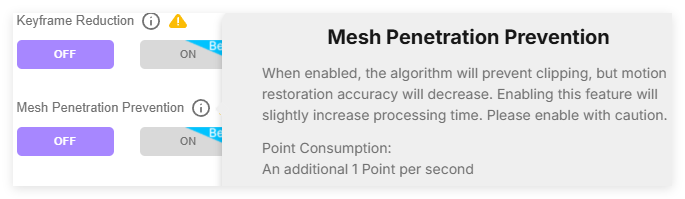
Quando ativado, o algoritmo evitará o clipping, mas a precisão da restauração do movimento diminuirá. Ativar este recurso aumentará ligeiramente o tempo de processamento. Ative com cautela.
Consumo de Pontos: 1 Ponto adicional por segundo
Como funciona
- Resolução do movimento de primeira passagem. O QuickMagic estima o movimento do corpo, das mãos e do rosto a partir do seu vídeo e gera a animação bruta.
- Ative a Prevenção de Penetração de Malha. Encontre o interruptor do recurso na página do recurso e alterne-o de DESLIGADO para LIGADO. Uma vez ativado, o sistema entra em um fluxo de trabalho automático de anti-penetração — nada muda no seu fluxo normal até você ligar o interruptor.
- Detecção automática de alcance total. O sistema examina o movimento de primeira passagem e identifica automaticamente segmentos com intersecções no esqueleto ou regiões de penetração de membros.
- Correção direcionada da pose. Apenas os segmentos afetados são ajustados. O algoritmo reposiciona os ossos para resolver cada penetração o máximo possível, de modo que as partes penetradas não penetrem mais, mantendo o restante do movimento intacto.
- Pré-visualize e baixe. Revise o resultado corrigido e baixe o arquivo para o seu computador.
O que você obtém
- Totalmente automático após a ativação. Não é necessário marcar áreas de penetração, definir regiões ou ajustar parâmetros — o sistema detecta e corrige as intersecções por conta própria.
- Detecção e correção automáticas de intersecções de membros. Identifica intersecções no esqueleto e penetração de membros em todo o movimento e, em seguida, corrige as poses afetadas.
- Melhor qualidade visual. Movimento mais limpo e natural que se lê corretamente na tela — útil para pré-visualizações, pitches e bibliotecas de assets.
- Menos trabalho manual de limpeza. Reduz o reparo repetitivo, quadro a quadro, de intersecções que os animadores antes precisavam fazer manualmente.
Limitações atuais
A Prevenção de Penetração de Malha funciona ajustando algoritmicamente as poses dos ossos — não é uma reexecução perfeita do movimento. Leia atentamente as limitações atuais antes de confiar nela para uma cena.
- Possível leve deformação, desvio de pose ou distorção de movimento. Como a correção ajusta ativamente as posições dos ossos, alguns movimentos reparados podem apresentar pequeno desvio de pose ou distorção de movimento. A maioria das correções é sutil, mas o efeito varia de cena para cena.
- Interações de curta distância de alta dificuldade são mais afetadas. Movimentos com interação de membros próxima e em contato fechado — como abraços, mãos entrelaçadas ou membros pressionados contra o corpo — têm maior probabilidade de apresentar distorção após a correção, pois as poses originais são inerentemente ambíguas no vídeo de origem.
Como usar
- Envie seu vídeo e selecione um formato compatível. Envie o vídeo e escolha um formato que ofereça suporte à Prevenção de Penetração de Malha.
- Encontre e ative a Prevenção de Penetração de Malha. Na página do recurso, localize a alternância DESLIGADO/LIGADO e mude para LIGADO.
- Envie a tarefa e aguarde o processamento. Após o envio, o sistema examina automaticamente o resultado de primeira passagem e repara qualquer penetração que detectar.
- Pré-visualize o movimento. Verifique o movimento corrigido no visualizador para confirmar o reparo.
- Baixe para o seu computador. Se o resultado atender às suas expectativas, baixe o arquivo para o seu computador.
Perguntas frequentes
A Prevenção de Penetração de Malha é ativada por padrão?
Não. Ela fica desativada por padrão. Você a ativa na página do recurso quando precisar.
Preciso marcar as áreas de penetração manualmente?
Não. Uma vez ativada, a detecção é totalmente automática e percorre todo o movimento. Não é necessária marcação manual, seleção de regiões ou ajuste de parâmetros.
O recurso alterará meu movimento original?
Apenas nos segmentos em que a penetração é detectada. O algoritmo ajusta as poses dos ossos para resolver as intersecções, portanto, os segmentos corrigidos podem diferir ligeiramente da resolução bruta. Na maioria dos casos, a mudança é sutil; em interações de curta distância de alta dificuldade, você pode notar um pequeno desvio de pose ou distorção de movimento — pré-visualize e compare antes da entrega.
Quais movimentos são mais propensos a apresentar distorção de pose?
Interações de curta distância de alta dificuldade — abraços, mãos entrelaçadas, memb


