





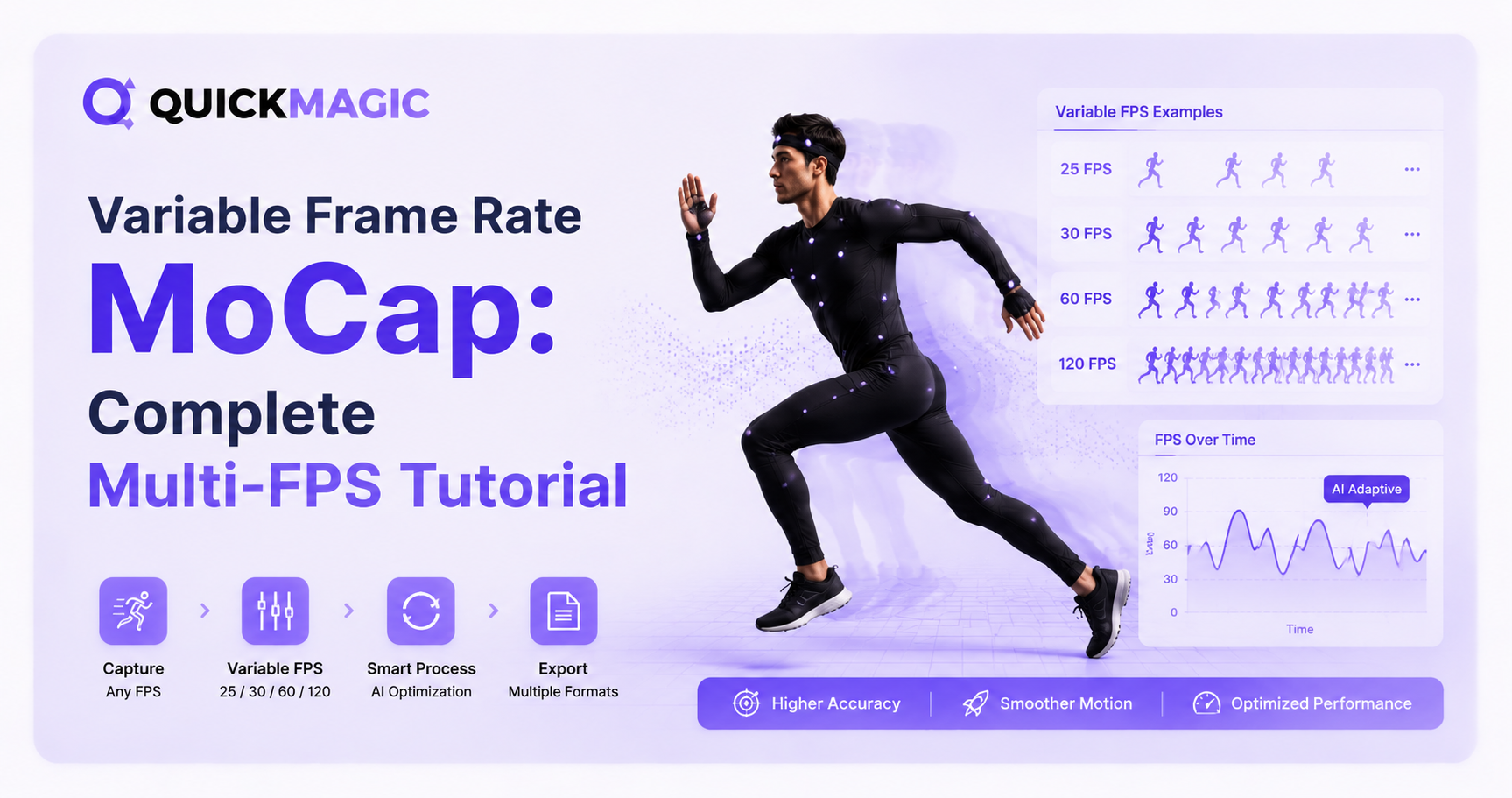
24 · 30 · 60 · 120 FPS Saída de Animação
QuickMagic Guia MoCap Multi-FPS: Escolha, Importe e Acerte o Retiming Corretamente
Entenda a diferença entre VFR de vídeo fonte e amostragem fixa de animação, escolha 24, 30, 60 ou 120 FPS para o pipeline de entrega real, normalize filmagens problemáticas de celular, evite reamostragem acidental na importação e valide a animação QuickMagic no Maya, Unreal Engine, Unity, Blender, iClone e 3ds Max.

Limites atuais de taxa de quadros do QuickMagic
Vídeos do recurso QuickMagic e fluxo de trabalho de importação
Visão geral do recurso de captura de movimento por IA QuickMagic
Mostra as atualizações de recurso do QuickMagic, incluindo saída de movimento com múltiplas taxas de quadros.
Abrir vídeo no YouTubeTutorial QuickMagic Captura de Movimento por IA + Mixamo + Blender
Demonstra um movimento QuickMagic gerado passando por um fluxo de trabalho Mixamo/Blender.
Abrir vídeo no YouTubeNão confunda taxas de quadros de fonte, ativo e tempo de execução

1. Temporização de quadros do vídeo fonte
Isso descreve quando os quadros da câmera foram gravados. Um arquivo de celular pode ser de taxa constante ou taxa variável, mesmo quando seus metadados informam uma média como 30 FPS.
2. Taxa de amostragem da animação
Isso descreve quantas avaliações ou chaves de animação armazenadas existem por segundo. As opções 24/30/60/120 do QuickMagic pertencem a esta categoria.
3. FPS de renderização/exibição em tempo de execução
É a frequência com que um jogo ou viewport desenha um quadro. Os mecanismos avaliam a animação ao longo do tempo contínuo e interpolam entre amostras de curva armazenadas. Um ativo de 30 FPS pode, portanto, ser reproduzido suavemente em um jogo que renderiza a 60, 90 ou 120 FPS.
Gráficos do artigo original e correções


VFR de fonte vs. saída multi-FPS fixa do QuickMagic

Detectar VFR com FFmpeg
ffmpeg -i input.mp4 -vf vfrdet -an -f null - O filtro vfrdet do FFmpeg relata quadros com deltas de PTS variáveis e constantes. Um resultado variável diferente de zero é um motivo para inspecionar o arquivo — não uma prova de que ele deve sempre ser convertido.
Converter um arquivo VFR problemático de celular para CFR de 30 FPS
ffmpeg -i input.mp4 \
  -map 0:v:0 -map 0:a? \
  -vf "fps=30:start_time=0" \
  -c:v libx264 -crf 18 -preset medium \
  -c:a aac -b:a 192k -movflags +faststart \
  output_cfr30.mp4
O filtro fps do FFmpeg cria uma taxa de saída constante descartando ou duplicando quadros conforme necessário. Ele preserva uma linha do tempo estável, mas não realiza reconstrução com compensação de movimento nem recupera detalhes que não foram gravados.
fps=30 por fps=60 apenas quando a fonte e o fluxo de trabalho pretendido justificarem 60 FPS. Converter uma fonte de 30 FPS para 60 ou 120 meramente aumenta o número de quadros de saída, a menos que um método de interpolação separado seja usado. 1Escolher FPS de saída a partir dos requisitos de entrega

| Saída | Melhor uso inicial | Duração paga atual | Ressalva importante |
|---|---|---|---|
| 24 FPS | Filme 24p, animação e edição cinematográfica | 60 segundos | Menos denso para ação muito rápida; não confunda 24 com 23,976 |
| 30 FPS | Web geral, criador, protótipo e muitos ativos em tempo real | 60 segundos | Um ativo de 30 FPS ainda pode ser reproduzido suavemente em um jogo com alto FPS de renderização |
| 60 FPS | Combate rápido, esportes, edição VR e trabalho denso de curvas | 30 segundos | Mais chaves, arquivos maiores e mais custo de limpeza |
| 120 FPS | Filmagem fonte de alta velocidade, retiming e análise detalhada | 15 segundos | Útil apenas quando a fonte tem detalhe temporal genuíno ou a tomada será conformada |
Orçamento de contagem de quadros
Um clipe de taxa fixa contém aproximadamente duração × FPS amostras quando a animação é assada a cada quadro. Sob os limites atuais, 30 FPS × 60 segundos, 60 FPS × 30 segundos e 120 FPS × 15 segundos equivalem cada um a cerca de 1.800 instantes de amostragem. O tamanho real do arquivo também depende de ossos, curvas, compressão e formato de exportação.
2Gerar o movimento QuickMagic
- Carregue a fonte original ou o mezanino CFR validado.
- Selecione corpo inteiro, parte superior do corpo, mãos, rosto ou o modo de captura necessário.
- Escolha o software/alvo e predefinição de esqueleto.
- Selecione 24, 30, 60 ou 120 FPS de acordo com o fluxo de trabalho acima.
- Escolha deliberadamente movimento viajante ou no lugar.
- Ative a otimização física ou anti-penetração aplicável.
- Gere e inspecione a pré-visualização.
- Baixe o movimento e registre o FPS selecionado no nome do arquivo ou metadados do ativo.
Um nome de arquivo útil é Ator_Acao_QM_60fps_Viajante_v01.fbx. Isso impede que um artista posterior adivinhe a taxa de amostragem ou o comportamento da raiz.
Maya: defina a unidade de tempo antes de redirecionar ou reamostrar
- Abra Windows → Settings/Preferences → Preferences.
- Defina a unidade de tempo do Maya para a taxa de ativo ou entrega pretendida.
- Importe o FBX QuickMagic.
- Verifique a duração da animação em segundos — não apenas o número do quadro final.
- Caracterize e redirecione com HumanIK ou o fluxo de trabalho do rig de produção.
- Ao exportar com FBX Resample All, lembre-se de que o Maya usa a configuração de taxa de quadros/tempo do aplicativo host.
Unreal Engine: controle a taxa de amostragem da animação FBX
- Importe o FBX como animação esquelética e selecione o ativo Skeleton correto.
- Ative Import Animations.
- Desative Use Default Sample Rate quando não quiser que todas as curvas sejam amostradas a 30 FPS.
- Defina Custom Sample Rate para 24, 30, 60 ou 120, ou use 0 para seleção automática.
- Importe e inspecione a duração da sequência, o número de chaves amostradas e o movimento da raiz.
- Redirecione com o IK Rig/IK Retargeter quando o esqueleto alvo for diferente.


