Wie nutzt man 3D Director, um die Qualität der Character Animation zu steigern?
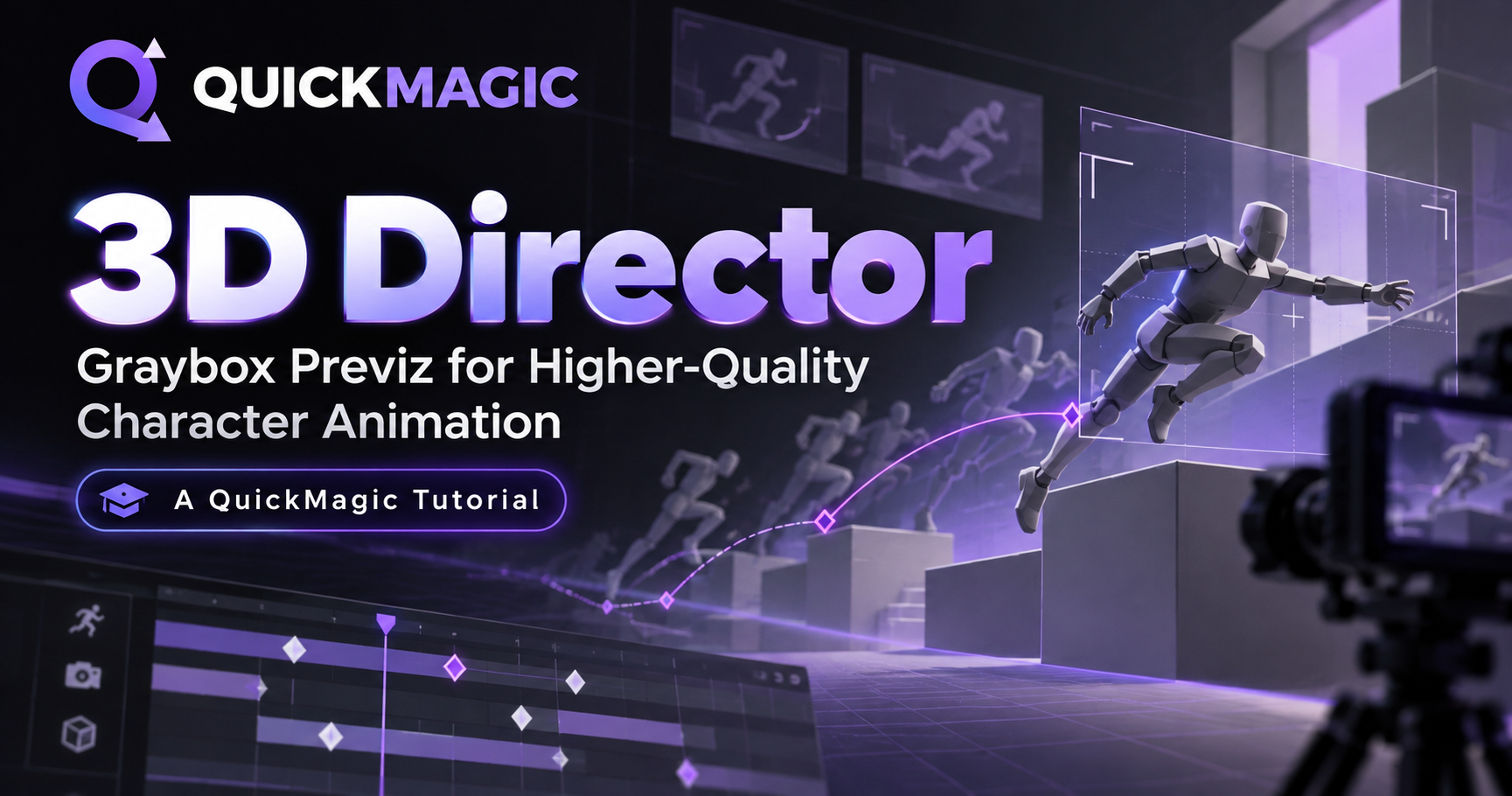
Baue die Szene, blockiere die Charaktere und gestalte die Kamera in 3D Director, exportiere das Graybox-Animationsvideo und importiere es dann in Character Animation (Image-to-Video), damit die Generierungsmodelle darauf eine bessere, vollständigere Animation erzeugen. 3D Director besitzt die Strukturebene – eine kostengünstige Graybox, die Bildkomposition, Blocking und Kamerabewegung festlegt. Das Image-to-Video von Character Animation besitzt die Qualitätsebene – es nutzt die Graybox als Referenz und ergänzt Charakterdetails, Materialien und Beleuchtung für eine nahezu finale Animation.
Das Ziel von Previz ist nicht ein schönes Bild, sondern die frühe Festlegung deiner Bildsprache. Der Wert der Graybox liegt darin, die Struktur richtig hinzubekommen: Sobald Komposition, Blocking, Kamerabewegungen und Action-Timing entschieden sind, muss Image-to-Video nur noch die Details auf einem zuverlässigen Skelett erzeugen – Aktionen behalten ihre Form, die Kamera driftet nicht ab, und die Generierungsqualität steigt.
Worauf dieses Tutorial basiert: das offizielle 3D Director-Walkthrough-Video (etwa 4:50, unten eingebettet) und die dokumentierten Workflow-Hinweise von QuickMagic. Die Screenshots sind Frames aus dieser Aufnahme. Die Bezeichnungen der Benutzeroberfläche können je nach Version abweichen.
Das Walkthrough-Video vor dem Bearbeiten ansehen
Offizieller 3D Director-Walkthrough
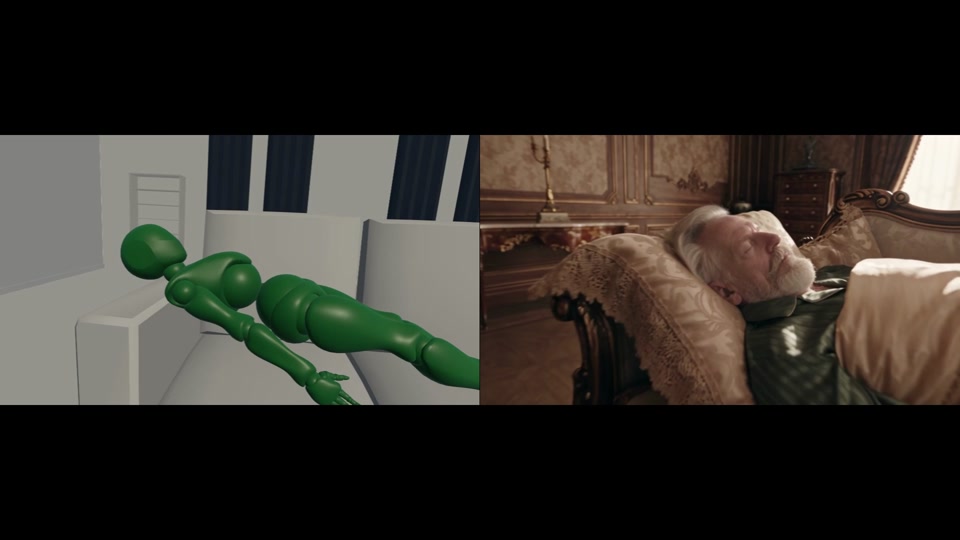
Das Video beginnt mit derselben Einstellung, einmal als Graybox und einmal als finales Bild gerendert, und zeigt, dass die im Previz festgelegte Komposition bis ins fertige Bild erhalten bleibt. Anschließend wird 3D Director von der Startseite von QuickMagic aus geöffnet und der Ablauf von Szenenaufbau, Charakterplatzierung, Posenanpassung, Kameraarbeit und Export durchgearbeitet. Sieh es dir einmal an und folge dann den Schritten unten.
3D Director kennenlernen
3D Director ist das visuelle Previz-Tool im Video Studio von QuickMagic. Es ersetzt Live-Aufnahmen und detailliertes Modeling durch leichte Graybox-Charaktere und -Szenen, sodass du Storyboards, Blocking, Komposition und Kamerabewegung validieren kannst, bevor du dich auf die Produktion festlegst.
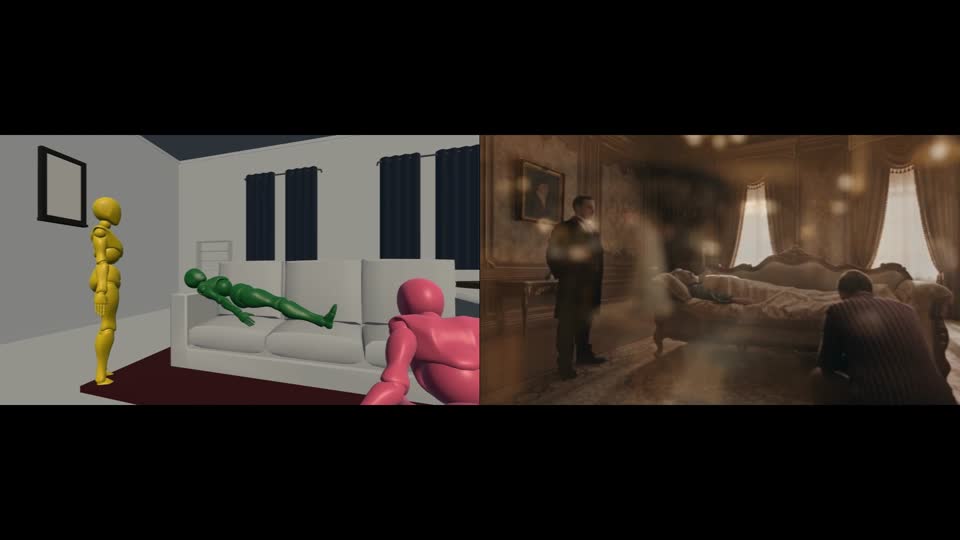
Der End-to-End-Workflow: von der Graybox zur finalen Animation in sechs Schritten
- 01Den 3D Director-Editor öffnen
- 02Szene, Requisiten und Graybox-Charaktere aufbauen
- 03Posen anpassen; Kameras und Bewegung gestalten
- 04Das Graybox-Previz-Video exportieren
- 05In Character Animation (Image-to-Video) importieren und die detaillierte Animation generieren
- 06Prompts und Modelloptionen iterieren, um das Ergebnis zu verfeinern
Die ersten vier Schritte finden in 3D Director statt und verändern die Struktur – Komposition, Staging, Rhythmus – zu sehr geringen Kosten. Die letzten beiden finden in Character Animation statt und erzeugen die Qualität: Generiere mit Image-to-Video unter Verwendung der Graybox als Referenz eine detaillierte Animation und verfeinere sie dann durch Iterieren von Prompts und Modelloptionen. Lege die Struktur zuerst in der Graybox fest, und die Generierung hat ein klares Ziel – mit deutlich weniger Re-Rolls.
Schritt 1. 3D Director öffnen
Melde dich bei QuickMagic an, finde 3D Previs (Beta) im Bereich Video Studio der Startseite und klicke auf CREATE, um den Editor zu öffnen. Die begleitende Character Animation (Image-to-Video) befindet sich daneben – 3D Director erzeugt die Graybox-Animation, und Character Animation macht daraus ein hochwertiges Ergebnis.
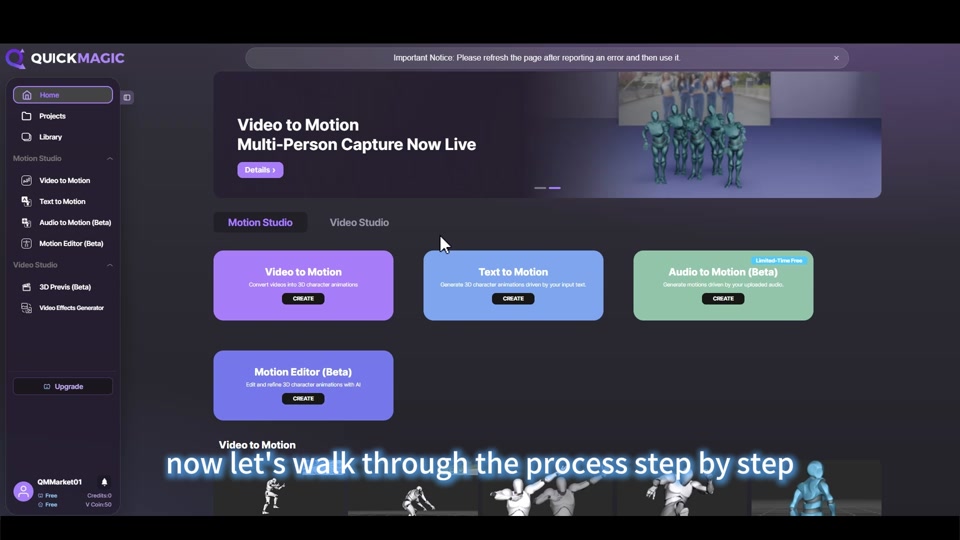
Schritt 2. Szene und Requisiten aufbauen
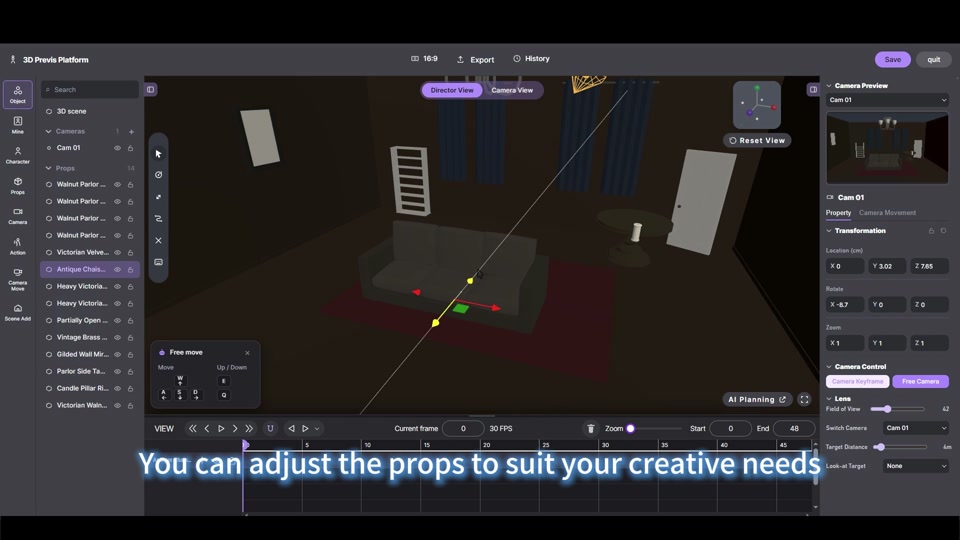
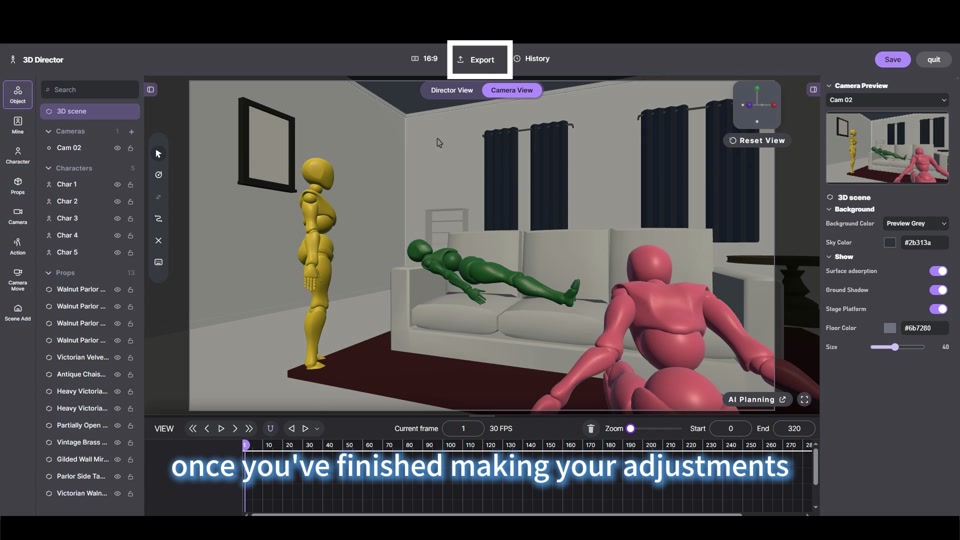
Wähle im linken Panel unter 3D scene eine Szenenvorlage und füge dann Sofas, Vorhänge, Spiegel und andere Objekte aus der Liste Props hinzu. Wähle eine Requisite aus, um sie frei zu ziehen und zu drehen – positioniere die Requisiten passend zu deiner kreativen Absicht – oder lege die Werte für Location / Rotate / Zoom präzise im Eigenschaftenpanel rechts fest.
Die obere Leiste wechselt zwischen Director View (eine Regisseur-Übersicht für das Staging) und Camera View (der Bildausschnitt, den die Kamera tatsächlich aufnimmt). Die Timeline unten ist der Ort, an dem du später Kamera-Keyframes setzt.
Schritt 3. Graybox-Charaktere hinzufügen
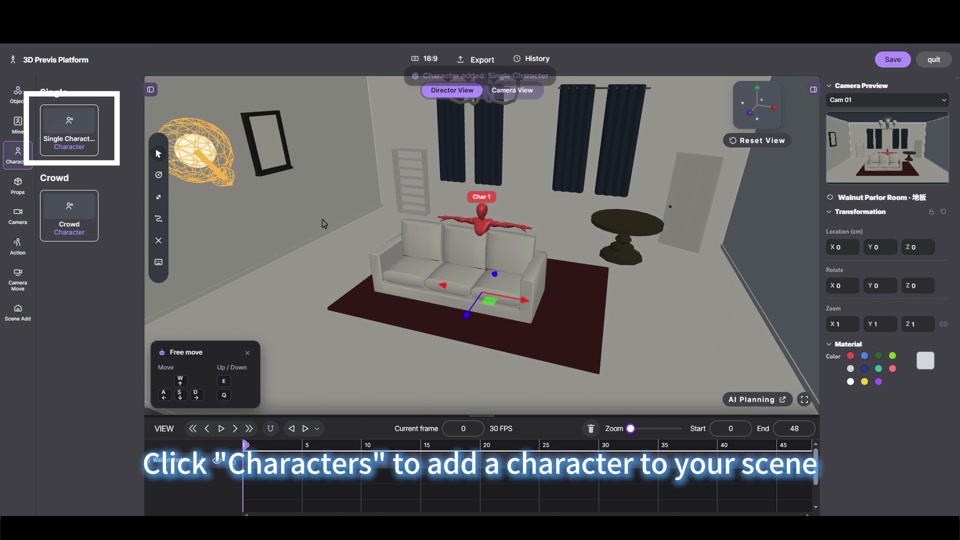
Klicke links auf Characters und wähle Single Character oder Crowd, um Charaktere in der Szene zu platzieren. Charaktere erscheinen als unterscheidbare Grayboxen (Char 1, Char 2 …), damit das Staging lesbar bleibt. Wähle einen Charakter aus, um im rechten Panel seine Transformation und Materialfarbe zu ändern.
Schritt 4. Die Pose anpassen
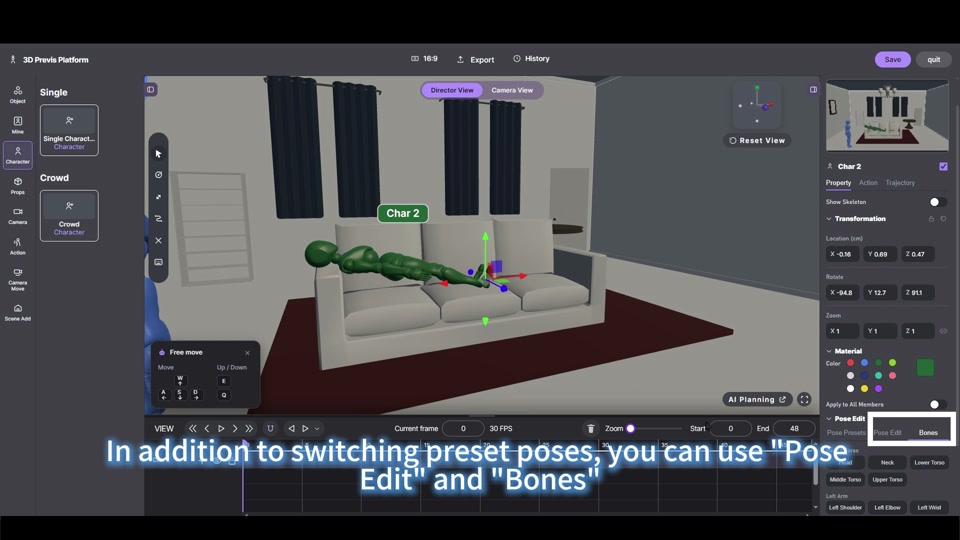
Neben dem Wechseln von voreingestellten Posen kannst du mit Pose Edit und Bones fein steuern: Aktiviere Show Skeleton und drehe dann einzelne Gelenke – Nacken, Torso, Schulter, Ellbogen, Handgelenk … –, um den Charakter in jede Haltung zu bringen, vom Liegen über das Anlehnen bis zum Vornüberbeugen.
Schritt 5. Einstellungen gestalten: Presets und Kamerabewegung
Das Panel Camera links bietet zahlreiche voreingestellte Einstellungen: Low Angle, Profile Shot, Two Shot, Close Shot, Extreme Close-up, Wide Shot, Over Shoulder, POV und mehr.
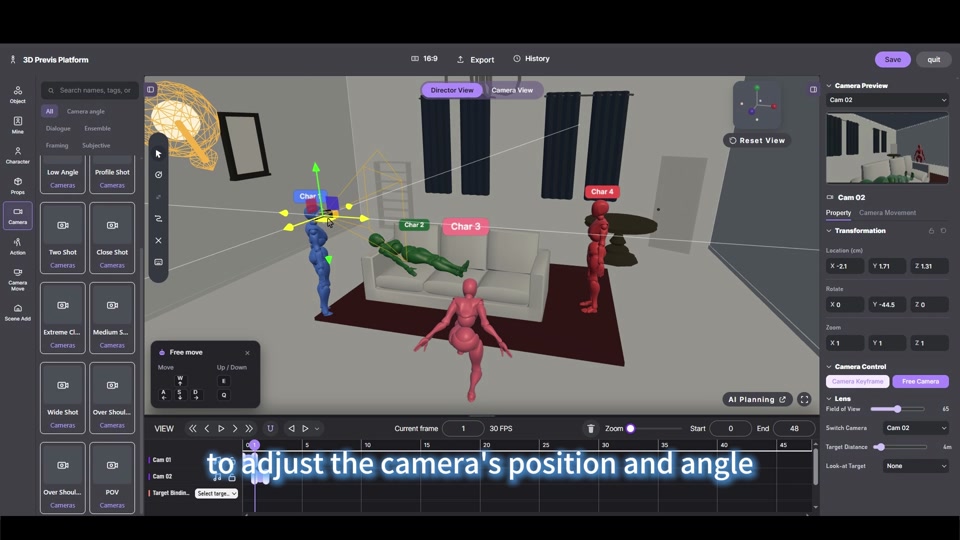
Die Kamerabewegung unterstützt zwei Modi:
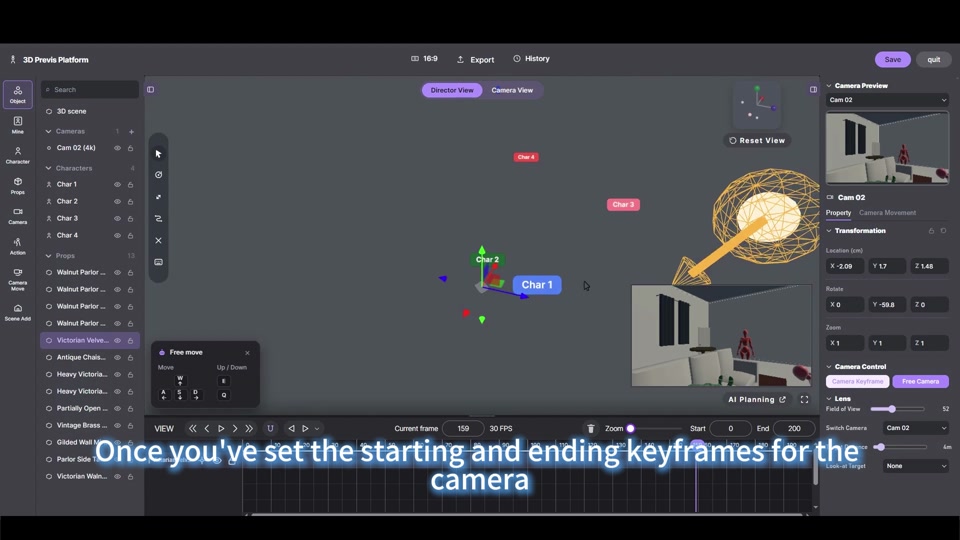
- Kamera-Keyframe-Modus: Bewege den Abspielkopf auf einen Zielzeitpunkt, rahme die Einstellung ein, und ein Keyframe wird aufgezeichnet; mit gesetztem Start- und End-Keyframe gleitet die Kamera sanft zwischen ihnen.
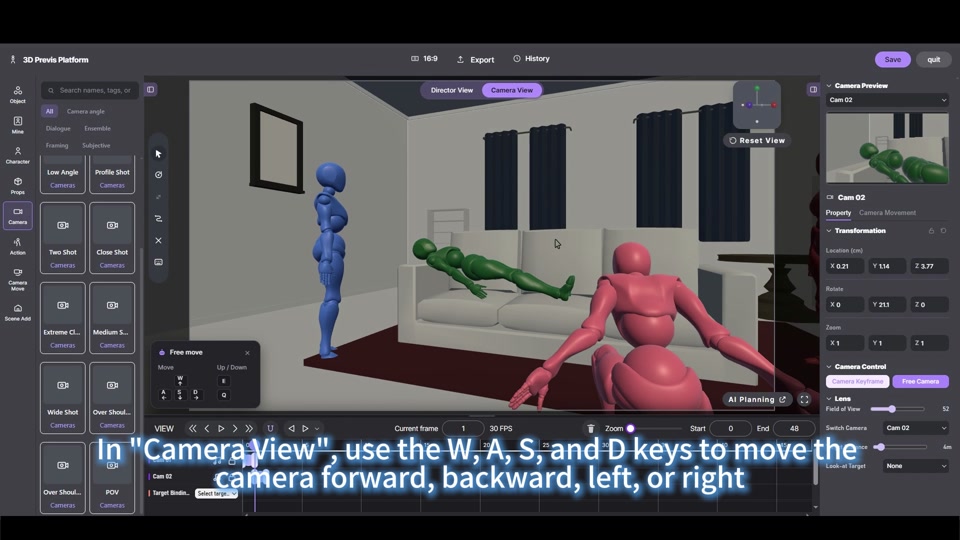
- Free-Camera-Modus: Bewege die Kamera in der Camera View mit den Tasten
WASD, ziele mit der Maus und nutze Target Binding, um einem Charakter zu folgen.
Schritt 6. Das Previz-Video exportieren
Wenn alles eingestellt ist, klicke oben auf Export, um das Video zu rendern. Die exportierte Graybox-Animation ist das Referenzmaterial für die nächste Stufe in Character Animation (Image-to-Video) – die Generierungsmodelle bauen auf der Graybox-Bewegung eine bessere, vollständigere Animation auf. Klicke auf Save, um das Projekt zu speichern; über History kannst du frühere Versionen erneut aufrufen.
In Character Animation importieren: die Graybox als Qualitätsverstärker
Hier zahlt sich 3D Director aus: Die Graybox-Animation ist ein Qualitätsverstärker für das Image-to-Video von Character Animation. Das exportierte Graybox-Video ist nicht das finale Bild – es ist das Bewegungsskelett, das du dem Generierungsmodell übergibst. Komposition, Blocking, Kamerabewegungen und Action-Timing sind bereits in der Graybox entschieden, sodass das Modell nur noch Charakterdetails, Materialien und Beleuchtung auf einer zuverlässigen Struktur ergänzen muss. Das Ergebnis ist eine stabilere, vollständigere Animation.
So importierst du
- Schließe die Graybox-Animation in 3D Director ab und klicke auf Export;
- Importiere das Graybox-Video (oder extrahierte Keyframes) in die Image-to-Video-Funktion von Character Animation;
- Wähle das Generierungsmodell und beschreibe im Prompt den gewünschten visuellen Stil und die Details;
- Das Modell generiert die Animation auf der Graybox-Bewegung – die Struktur stammt aus der Graybox; Charakterdetails, Materialien und Beleuchtung stammen vom Modell;
- Vergleiche das Ergebnis mit der Graybox-Referenz: Bei strukturellen Abweichungen korrigiere die Graybox in 3D Director; bei unbefriedigenden Details passe den Prompt an und generiere neu.