





LERNEN / VIDEO-MOCAP / TUTORIAL
Wie man mehrere Personen im Video-Mocap erfasst
Lade ein Video mit mehreren Personen hoch — QuickMagic erkennt und umrahmt jede Person automatisch, sodass du jeder von ihnen ein Ausgabeformat zuweisen und alle auf einmal erfassen kannst.
Überblick
Das Video-Mocap von QuickMagic unterstützt jetzt die Erfassung mehrerer Personen. Wenn dein hochgeladenes Video mehrere Personen enthält, erkennt das System jede Person automatisch und umrahmt sie mit Auswahlboxen. Ziehe einfach ein Ausgabeformat auf die Box einer Person, um es an sie zu binden — erfasse eine einzelne Person oder mehrere Personen gleichzeitig.
- Automatische Erkennung: Jede Person im Video wird einzeln erkannt und umrahmt
- Format pro Person: Ziehe eine Formatkarte aus dem rechten Bereich auf die Box einer Person, um dieses Skelett-Format an sie zu binden
- Einzel- oder Mehrfacherfassung: Weise einem einzelnen eine Person ein Format zu für die Einzelerfassung, oder mehreren Personen für die Mehrfacherfassung
- Beibehaltung der Formation: Die Mehrfacherfassung behält etwa 70 %–85 % der Formation/Positionierung aus dem Referenzvideo bei — ideal für Gruppentänze, Kampfszenen und mehr
Schritte
Schritt 1: Lade dein Video hoch
Öffne Video to Mocap und lade ein Video mit mehreren Personen hoch.
Schritt 2: Bestätige die Erkennung
Das System erkennt automatisch jede Person im Video und umrahmt jede in der Vorschau mit einer Auswahlbox. Überprüfe, ob die Anzahl korrekt ist, bevor du fortfährst.
Schritt 3: Weise den Personen ein Ausgabeformat zu
Wähle im rechten Bereich ein Format (z. B. Mixamo, Unreal 5.6-5.8, Girl FBX, SMPL) und ziehe die Formatkarte auf die Box der entsprechenden Person. Hinweis: Pro Aufgabe kann nur ein Format festgelegt werden — wenn die Karte auf mehrere Personen gezogen wird, teilen sie alle dasselbe Format. Für andere Formate reiche eine neue Generierungsaufgabe ein oder konvertiere das Ergebnis, nachdem die aktuelle Aufgabe abgeschlossen ist.
- Weise ein Format einer Person zu → Einzelpersonen-Erfassung
- Weise das Format mehreren Personen zu → Mehrpersonen-Erfassung (alle teilen dieses Format)
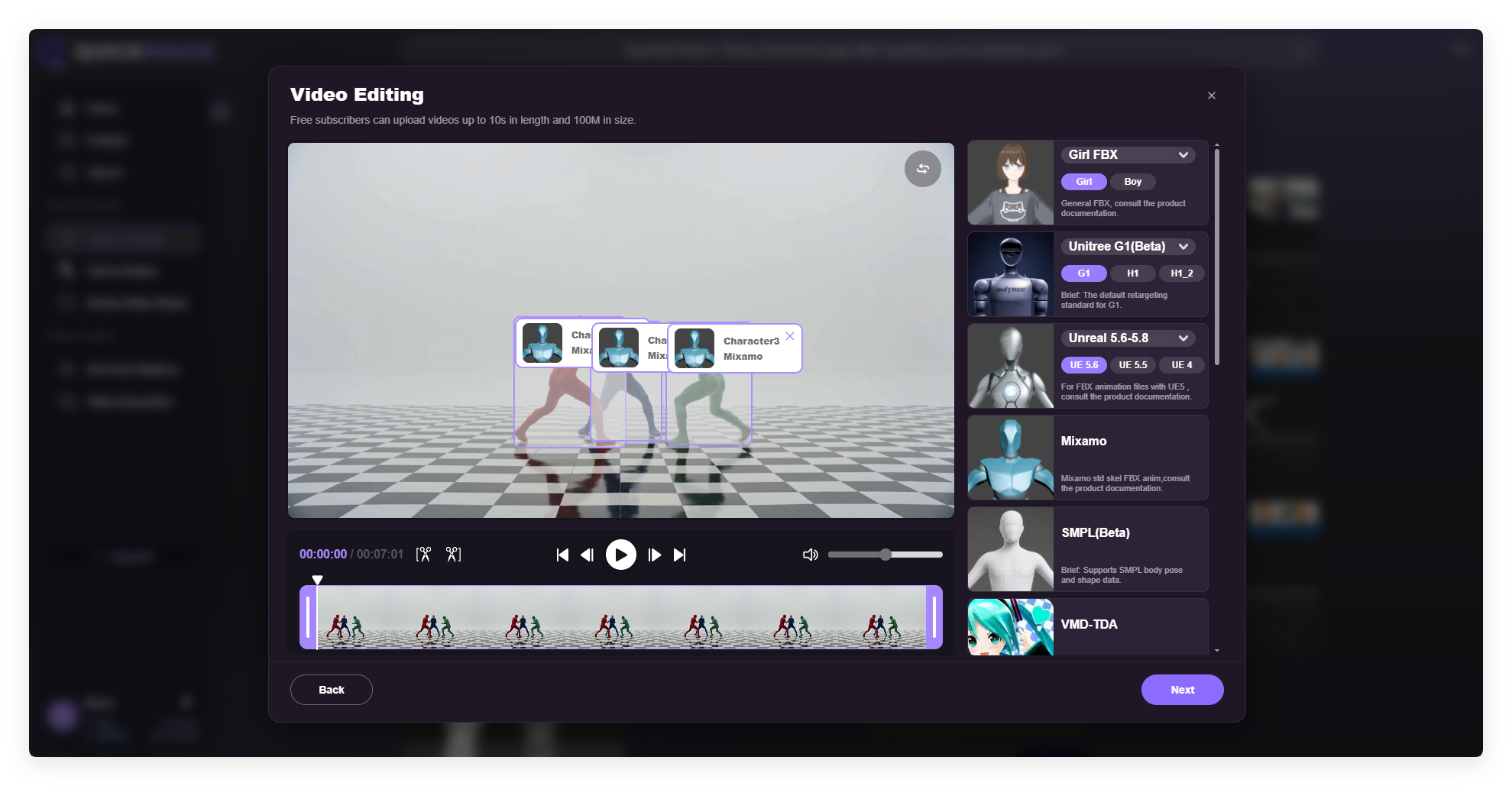
Jede Person im Video wird automatisch umrahmt — ziehe eine Formatkarte aus dem rechten Bereich auf die entsprechende Box
Schritt 4: Starte die Erfassung und warte
Klicke auf Weiter, um die Verarbeitung zu starten. Die Erfassung mehrerer Personen erfordert mehr Rechenleistung und dauert daher etwas länger als die Erfassung einer einzelnen Person — bitte habe Geduld.
Schritt 5: Vorschau und Export
Sobald die Verarbeitung abgeschlossen ist, sieh dir die Bewegung jeder Person in der Vorschau an und exportiere die entsprechenden Animationsdateien.
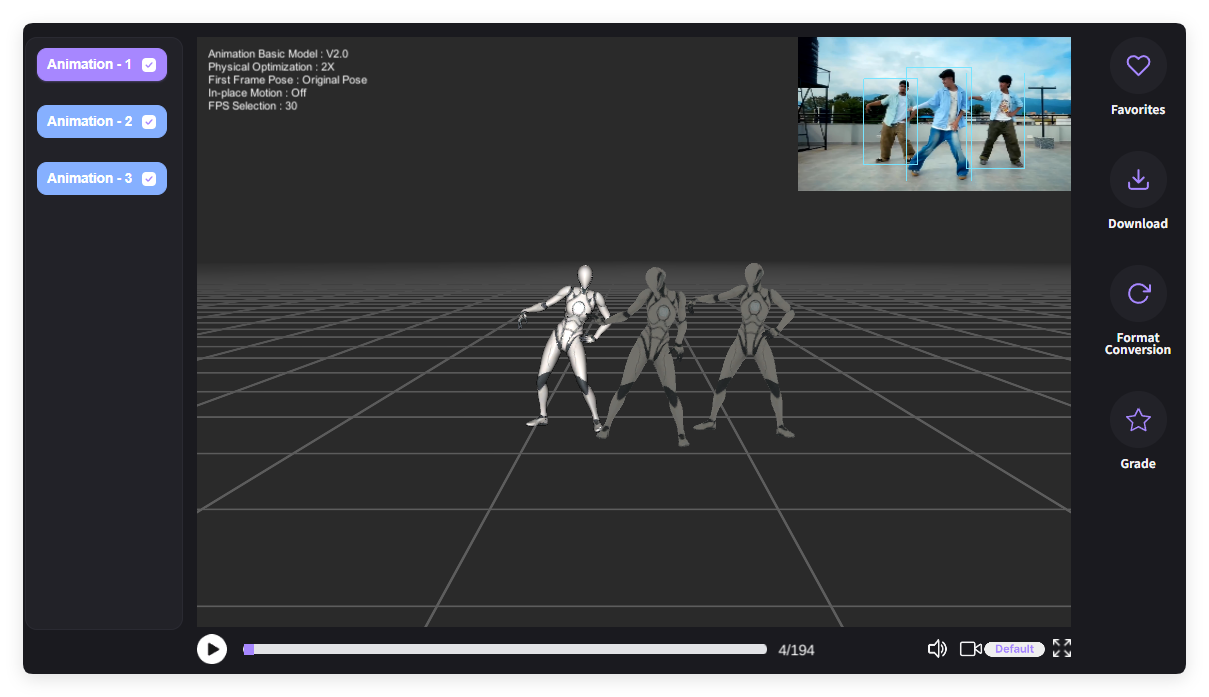
Ergebnisvorschau: Jede Person erhält eine unabhängige Animation (Animation-1 / 2 / 3), mit dem Originalvideo in der oberen rechten Ecke
Erfassungskapazität je Tarif
Die Mehrpersonen-Erfassung ist eine Mitgliedschaftsfunktion — die maximale Anzahl an Personen hängt von deinem Tarif ab. Alle Video-Mocap-Formate unterstützen die Mehrpersonen-Erfassung.
Tipps zum Filmen & Hochladen
- Starke Verdeckungen vermeiden: Lass Personen sich möglichst nicht über längere Zeit gegenseitig verdecken — das beeinträchtigt die Erkennungs- und Erfassungsgenauigkeit
- Ganze Körper im Bild halten: Stelle sicher, dass der gesamte Körper jeder Person sichtbar bleibt und nicht aus dem Bild läuft
- Gleichmäßige Beleuchtung: Gut ausgeleuchtetes Material mit klarem Kontrast zwischen Personen und Hintergrund lässt sich besser erkennen
- Längere Verarbeitung ist normal: Je mehr Personen, desto länger die Verarbeitungszeit
Hinweise
- Alle Personen in einer Aufgabe teilen ein einziges Format; für andere Formate reiche eine neue Aufgabe ein oder konvertiere das Ergebnis nach Abschluss
- Die Formationsgenauigkeit beträgt etwa 70 %–85 % des Referenzvideos — bei Szenen, die eine präzise Positionierung erfordern, nimm nach dem Export Feinabstimmungen in deiner DCC-Software vor
- Die Erfassungskapazität ist durch deinen Tarif begrenzt; Personen über dem Limit kann kein Format zugewiesen werden
- Erfasste Ergebnisse können in den Motion Editor importiert werden, um sie weiter zu verfeinern (Frames einfügen/löschen, Aktionen ersetzen, flüssige Übergänge und mehr)
QuickMagic Learning · Video-Mocap-Tutorial


