





So beheben Sie Gliedmaßen-Überschneidungen im KI-Mocap mit Mesh Penetration Prevention
Dieser Leitfaden erklärt die Funktion Mesh Penetration Prevention von QuickMagic – was sie bewirkt, wo Sie sie aktivieren und welche Einschränkungen derzeit bestehen.
Überblick: Penetration beim ersten KI-Mocap-Durchlauf
Wenn QuickMagic die Motion aus einem Video berechnet, können Faktoren wie Kamerawinkel, Verdeckung des Körpers und überlappende Posen sichtbare Artefakte in der Rohanimation hinterlassen – am häufigsten sich kreuzende Arme und Gliedmaßen, die durch andere Gliedmaßen oder durch den Körper verlaufen, ein Problem, das Animatoren als Penetration, Clipping oder Überschneidung bezeichnen.
Diese Frames manuell zu korrigieren ist zeitaufwendig: Animatoren scrubben durch die Timeline, suchen jeden sich überschneidenden Frame und passen die Posen einzeln an – bei einer einzigen Einstellung kann das Stunden dauern.
Um das zu lösen, haben wir Mesh Penetration Prevention entwickelt – eine optionale Opt-in-Funktion, die standardmäßig deaktiviert ist. Wenn Sie sie aktivieren, erkennt das System die Penetrationssegmente in der Motion des ersten Durchlaufs automatisch und korrigiert sie für Sie.
Was ist Mesh Penetration Prevention?
Mesh Penetration Prevention ist unser Nachbearbeitungsschritt, der nach der Motion-Berechnung des ersten Durchlaufs ausgeführt wird. Wenn die Funktion aktiviert ist, führt das System einen Scan der gesamten erzeugten Motion durch, identifiziert automatisch Segmente, in denen Knochen sich überschneiden oder Gliedmaßen penetrieren, und passt die Pose an, um die Penetration zu beseitigen – ganz ohne manuelle Markierung.
| Punkt | Details |
|---|---|
| Standardzustand | Aus. Opt-in – aktivieren Sie die Funktion, wenn Sie sie benötigen. |
| Schalter | OFF/ON-Umschalter für Mesh Penetration Prevention im Bereich „Erweiterte Funktionen" der Seite „Motion Generation". Der ON-Zustand trägt derzeit das Label Beta. |
| Erkennung | Vollautomatisch, Scan der gesamten Motion über den kompletten Bereich. Keine manuelle Markierung erforderlich. |
| Korrektur | Gezielte Posenanpassung nur an den betroffenen Segmenten. |
| Ausgabe | Export nach Girl & Boy, Mixamo, UE5.5, UE5.6–UE5.8, UE4, Character Creator & iClone, C4D, Unity Anim und Warudo Anim (Verfügbarkeit variiert je nach Plan und Workflow). |
Position der Funktion & Hinweis
Den Schalter für Mesh Penetration Prevention finden Sie im Bereich „Erweiterte Funktionen" der Seite „Motion Generation". Er ist standardmäßig ausgeschaltet (OFF).
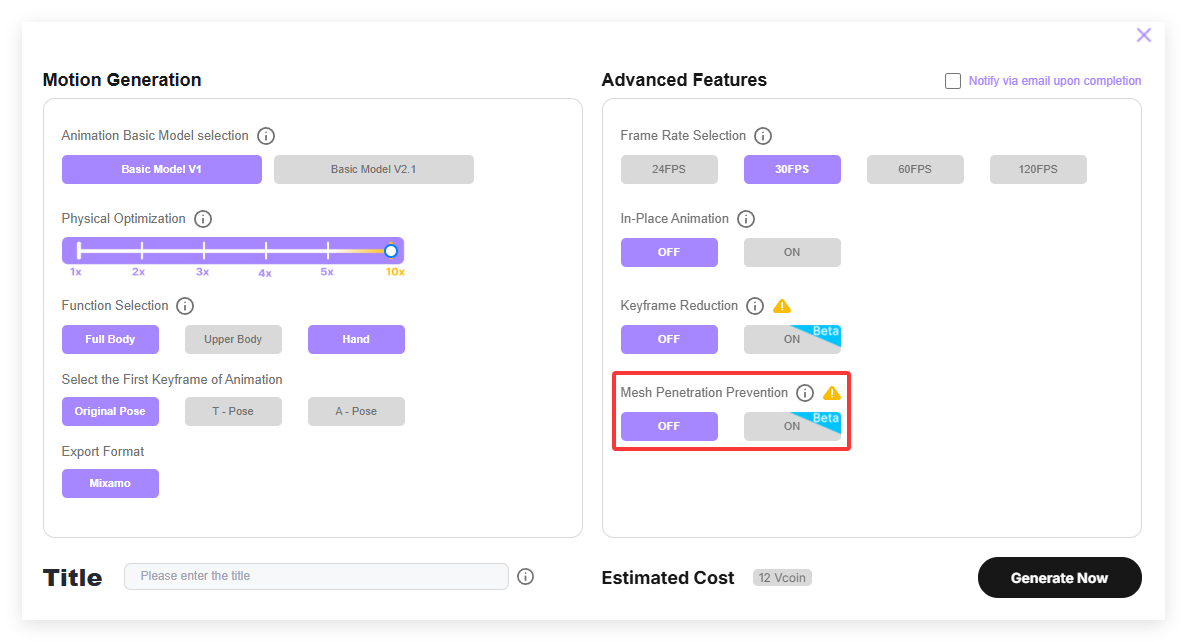
Klicken Sie auf das ⓘ-Symbol neben Mesh Penetration Prevention, um den Funktionshinweis zu öffnen:
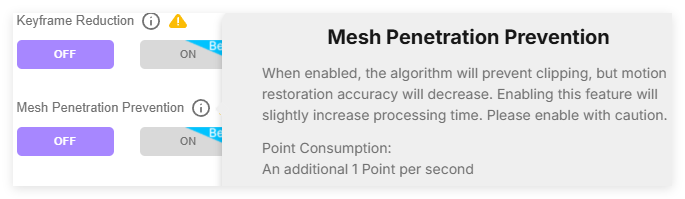
Wenn die Funktion aktiviert ist, verhindert der Algorithmus Clipping, jedoch nimmt die Genauigkeit der Motion-Wiederherstellung ab. Das Aktivieren dieser Funktion erhöht die Verarbeitungszeit leicht. Bitte mit Vorsicht aktivieren.
Punktverbrauch: zusätzlich 1 Punkt pro Sekunde
So funktioniert es
- Erster Motion-Durchlauf. QuickMagic schätzt Körper-, Hand- und Gesichtsmotion aus Ihrem Video und erzeugt die Rohanimation.
- Mesh Penetration Prevention aktivieren. Suchen Sie den Funktionsschalter auf der Funktionsseite und stellen Sie ihn von OFF auf ON. Nach der Aktivierung wechselt das System in einen automatischen Anti-Penetration-Workflow – an Ihrer normalen Pipeline ändert sich nichts, bis Sie den Schalter einschalten.
- Automatische Erkennung über den gesamten Bereich. Das System scannt die Motion des ersten Durchlaufs und identifiziert automatisch Segmente mit Skelettüberschneidungen oder Bereiche mit Gliedmaßen-Penetration.
- Gezielte Posenkorrektur. Nur die betroffenen Segmente werden angepasst. Der Algorithmus repositioniert Knochen, um jede Penetration so weit wie möglich aufzulösen, sodass penetrierende Partien nicht mehr penetrieren, während der Rest der Motion unverändert bleibt.
- Vorschau und Download. Prüfen Sie das korrigierte Ergebnis und laden Sie die Datei anschließend auf Ihren lokalen Rechner herunter.
Das erhalten Sie
- Nach der Aktivierung vollautomatisch. Sie müssen keine Penetrationsbereiche markieren, Regionen definieren oder Parameter abstimmen – das System erkennt und behebt Überschneidungen von selbst.
- Automatische Erkennung und Korrektur von Gliedmaßen-Überschneidungen. Erkennt Skelettüberschneidungen und Gliedmaßen-Penetration über die gesamte Motion hinweg und korrigiert anschließend die betroffenen Posen.
- Bessere visuelle Qualität. Sauberere, natürlicher wirkende Motion, die auf dem Bildschirm korrekt lesbar ist – nützlich für Previews, Pitches und Asset-Bibliotheken.
- Weniger manuelle Nacharbeit. Reduziert die repetitive Frame-für-Frame-Reparatur von Überschneidungen, die Animatoren zuvor von Hand erledigen mussten.
Aktuelle Einschränkungen
Mesh Penetration Prevention arbeitet, indem Knochenposen algorithmisch angepasst werden – es ist keine perfekte Neuaufführung der Motion. Bitte lesen Sie die aktuellen Einschränkungen sorgfältig, bevor Sie sich bei einer Einstellung darauf verlassen.
- Mögliche leichte Verformung, Posen-Versatz oder Motion-Verzerrung. Da die Korrektur die Knochenpositionen aktiv anpasst, können einige reparierte Motionen einen leichten Posen-Versatz oder eine Motion-Verzerrung aufweisen. Die meisten Korrekturen sind subtil, doch der Effekt variiert von Einstellung zu Einstellung.
- Interaktionen im Nahbereich mit hohem Schwierigkeitsgrad sind stärker betroffen. Motionen mit enger Gliedmaßen-Interaktion und direktem Kontakt – etwa Umarmungen, Händchenhalten oder an den Körper gepresste Gliedmaßen – zeigen nach der Korrektur eher Verzerrungen, weil die ursprünglichen Posen im Quellvideo von Natur aus uneindeutig sind.
Anwendung
- Laden Sie Ihr Video hoch und wählen Sie ein unterstütztes Format. Laden Sie das Video hoch und wählen Sie ein Format, das Mesh Penetration Prevention unterstützt.
- Mesh Penetration Prevention finden und aktivieren. Suchen Sie auf der Funktionsseite den OFF/ON-Umschalter und stellen Sie ihn auf ON.
- Aufgabe übermitteln und Verarbeitung abwarten. Nach dem Übermitteln scannt das System automatisch das Ergebnis des ersten Durchlaufs und repariert jede erkannte Penetration.
- Motion in der Vorschau prüfen. Prüfen Sie die korrigierte Motion im Viewer, um die Reparatur zu verifizieren.
- Auf Ihren lokalen Rechner herunterladen. Wenn das Ergebnis Ihren Erwartungen entspricht, laden Sie die Datei auf Ihren lokalen Rechner herunter.
FAQ
Ist Mesh Penetration Prevention standardmäßig aktiviert?
Nein. Sie ist standardmäßig deaktiviert. Sie aktivieren sie auf der Funktionsseite, wenn Sie sie benötigen.
Muss ich die Penetrationsbereiche manuell markieren?
Nein. Nach der Aktivierung ist die Erkennung vollautomatisch und läuft über die gesamte Motion. Es ist keine manuelle Markierung, Regionsauswahl oder Parameterabstimmung erforderlich.
Verändert die Funktion meine ursprüngliche Motion?
Nur in Segmenten, in denen eine Penetration erkannt wird. Der Algorithmus passt Knochenposen an, um Überschneidungen aufzulösen, daher können korrigierte Segmente leicht vom Rohdurchlauf abweichen. In den meisten Fällen ist die Änderung subtil; bei schwierigen Interaktionen im Nahbereich können Sie einen leichten Posen-Versatz oder eine Motion-Verzerrung bemerken – prüfen und vergleichen Sie vor der Auslieferung in der Vorschau.
Bei welchen Motionen ist eine Posenverzerrung am wahrscheinlichsten?
Bei Interaktionen im Nahbereich mit hohem Schwierigkeitsgrad – Umarmungen, Händchenhalten, an den Körper gepresste Gliedmaßen oder Posen, bei denen Gliedmaßen im Quellvideo stark überlappen. Diese sind im Material von Natur aus uneindeutig, daher weicht die korrigierte Pose eher von der ursprünglichen Performance ab.
Beeinflusst die Funktion die Exportformate?
Nein. Die korrigierte Motion wird genau wie jede andere QuickMagic-Motion exportiert – Girl & Boy, Mixamo, UE5.5, UE5.6–UE5.8, UE4, Character Creator & iClone, C4D, Unity Anim und Warudo Anim. Die Exportverfügbarkeit variiert je nach Plan und Workflow.
Wird die Posenverzerrung weiter verbessert?
Ja. Wir arbeiten kontinuierlich am Algorithmus.


