





¿Qué es la animación de audio a movimiento?
La animación de audio a movimiento utiliza una entrada de audio para generar movimiento para un personaje 3D. QuickMagic incluye Audio to Motion como un flujo de trabajo Beta para el movimiento de personajes impulsado por audio. El tutorial a continuación también documenta una ruta de entrada de guion y voz predefinida a partir de la sesión proporcionada. Los datos oficiales del producto de QuickMagic confirman el estado Beta; no especifican compatibilidad con sincronización labial ni límites universales de audio.
El resultado que buscas aquí es un movimiento de personaje editable, no solo un video terminado. En el ejemplo en inglés, el FBX descargado se importó en Blender y se renderizó para su presentación. El MP4 renderizado y el FBX subyacente son entregables separados.
Elige el método de entrada adecuado
| Tu punto de partida | Usa esta ruta | Verifica antes de generar |
|---|---|---|
| Tienes un diálogo escrito | Guion + voz predefinida | Redacción, voz seleccionada y locución sintetizada |
| Ya tienes una grabación de voz | Subir + recortar | Claridad del audio, rango seleccionado y las palabras finales |
| Necesitas un video animado terminado | Genera el movimiento y luego monta y renderiza en una aplicación 3D | La animación, la pista de audio, el personaje y la escena están ensamblados correctamente |
Alcance: esta guía demuestra el movimiento de personaje impulsado por voz. No establece la generación de música a baile, la sincronización labial facial ni la coincidencia exacta entre palabra y gesto.
Mira: QuickMagic Audio to Motion, paso a paso
Descargar video Subtítulos en inglés (SRT) · Transcripción en inglés
1. Abre Audio to Motion y prepara una muestra de voz corta
Comienza con una línea corta de diálogo o un clip de voz claro. Una primera prueba compacta facilita la comparación entre la entrada, la vista previa del personaje y el resultado descargado.
- Abre QuickMagic Audio to Motion e inicia sesión.
- Selecciona Audio to Motion (Beta) en Motion Studio.
- Elige tu entrada: un guion escrito con una voz predefinida, o subir audio.
- Usa un nombre de proyecto reconocible para poder recuperar la tarea más tarde.

Antes de empezar: usa recursos de audio y de personajes que tengas permitido usar. Para tu primer intento, opta por un habla clara y un contexto de acción sencillo. El clip de prueba subido tenía unos nueve segundos de duración; esa es una duración de ejemplo, no un límite del producto.
2A. Generar movimiento de personaje a partir de un guion y una voz
Usa la ruta del guion cuando tengas diálogo pero no una grabación terminada. El ejemplo English Coffee Chat usó un guion conversacional corto y la voz predefinida Natalie.
Hey, you made it! Come on in. I was just about to grab a coffee. Want one? Oh, and you've got to see this—it's pretty cool. Here, take a look.
- Pega tu diálogo en Type your script here.
- Elige Select voice y selecciona una voz de la biblioteca. En el ejemplo, Natalie se describía como Female, Young adult, Sunny.
- Elige Generate audio donde se ofrezca. El ejemplo grabado mostró un estado Generating antes de que el control volviera a estar disponible.
- Escucha el audio generado si hay disponible un control de audición. Verifica las palabras y la interpretación antes de continuar; no se documentó una revisión auditiva para este ejemplo.
- Elige Next para revisar la configuración de generación de movimiento.
Descargar el guion English Coffee Chat
Consejo de redacción: las frases cortas y un escenario claro facilitan la revisión de la entrada. No garantizan un gesto concreto. Si el personaje debe señalar un objeto exacto o coincidir con un compás preciso, inspecciona y refina el movimiento generado después.
2B. Subir y recortar un archivo de audio existente
Usa la ruta de carga cuando quieras partir de un clip de voz existente. El selector de archivos observado mostraba WAV, MP3, FLAC y AAC; la sesión proporcionada solo probó WAV.
- Elige upload audio y selecciona tu archivo.
- Comprueba el nombre de archivo y la duración mostrados.
- Elige Clip para abrir Audio Edit.
- Arrastra los tiradores morados de la forma de onda para establecer el inicio y el final deseados. En el ejemplo grabado, el límite derecho cambió la selección de 9,28 a 7,95 segundos.
- Reproduce la selección y asegúrate de que incluye la frase completa sin cortar las palabras finales.
- Elige Confirm y comprueba que la duración se actualiza en la página de entrada.
- Elige Next para configurar la generación.

Punto de control: el rango confirmado debe coincidir con lo que pretendes que interprete el personaje. Replace audio también estaba visible, pero el comportamiento de reemplazo y otras codificaciones de audio no se probaron en la sesión proporcionada.
Descargar el WAV histórico usado para el ejemplo de recorte (habla sintética en chino).
3. Elegir un preajuste de salida y revisar la configuración de generación
Elige el formato o preajuste de destino para la aplicación y el personaje que pretendes usar. El ejemplo práctico en inglés seleccionó Mixamo, dejó el resto de ajustes en sus valores predeterminados y se descargó como exportación FBX.
| Ajuste | Qué hacer | Límite importante |
|---|---|---|
| Formato / preajuste de destino | Usa Mixamo para seguir el ejemplo proporcionado, o selecciona la opción disponible que requiera tu rig de destino. | El nombre de un preajuste no garantiza la compatibilidad con todos los esqueletos. |
| First Frame Pose | Revisa Default, T-Pose o A-Pose según los requisitos de tu flujo de transferencia. | El ejemplo mantuvo Default; el comportamiento de las poses alternativas no se probó. |
| Datos de desplazamiento | Decide si el resultado debe desplazarse por la escena o permanecer en el sitio. | Se usó el valor predeterminado. Permanecer en el sitio no es lo mismo que una corrección verificada del deslizamiento de pies. |
| Foot Sliding Fix / Mesh Penetration Prevention | Revisa estas opciones e inspecciona los contactos y las intersecciones en el resultado. | No se realizó ninguna comparación entre activado y desactivado. |
| Keyframe Reduction | Revisa si se ajusta a tu siguiente paso de edición. | La sesión de origen no midió la tasa de reducción ni la fidelidad del movimiento. |
| Título y coste estimado | Nombra la tarea y revisa su estimación actual antes de generar. | La estimación registrada fue de 0 V; esto no es una afirmación permanente sobre el precio. |

El menú observado también incluía opciones como Girl FBX, Boy FBX, preajustes de Unreal, BIP, CC&iClone, C4D, preajustes de animación de Unity/Warudo y BVH. Este es un registro del menú específico de la sesión, no la confirmación de que todas las opciones se exportaran correctamente. Comprueba el menú actual y valida el resultado en tu aplicación de destino.
4. Generar, previsualizar y descargar la animación
La generación, la previsualización y la descarga son comprobaciones independientes. Una tarea completada o un botón Download visible no demuestran por sí solos que el personaje se cargó o que la exportación llegó.
- Haz clic en Generate después de confirmar la configuración y la estimación.
- Espera a que finalicen la generación y el procesamiento de la salida seleccionada. Los porcentajes de progreso y las estimaciones de tiempo son mensajes de estado, no garantías de velocidad.
- Abre la vista previa y confirma que el personaje aparece.
- Reproduce el clip. Comprueba que la línea de tiempo avanza y que el movimiento es adecuado para el diálogo.
- Usa Download y luego confirma que aparece un archivo en la lista de descargas de tu navegador y en el destino local.
- Abre el archivo descargado si corresponde e identifica el archivo de animación.
- Para volver más tarde, usa Projects → Motion Studio → Audio to Motion y busca la tarea con nombre.

Punto de control: inspecciona el movimiento completo, no solo una pose atractiva aislada. Comprueba el equilibrio, el contacto de los pies, las intersecciones y si los gestos encajan con la escena que pretendes. El ejemplo más reciente en inglés que aparece a continuación incluye un FBX entregado y una demostración en Blender; la entrega de la exportación quedó sin confirmar para las dos muestras anteriores en chino.
5. Inspecciona el ejemplo real de FBX en Blender
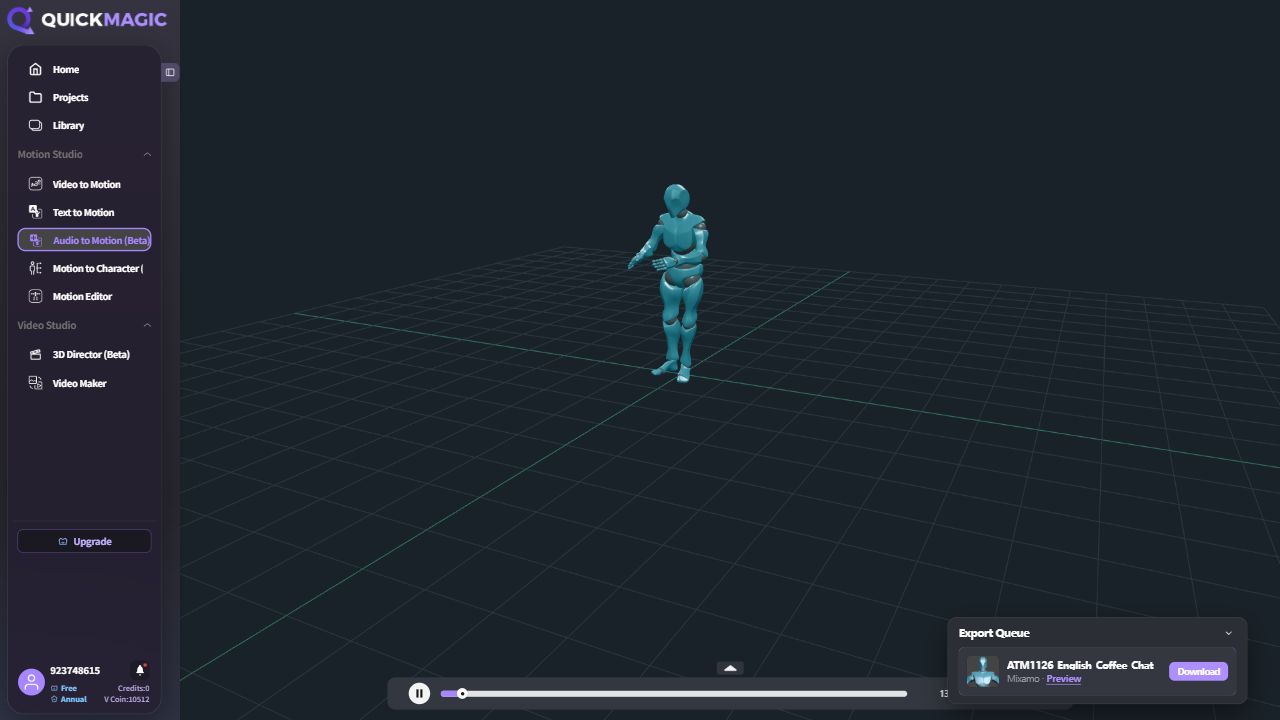
El ejemplo English Coffee Chat proporciona una referencia concreta de extremo a extremo: diálogo introducido en QuickMagic, Natalie seleccionada como voz, Mixamo seleccionado como preajuste de salida y el FBX exportado importado en Blender.
| Detalle del ejemplo | Resultado documentado |
|---|---|
| Proyecto | ATM1126_English_Coffee_Chat |
| Entrada | Guion conversacional en inglés con Natalie |
| Preajuste de salida | Mixamo; el resto de ajustes de generación se dejaron por defecto |
| Vista previa de QuickMagic | Personaje cian visible y una línea de tiempo de 277 fotogramas que avanza |
| Archivo descargado | FBX dentro del archivo ZIP incluido |
| Acción en Blender | Fotogramas 1–278 a 30 fps, según lo documentado en los materiales de origen |


Mira la demostración de la animación exportada
Descargar el ZIP de FBX de ejemploDescargar la demostración renderizada
La demostración añade iluminación, materiales y una cámara en Blender. Muestrea la acción importada a 25 fps durante aproximadamente su duración nativa y la repite. Las curvas de animación no se editaron, y el suelo de presentación no es una pasada de limpieza del contacto de los pies.
Valida tu propia animación importada
- Abre el movimiento exportado en la aplicación 3D que pretendas usar.
- Comprueba que el personaje, el esqueleto y la animación estén presentes.
- Confirma la escala, la orientación y el tiempo de reproducción.
- Si vas a redirigir a otro rig, inspecciona el mapeo de huesos y las proporciones corporales.
- Revisa los contactos, las intersecciones y el tiempo de los gestos en ese personaje antes de renderizar o de usar el movimiento en una escena.
Estas son comprobaciones de validación recomendadas. Este artículo no proporciona ajustes de importación de Blender específicos de una versión ni afirma que se hayan probado otras aplicaciones de destino.
Solución de problemas de animación de audio a 3D
| Problema | Qué comprobar |
|---|---|
| La cola de exportación está lista pero el personaje está en blanco | Vuelve a abrir el proyecto guardado e inspecciona la vista previa real. Registra el nombre del proyecto, el preajuste y los detalles del error para soporte. Una prueba histórica de FBX de Girl tuvo un error de recursos; la causa no se aisló. |
| La descarga parece no hacer nada | Inspecciona la lista de descargas del navegador, la carpeta de destino y los mensajes del navegador. No supongas que existe un archivo porque el procesamiento haya terminado. |
| Las últimas palabras se cortan | Revisa la selección de recorte escuchando y luego confirma de nuevo el rango antes de generar. |
| El FBX no incluye la voz | Trata la animación y el audio como recursos separados. Conserva tu grabación de origen u obtén la voz mediante un flujo de trabajo de audio disponible; no supongas que está incrustada. |
| El personaje se mueve, pero los gestos no encajan con la escena | Revisa la interpretación completa frente al diálogo. Refina el movimiento o revisa la entrada; una vista previa disponible no es prueba de precisión semántica. |
| El movimiento se ve diferente en otro personaje | Comprueba el mapeo del esqueleto, la escala, la velocidad de fotogramas, la pose de referencia y el movimiento de la raíz antes de juzgar el movimiento de origen. |
Para seguir refinando, explora QuickMagic Motion Editor. Revisa las ediciones en el personaje final en lugar de tratar cualquier opción de limpieza como una solución garantizada.
¿Qué se verificó en la sesión de origen?
Esta guía se basa en los materiales de la sesión del 26 de noviembre de 2026 proporcionados, las capturas de pantalla, el FBX exportado y la demostración renderizada. El siguiente resumen de evidencias distingue el ejemplo actual en inglés de dos pruebas anteriores en chino. No se realizó ninguna prueba nueva de generación del producto para esta actualización editorial.
| Muestra | Entrada y preajuste | Resultado documentado |
|---|---|---|
| English Coffee Chat | Guion en inglés, Natalie, Mixamo | Vista previa visible, FBX descargado y una demostración renderizada en Blender |
| Muestra histórica A | Guion en chino, Natalie, Girl FBX | Tarea enviada; vista previa final en blanco con un error de recursos HTTP 404; entrega de la exportación sin confirmar |
| Muestra histórica B | WAV en chino subido y recortado a 7,95 segundos, Mixamo | Personaje visible y controles de reproducción receptivos; entrega de la exportación sin confirmar |


Las dos muestras históricas cambiaron tanto la entrada como el preajuste, por lo que no aíslan la causa del fallo de la muestra A. Los materiales no establecen la precisión general de los gestos, la calidad de la pronunciación, la danza impulsada por música, la clonación de voz, la sincronización labial ni la eficacia de la corrección.
Contexto del producto: datos del producto QuickMagic. Evidencia de la sesión: registro de pruebas proporcionado. El registro de origen contiene resultados históricos y de la muestra actual; lea esos ámbitos por separado.
Audio a animación 3D: preguntas frecuentes
¿Cómo convierto audio a animación 3D con QuickMagic?
Abra Audio to Motion, suba un clip de voz o introduzca un guion y elija una voz, recorte el audio si es necesario, revise la configuración de salida y genere. Compruebe la vista previa del personaje, descargue la animación y valídela en su aplicación de destino.
¿Puedo crear una animación 3D a partir de un guion escrito?
La ruta documentada del guion le permite introducir un diálogo y seleccionar una voz preajustada antes de generar el movimiento. El ejemplo English Coffee Chat utilizó Natalie y el preajuste de salida Mixamo, y luego produjo un FBX descargado.
¿Qué formatos de audio puedo subir?
El selector de archivos observado mostraba WAV, MP3, FLAC y AAC. Solo se probó WAV en la sesión proporcionada. Consulte el cargador actual para conocer los requisitos de codificación, tamaño y duración.
¿Puedo recortar el audio antes de generar la animación?
Sí. El flujo de trabajo registrado utilizó Clip para abrir Audio Edit, movió el límite de la forma de onda y confirmó una selección más corta. Reproduzca su selección antes de generar para que no corte palabras.
¿Puedo usar la animación generada en Blender?
El FBX de English Coffee Chat proporcionado se importó en Blender y se renderizó para la demostración incluida. Valide el personaje, el esqueleto, la escala, la sincronización y los contactos en su propio proyecto; un ejemplo exitoso no establece compatibilidad con todos los rigs.
¿El FBX incluye la voz generada?
El ZIP del ejemplo en inglés incluido contiene el FBX sin una grabación de voz Natalie separada. Su demostración utiliza un comentario explicativo. Mantenga el movimiento y el audio como entregables separados a menos que la exportación elegida proporcione explícitamente ambos.
¿Audio to Motion genera sincronización labial?
La capacidad de sincronización labial no se estableció en este tutorial. El movimiento corporal del personaje, la animación facial y la reproducción de voz sincronizada son resultados diferentes y deben comprobarse por separado.
¿Puedo convertir música en una animación de baile?
Los ejemplos proporcionados utilizan voz, no danza impulsada por música. Este tutorial no establece la capacidad de música a danza ni la sincronización de ritmo.
¿QuickMagic Audio to Motion es gratuito?
Las configuraciones registradas mostraban un coste estimado de 0 V el 26 de noviembre de 2026. Esta es una observación de la sesión, no una garantía de acceso gratuito continuo. Revise la estimación actual y el plan aplicable antes de generar.
Descargue los archivos del tutorial y pruebe el flujo de trabajo
Comience con el guion en inglés o con su propio clip de voz, genere un resultado breve y verifique la exportación antes de comprometerse con una escena más larga.
- Guion de English Coffee Chat
- Exportación real de FBX de Mixamo y demostración renderizada en Blender
- Tutorial completo narrado, subtítulos SRT y subtítulos VTT
- Transcripción de la narración y tiempos de los capítulos del vídeo
Cree su primera animación de personaje impulsada por audio
Elija una muestra de voz breve, revise la configuración de salida e inspeccione el movimiento antes de exportar. Conserve el audio de origen y valide la animación en su aplicación de destino.
Abrir QuickMagic Audio to Motion

