





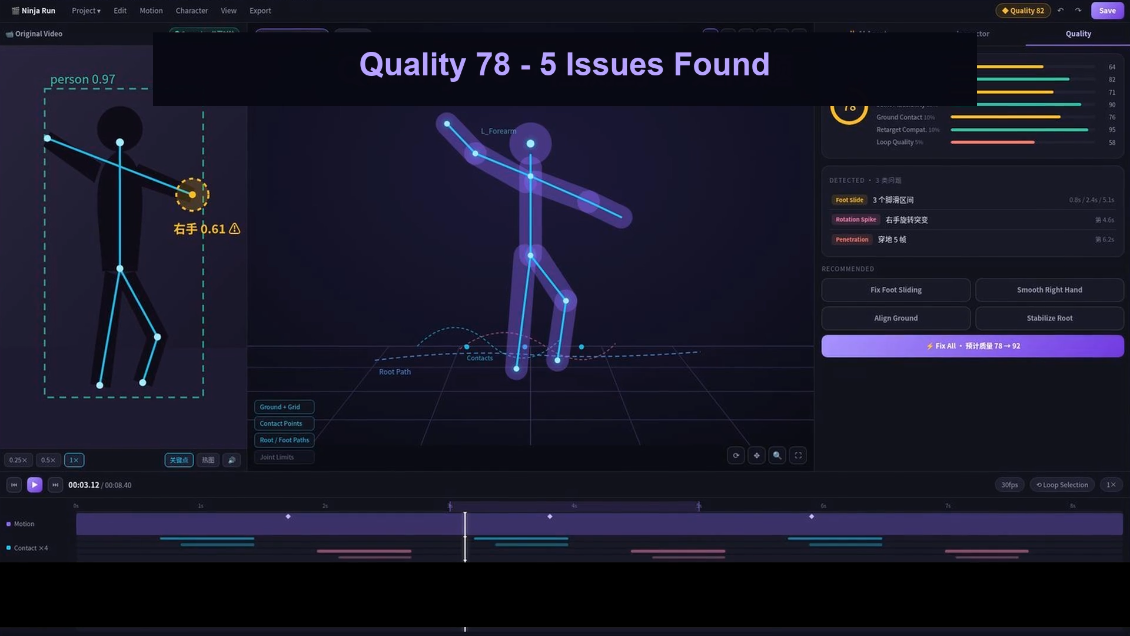
¿Cómo se soluciona el deslizamiento de pies en mocap?
Mantén el punto de contacto de apoyo quieto respecto al suelo durante la fase de apoyo, y luego libéralo de forma natural hacia el siguiente paso. La limpieza asistida por IA puede ayudar a localizar y reparar errores de contacto; la IK manual y la edición de fotogramas clave te dan control directo sobre el rig final. En cualquier caso, revisa el desplazamiento del root y el retargeting antes de aprobar el resultado.
Para la mayoría de los proyectos, un punto de partida útil es un flujo de trabajo híbrido: repara los errores evidentes en la fuente, transfiere el movimiento y luego pule los contactos restantes en el personaje de entrega. Una vista previa más limpia es valiosa; una animación exportada limpia es el objetivo real.
¿Qué es el deslizamiento de pies y qué no lo es?
El deslizamiento de pies, o foot skating, es el movimiento no deseado de un pie de apoyo respecto a la superficie que debería estar agarrando. Observa la planta contra una cuadrícula del suelo, no solo el tobillo moviéndose respecto a las caderas. Un pie apoyado se mueve naturalmente hacia atrás respecto a un cuerpo que avanza, incluso cuando permanece estacionario en la escena.
Un pivote es diferente: el talón puede levantarse mientras la punta permanece como punto de apoyo. Un foot roll cambia qué parte de la planta toca el suelo. Los deslizamientos de baile y los arrastres deliberados pueden ser elecciones de interpretación correctas. Congelar todo el pie durante estas acciones puede crear un resultado peor que la deriva original.
| Dónde aparece el deslizamiento | Comprobaciones probables | Empieza aquí |
|---|---|---|
| Ya en el movimiento fuente | Tracking incierto, pies ocultos, contacto inestable o reconstrucción con ruido | Inspecciona la fuente y corrige el intervalo de contacto. |
| Solo después del retargeting | Proporciones de las piernas, pose de referencia, mapeo del root o escala | Revisa el rig de destino antes de volver a cambiar la fuente. |
| Solo durante la reproducción de la escena | Velocidad de zancada, modo de root motion, movimiento de la escena o terreno | Comprueba cómo se traslada el personaje por la escena. |
| En una costura de bucle | Contacto, desplazamiento o timing desajustados entre inicio y fin | Revisa el último y el primer paso juntos. |
Limpieza de mocap con IA vs manual: ¿cuál deberías usar?
| Decisión | Pasada asistida por IA | Edición manual de rig / curvas |
|---|---|---|
| Buen punto de partida | Errores de contacto repetidos y visibles en una colección de clips. | Un plano específico, un contacto inusual o un fallo dependiente del rig. |
| Qué controlas | El alcance solicitado y si se acepta el resultado propuesto. | El objetivo de contacto, la pose, el timing, las curvas y las transiciones. |
| Riesgo principal de revisión | Que un pivote o deslizamiento intencionado se trate como error. | Que un bloqueo rígido cree saltos en la rodilla o entradas y salidas torpes. |
| Tiempo a presupuestar | Configuración, procesamiento, revisión, exportación y cualquier pasada correctiva. | Marcado de contactos, ajuste del rig, pulido, bake y revisión. |
| Meta final | Que el personaje final se reproduzca correctamente en la escena prevista, no solo una mejor puntuación o menos claves. | |
Esto es una comparación de flujos de trabajo, no un benchmark de velocidad o precisión. Un clip corto con una postura sencilla puede ser más simple de arreglar manualmente que una secuencia larga con giros y oclusiones. Para una comparación justa, usa la misma fuente, el mismo rig de destino y las mismas comprobaciones de aceptación.
También hay opciones de escritorio asistidas entre estos dos enfoques. Fulcrum Motion Cleaning de Cascadeur se centra en las extremidades de apoyo y su comportamiento de pivote. No debería describirse como limpieza puramente manual; es otra herramienta para probar con tu propio movimiento.
Vídeo: diagnóstico, reparación y comparación
Mira la secuencia de reparación como el flujo de trabajo previsto, no como prueba de que todos los clips mejorarán por igual. El tutorial de abajo añade una lista de comprobación editorial y un método manual; no reporta un benchmark práctico controlado.
El flujo de trabajo de limpieza de un vistazo
- 01Guarda una base y encuentra el error
- 02Marca los intervalos de contacto apoyados
- 03Ejecuta una pasada de limpieza asistida por IA
- 04Pule manualmente los contactos restantes
- 05Valida el resultado exportado
1. Conserva el original y aísla el problema
Duplica la acción o guarda una versión separada antes de editar. Registra la tasa de fotogramas, los fotogramas de inicio y fin, las unidades de la escena y el comportamiento previsto del root. Guarda una vista previa de referencia corta para poder comparar después el timing y los cambios de peso.
Observa una pasada completa a velocidad normal. Luego inspecciona un único paso problemático desde el lado y desde arriba. Si el clip parece estable antes del retargeting pero se desliza en el personaje final, investiga primero esa transferencia. Una corrección aplicada a toda la fuente puede dañar contactos que ya eran correctos.
2. Marca el contacto, no solo el hueso del pie
Encuentra cuándo el talón o el antepié soportan peso por primera vez, cuándo cambia el punto de apoyo y cuándo el pie deja la superficie. Marca el intervalo estable por separado del acercamiento y la liberación. En una plataforma en movimiento, evalúa el contacto respecto a esa plataforma en lugar de respecto al mundo.
Para un caso de práctica sencillo, supongamos que la planta del pie izquierdo se asienta en el fotograma 40, permanece apoyada hasta el fotograma 60 y luego rueda sobre la punta antes de levantarse. Mantén solo el contacto estable. No congeles el talón durante el rodamiento de la punta. Estos números de fotograma son un ejemplo; reemplázalos con las observaciones de tu clip.
3. Corrige el deslizamiento de pies con QuickMagic MotionEditor
El editor de movimiento con IA de QuickMagic documenta diagnósticos de deslizamiento de pies, reparación asistida, planes revisables y comparación antes/después. Actualmente se presenta como Beta; la disponibilidad y las opciones de exportación dependen del flujo de trabajo y del plan.
Abre un resultado de movimiento editable
Comienza con un movimiento compatible en tu espacio de trabajo. Si usas una animación externa, prueba primero la compatibilidad; no asumas que un formato de salida también es una entrada aceptada. Conserva la versión sin editar para comparar.
Inspecciona los diagnósticos y elige el alcance
Ejecuta las comprobaciones disponibles y relaciona cada advertencia con el intervalo de contacto que marcaste. La demo muestra un control de Corregir todo. Revisa la operación propuesta cuando esté disponible; una corrección amplia puede necesitar un ajuste posterior más acotado.

Describe el resultado deseado
Reduce la deriva no deseada del pie izquierdo durante el intervalo de apoyo, fotogramas 40–60. Conserva la actuación de la parte superior del cuerpo y el ritmo de los pasos. Mantén el rodamiento de la punta y el despegue después de este intervalo.
Ejemplo de prompt editorial, no un comando probado. Verifica la numeración de fotogramas y la interpretación del plan antes de aplicarlo.Sé explícito sobre lo que debe permanecer sin cambios. Si la operación propuesta reemplaza una acción o cambia un intervalo mucho más amplio de lo previsto, revisa la solicitud. Si la interfaz no puede expresar la restricción requerida, traslada ese contacto a la pasada manual.
Compara y conserva solo los cambios útiles
Reproduce el intervalo editado junto con sus fotogramas vecinos. Revisa las plantas, las rodillas, la pelvis y la transición hacia el siguiente paso. Rechaza una corrección que fije el pie pero estire visiblemente la pierna o elimine el cambio de peso del personaje.

Descripciones de funciones y valores de demostración: QuickMagic Motion Editor, revisado el 16 de octubre de 2026. La compatibilidad exacta de importación, el tiempo de procesamiento y la tasa de éxito no se probaron de forma independiente.
4. Corrige manualmente el deslizamiento de pies restante en Blender
Este método asume que tienes un rig de personaje animado con controles IK de pierna utilizables. Un esqueleto importado en bruto puede no tenerlos. Reapunta primero a un rig de control adecuado, o haz que un rigger configure la cadena de la pierna, el objetivo y el control de pole. Evita añadir un segundo sistema IK sobre uno existente sin comprender sus restricciones.
A. Iguala la pose existente antes de cambiar de controles
Duplica la acción. Al inicio de la corrección, iguala los controles IK a la pose FK actual usando las herramientas de ajuste del rig. Prueba el cambio: la pierna no debería saltar. Identifica el espacio del control —mundo, raíz u otro padre— porque un objetivo que sigue a la raíz puede derivar con el personaje.
B. Mantén el punto de apoyo
Establece el objetivo IK del pie en la posición de contacto correcta y registra esa posición durante el intervalo estable. En un suelo estacionario, usa un objetivo estable en el espacio mundial o el control equivalente del rig en espacio mundial. Mantén la pelvis dentro del alcance de la pierna y usa el pole de la rodilla para mantener una dirección de flexión consistente.
La restricción IK de Blender ofrece ajustes de objetivo, objetivo de pole y longitud de cadena; una longitud de cadena de cero incluye todos los ancestros, por lo que no es un valor predeterminado seguro para una pierna aislada. Sigue la configuración prevista de tu rig. Referencia de la restricción IK de Blender.
C. Mezcla la aproximación y la liberación
Añade claves alrededor del intervalo estable para que el objetivo reciba el pie entrante con suavidad y lo libere hacia el siguiente paso. Usa el flujo de trabajo compatible de IK/FK o de cambio de espacio del rig, igualando las poses en los cambios. Un simple desvanecimiento de influencia sin igualar puede producir un salto o un arco no deseado.
Separa el rodamiento de la punta de un apoyo de planta completa. Observa la silueta del pie contra el suelo y conserva el pivote previsto. Para un salto, no bloquees el pie antes del aterrizaje ni después del despegue.
D. Limpia las curvas localmente y luego hornea si es necesario
Inspecciona solo las curvas afectadas. Elimina el sobreimpulso accidental en una retención de contacto; suaviza las pequeñas fluctuaciones no deseadas sin aplanar un impacto o un cambio de dirección deliberado. Si la rodilla salta, revisa el alcance, la orientación del pole y el movimiento de la pelvis en lugar de aplicar más suavizado.
Para una entrega basada en archivos, hornea la pose evaluada en una acción separada o exporta el rig según corresponda. La acción de horneado de Blender admite Visual Keying para capturar las transformaciones evaluadas por restricciones. Verifica el rango de fotogramas y los huesos seleccionados. No elimines las restricciones de tu rig maestro solo para hacer una exportación: prueba en un duplicado y conserva la configuración editable. Opciones de Bake Action de Blender.
5. Valida los contactos después de exportar y reapuntar
Importa el resultado en la aplicación de destino y reprodúcelo en el personaje real. Mantén la misma tasa de fotogramas y el comportamiento de desplazamiento previsto. Si tanto el clip como el sistema de movimiento trasladan al personaje, o ninguno proporciona el desplazamiento necesario, el contacto puede fallar a pesar de una fuente limpia.

- Contacto: el punto de apoyo permanece estable respecto a la superficie.
- Pose: las rodillas no saltan, las piernas no se sobreextienden visiblemente y las plantas no se hunden.
- Timing: los aterrizajes y los acentos intencionales permanecen alineados con la actuación.
- Transiciones: la edición empieza y termina sin saltos; los bucles y las mezclas siguen funcionando.
- Comportamiento en escena: el desplazamiento de la raíz, la velocidad de reproducción y la colocación en el suelo concuerdan.
Usa una comprobación de contacto repetible
Para tu propia prueba, sigue el mismo punto de contacto de la planta a lo largo del mismo intervalo estable antes y después de la limpieza. Compara su excursión horizontal respecto a la superficie, con unidades y escala del personaje coincidentes. No compares un marcador de tobillo en una versión con un marcador de punta en otra, ni incluyas un pivote intencional en una sola muestra. Este es un método de revisión sugerido, no la definición de medición no documentada detrás de la puntuación de la demo.
| Síntoma tras la limpieza | Qué revisar |
|---|---|
| El pie se queda pegado durante el despegue | Acorta la retención y restaura la liberación. |
| La rodilla salta o la pierna se estira | Comprueba el alcance de la pelvis, la configuración IK y la dirección del pole. |
| El pie está estable pero el cuerpo flota | Restaura el cambio de peso y el timing del impacto; reduce el exceso de suavizado. |
| Solo patina la exportación | Comprueba el horneado, la pose de reapuntado, la escala y los ajustes de movimiento de raíz. |
| La deriva reaparece en una costura de bucle | Comprueba la fase de contacto y el desplazamiento a través del cierre del bucle. |
Evita la limpieza innecesaria en el momento de la captura
Mantén ambos pies visibles siempre que sea posible, incluye el cuerpo completo y usa una iluminación uniforme con poco desenfoque de movimiento. Elige una posición de cámara que no oculte una pierna detrás de la otra en los contactos importantes. Una toma de prueba corta puede revelar problemas antes de grabar una actuación más larga.
Conserva la actuación prevista: no le pidas a un bailarín que elimine arrastres deliberados solo para facilitar el seguimiento. En su lugar, conserva un video de referencia y anota qué contactos deben deslizarse. Usa ajustes de captura compatibles con el servicio; la tasa de fotogramas más alta no es automáticamente la mejor opción si empeora la exposición o queda fuera de los requisitos de entrada.
Empieza con un paso difícil
Elige un intervalo de contacto corto, conserva una línea base, prueba una corrección asistida y termina el detalle restante en el rig de destino. Escala solo después de que esa pequeña prueba sobreviva a la exportación.
Explora QuickMagic MotionEditorPreguntas frecuentes
¿Qué causa el deslizamiento de pies en mocap?
El deslizamiento de pies ocurre cuando el punto de contacto de apoyo deriva respecto a su superficie. La incertidumbre del seguimiento, el reapuntado, la interpolación, una escala incorrecta o una falta de coincidencia entre la velocidad de zancada y el desplazamiento en escena pueden causarlo. Diagnostica la etapa donde aparece primero el error.
¿Puede la IA corregir el deslizamiento de pies automáticamente?
La limpieza asistida por IA puede ayudar a corregir errores de contacto detectados. Aun así necesita revisión visual: los pivotes intencionales, los pasos deslizantes, el comportamiento de las rodillas y el personaje final deben comprobarse antes de aceptar el resultado.
¿Cómo corrijo manualmente el deslizamiento de pies en Blender?
Marca el intervalo de contacto, usa los controles IK de la pierna del rig para mantener el punto de apoyo respecto al suelo, y mezcla la entrada y la salida de esa retención. Comprueba la altura de la pelvis, la dirección de la rodilla y el rodamiento de la punta, luego hornea y prueba la animación exportada si tu pipeline lo requiere.
¿Debo limpiar el mocap antes o después del reapuntado?
Repara primero los errores evidentes de la fuente, luego valida y pule los contactos en el rig final después del reapuntado. Las diferentes proporciones de piernas y ajustes de raíz pueden introducir deslizamiento que no estaba presente en la fuente.
¿El suavizado elimina el deslizamiento de pies?
No de forma fiable. El suavizado puede reducir el ruido no deseado de alta frecuencia, pero no impone un contacto fijo. Un suavizado excesivo puede debilitar los impactos e introducir deriva. Trata el bloqueo de contacto y la reducción de vibración como tareas separadas.
¿Por qué una caminata en el sitio patina en un motor de juego?
La velocidad de movimiento del personaje puede no coincidir con la zancada de la animación y la velocidad de reproducción. Comprueba la lógica de movimiento y los ajustes de movimiento de raíz antes de añadir bloqueos de pie más fuertes. El mismo clip puede verse correcto de forma aislada y patinar al trasladarse por la escena.
¿Cuánto tarda la limpieza de mocap?
No hay un tiempo universal por clip. Cuenta los contactos difíciles, inspecciona el rig de destino e incluye la revisión, la exportación y el retrabajo en la estimación. Compara los métodos de IA y manuales en el mismo clip en lugar de tratar los tiempos de procesamiento promocionales como referencias de producción.
¿Puedo limpiar cualquier FBX, BVH o VMD externo en MotionEditor?
No asumas que todo archivo externo es compatible. Comprueba el diálogo de importación actual y los requisitos de esqueleto con un clip de prueba corto. Un formato de exportación anunciado no confirma automáticamente la compatibilidad de importación o de ida y vuelta para ese formato.


