Mira el flujo de trabajo del Editor de movimiento

El video proporcionado muestra la limpieza del contacto con el suelo, la estabilización de la cadera y la edición de transiciones dirigida por texto. Usa los botones de capítulos para inspeccionar cada ejemplo.

Leer el recorrido visual

0:14–0:28: una tarjeta de análisis de movimiento identifica un problema de contacto con el suelo. La secuencia continúa hacia una corrección completada y una comparación entre gris y púrpura. Las puntuaciones 74 y 98 que aparecen en pantalla son explícitamente ilustrativas.

0:30–0:39: una segunda comparación presenta una edición de estabilidad de cadera. Un mensaje de resultado visible hace referencia a los fotogramas 0–109 y a una posición de referencia en el fotograma 0.

0:49–0:55: la demostración muestra una solicitud para realizar una transición suave del fotograma 26 al fotograma 40, usando el fotograma 40 como pose objetivo.

Esta es una descripción de los eventos visibles, no una transcripción del audio. La demostración editada no muestra cada clic de configuración ni el diálogo de exportación.

¿Qué cambia realmente un editor de movimiento con IA?

Un editor de movimiento cambia la animación que controla a un personaje 3D. En este tutorial, el objetivo es mejorar una interpretación existente: estabilizar el contacto con el suelo, reducir el movimiento no deseado y remodelar una transición corta. Esto es diferente de cambiar el estilo visual de un video renderizado.

La descripción general oficial del Editor de movimiento de QuickMagic describe diagnósticos asistidos, edición guiada por lenguaje, comparación y cambios reversibles. La herramienta está etiquetada como Beta; la disponibilidad y los límites de exportación dependen del flujo de trabajo y del plan actuales.

  1. 01 · INSPECCIONARIdentificar el movimiento no deseado.
  2. 02 · CORREGIRAplicar una corrección relevante o una edición de texto acotada.
  3. 03 · VERIFICARComparar, refinar y validar el resultado.

Lo que establece el video: la interfaz y los ejemplos que se muestran a continuación. Es una breve demostración del producto, no una prueba controlada de precisión o velocidad. Las recomendaciones etiquetadas como «práctica» amplían el flujo de trabajo demostrado sin afirmar que cada clic aparezca en la grabación.

1. Preparar el movimiento e identificar el problema

Comienza con una animación editable en el Editor de movimiento. El clip proporcionado comienza con el movimiento ya cargado; no muestra el proceso completo de carga o captura. Un control Importar es visible más adelante en el panel de chat, pero los tipos de entrada admitidos deben verificarse en tu interfaz actual.

  1. Conserva una copia del movimiento original antes de experimentar.
  2. Reproduce toda la animación una vez para comprender la interpretación prevista.
  3. Localiza el intervalo donde aparece el problema. Registra sus números de fotograma en lugar de confiar en una instrucción vaga como «arregla la parte del medio».
  4. Decide qué debe permanecer: pasos intencionales, desplazamiento de la raíz, gestos de brazos, ritmo o una pose final concreta.

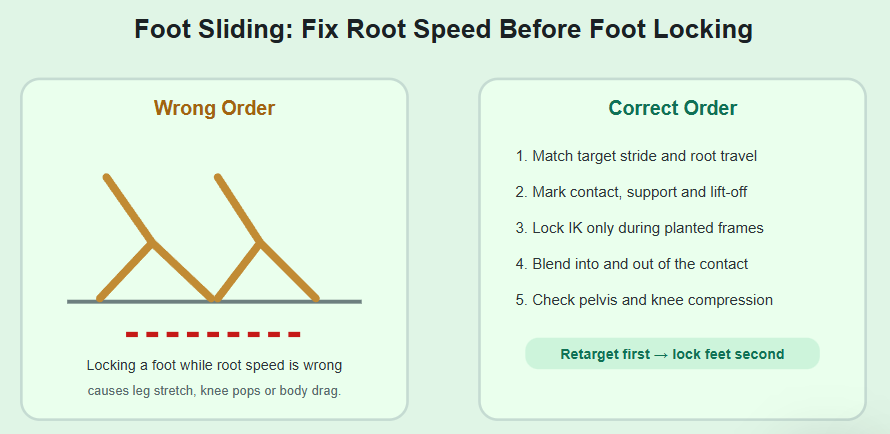
Práctica: distingue un pie apoyado que se desliza por el suelo de un giro intencional. Del mismo modo, separa el balanceo no deseado de la cadera del balanceo corporal deliberado de un bailarín. La misma corrección puede ayudar en el primer caso y perjudicar en el segundo.

2. Revisar el Análisis de movimiento con IA y seleccionar la corrección relevante

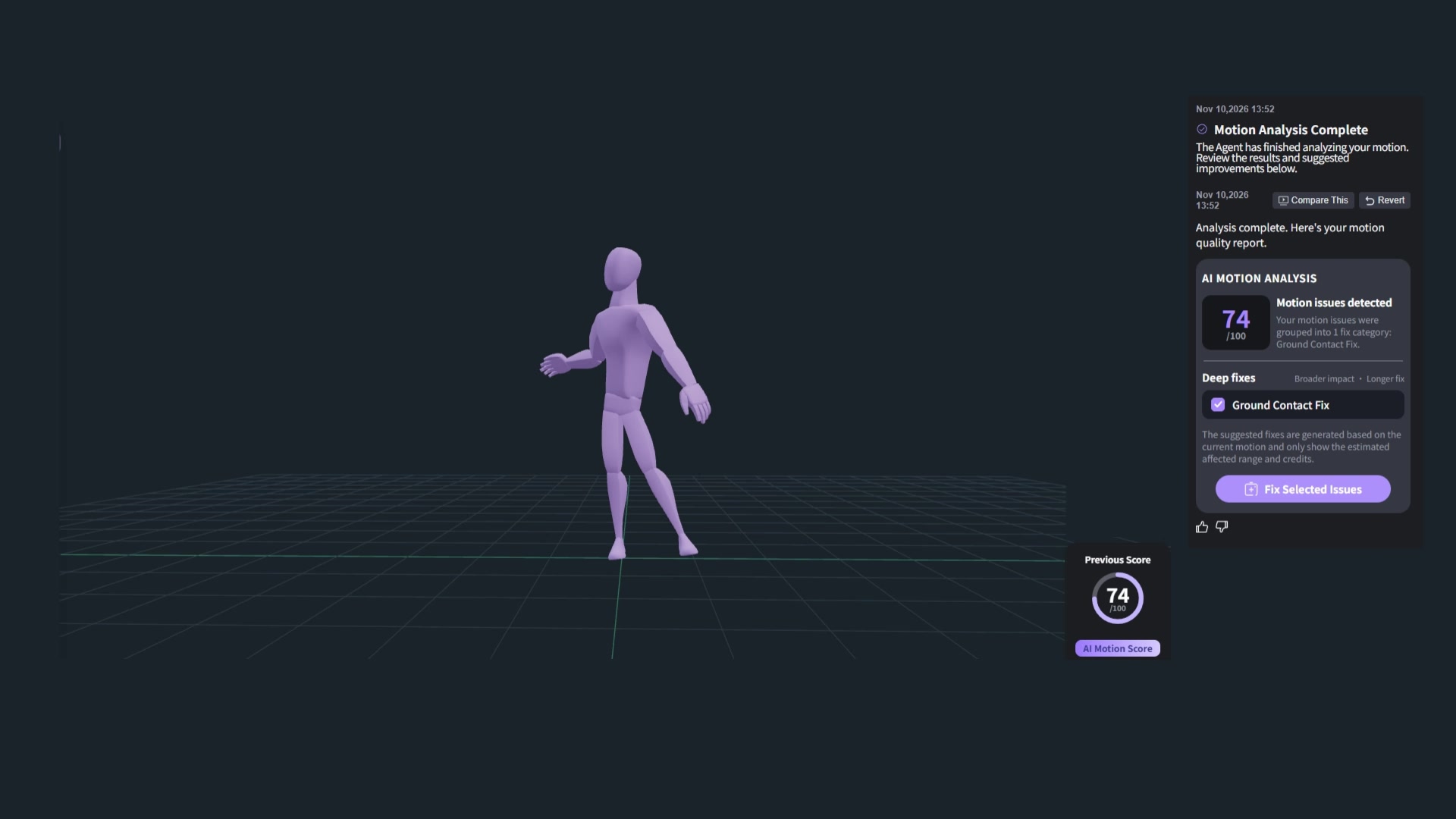
En , el panel derecho muestra Análisis de movimiento completado y una tarjeta ANÁLISIS DE MOVIMIENTO CON IA. En este ejemplo, los problemas detectados se agrupan en Corrección de contacto con el suelo.

  1. Lee el informe de análisis del movimiento seleccionado.
  2. Comprueba la categoría de problema listada con lo que ves durante la reproducción.
  3. Selecciona la categoría relevante. La demostración muestra Corrección de contacto con el suelo marcada en Correcciones profundas.
  4. Revisa cualquier información sobre el rango afectado y los créditos proporcionada en tu sesión antes de continuar.
Análisis de movimiento con IA con Corrección de contacto con el suelo seleccionada y el botón Corregir problemas seleccionados
La tarjeta de análisis agrupa este ejemplo en una corrección de contacto con el suelo. · Haz clic para ampliar.

Punto de control: la corrección seleccionada debe coincidir con un problema visible en la animación. No tomes una puntuación por sí sola como motivo para eliminar movimiento intencional. El propio panel señala que las correcciones profundas pueden tener un impacto más amplio.

3. Aplicar Corregir problemas seleccionados y esperar la comprobación de calidad

  1. Haz clic en Fix Selected Issues después de revisar la corrección elegida.
  2. Espera a que finalice la operación de corrección.
  3. Comprueba el estado de validación final. El vídeo muestra brevemente Deep Fixes Completed mientras Final Quality Check sigue pendiente.
  4. Revisa el resultado completado antes de realizar otro cambio.
Deep Fixes Completed con Final Quality Check pendiente en Motion Editor
La pasada de corrección y la comprobación de calidad final son estados separados; espera a ambos. · Haz clic para ampliar.

El panel de completado ofrece después Fix Jitter & Joint Issues para problemas adicionales de estabilidad. Trátalo como una decisión aparte: inspecciona el movimiento restante y aplica otra corrección solo si soluciona un defecto real. Acumular ediciones sin revisar los resultados intermedios dificulta identificar qué cambio alteró la interpretación.

4. Compara la animación original y la editada

Usa Compare This para inspeccionar el resultado seleccionado. La demostración etiqueta el personaje gris como Original Anim y el personaje morado como New Anim. Sus círculos discontinuos llaman la atención sobre los pies.

Personaje original gris y personaje editado morado con comparación de contacto de pies y puntuaciones solo de demostración
Compara el contacto de los pies y el movimiento general, no solo la puntuación mostrada. · Haz clic para ampliar.
  1. Reproduce la comparación e inspecciona cada intervalo de pie apoyado.
  2. Comprueba si el pie se mantiene estable sin impedir un paso o giro deliberado.
  3. Mira hacia arriba: la dirección de las rodillas, la altura de las caderas y el equilibrio del cuerpo pueden cambiar al corregir el contacto con el suelo.
  4. Revisa el clip completo en busca de nuevas discontinuidades o gestos perdidos.
  5. Usa Revert junto a los controles de comparación si el resultado no es adecuado.
Importante: 74 → 98 no es una referencia. El vídeo indica explícitamente que las puntuaciones son solo para demostración y que las puntuaciones reales no siempre mejoran. No interpretes estas cifras como precisión de captura, una reducción porcentual del deslizamiento de pies ni un resultado garantizado.

5. Refina la estabilidad de las caderas con una solicitud de texto precisa

El siguiente ejemplo compara Selected Anim con New Anim. En , el mensaje visible describe la corrección del balanceo de caderas en los fotogramas 0–109 y el mantenimiento de las caderas respecto a una referencia del fotograma 0. Este es un ejemplo específico de estabilización, no un ajuste de limpieza universal.

Comparación de estabilidad de caderas con los fotogramas 0 a 109 referenciados en el panel de chat
El mensaje de resultado describe una referencia fija para las caderas. Comprueba si esa restricción se adapta a tu movimiento. · Haz clic para ampliar.

Práctica: para una acción en el sitio, identifica la traslación no deseada y solicita una corrección restringida. Para un caminar o salto con desplazamiento, conserva el desplazamiento intencional y el movimiento vertical en lugar de bloquear las caderas.

Reduce el balanceo no deseado de las caderas en los fotogramas 0–109. Conserva el balanceo corporal deliberado, los gestos de brazos y el ritmo. No elimines el movimiento intencional por el suelo.

Prompt inicial sugerido, no una instrucción literal del vídeo. Sustituye el rango de fotogramas por el tuyo.
  1. Introduce una solicitud claramente delimitada en el cuadro de texto de edición de movimiento.
  2. Inspecciona cualquier interpretación o plan mostrado antes de confirmar una operación.
  3. Compara la versión resultante con la fuente en el rango solicitado.
  4. Comprueba que la estabilización no haya vuelto el torso rígido de forma antinatural ni haya cambiado el alcance de las piernas.
  5. Revierte o reduce la solicitud si la corrección elimina movimiento que querías conservar.

6. Suaviza una transición entre fotogramas específicos

El último ejemplo de edición usa un objetivo claro: una transición del fotograma 26 al fotograma 40, con el fotograma 40 como pose de destino. Estos son números de fotograma de animación, no marcas de tiempo del vídeo de demostración de 63 segundos.

Haz una transición suave del fotograma 26 al fotograma 40, usando el fotograma 40 como pose objetivo.

Instrucción en pantalla del vídeo proporcionado.
Solicitud de texto para suavizar los fotogramas 26 a 40 usando el fotograma 40 como pose objetivo sobre una comparación de movimiento
Un fotograma inicial, un fotograma final y una pose objetivo hacen específica la solicitud de transición. · Haz clic para ampliar.
  1. Recorre tu animación y localiza el punto donde el cambio de pose se vuelve brusco.
  2. Elige el primer fotograma a ajustar y una pose objetivo posterior adecuada.
  3. Introduce la solicitud de transición con tus números de fotograma reales.
  4. Reproduce el intervalo editado y luego incluye algunos fotogramas antes y después.
  5. Comprueba la continuidad en ambos límites, las trayectorias de manos y pies, y si la acción sigue alcanzando su pose prevista a tiempo.

Práctica: si el resultado se siente demasiado suave, acorta el intervalo o indica qué acento debe mantenerse marcado. La suavidad no es el único objetivo: un puñetazo, un aterrizaje o un gesto marcado por el ritmo puede necesitar un cambio deliberado de velocidad.

7. Aprueba la edición, expórtala y valídala en tu personaje

El vídeo muestra Export y Click here to export, pero no abre el diálogo de exportación ni demuestra una importación posterior. Usa los formatos y ajustes preestablecidos que realmente se ofrecen en tu cuenta en lugar de suponer que se incluye un formato concreto.

  1. Conserva la versión cuyo movimiento supera tu revisión visual.
  2. Abre el control de exportación disponible y confirma el movimiento, el rango y los ajustes de salida.
  3. Guarda el resultado aceptado con un nombre de versión distinto.
  4. Impórtalo en el proyecto de animación o de motor de juego previsto usando ajustes compatibles.
  5. Comprueba la escala, la velocidad de fotogramas, el mapeo del esqueleto, el movimiento de la raíz y el contacto con el suelo en el personaje de destino.

Práctica: una vista previa limpia en el maniquí de demostración no garantiza contactos correctos en un rig de producción con proporciones diferentes. Si un problema aparece solo tras la transferencia, inspecciona el retargeting y los ajustes de la escena antes de volver a cambiar la animación de origen.

Cómo escribir mejores prompts de edición de movimiento

Haz que la edición sea comprobable. Una solicitud útil indica qué cambiar, dónde cambiarlo y qué conservar.

Parte del cuerpo + rango de fotogramas + corrección prevista + restricción de conservación
Reduce la deriva del pie izquierdo durante el intervalo de apoyo en los fotogramas [inicio]–[fin]. Conserva el paso que sigue.Reduce la oscilación no deseada de las caderas en los fotogramas [inicio]–[fin]. Conserva el desplazamiento deliberado y el balanceo corporal.Mezcla los fotogramas [inicio]–[fin] hacia la pose en [objetivo]. Conserva la pose final y el ritmo del clip.Reduce los pequeños temblores de muñeca en los fotogramas [inicio]–[fin]. Mantén el gesto principal de la mano y su ritmo.
ObjetivoPatrón de prompt sugeridoRevisión tras la edición
Contacto de piesEl pie se mantiene estable durante el contacto y se suelta de forma natural.
Balanceo de caderasEl torso es más estable sin congelar la interpretación.
Transición de poseSin saltos visibles en ninguno de los límites.
Vibración localEl gesto sigue siendo expresivo en lugar de quedar aplanado.

Estas son solicitudes sugeridas para adaptar y probar, no operaciones adicionales verificadas en el clip proporcionado. Haz un cambio a la vez para que cada comparación siga siendo significativa.

Solución de problemas de limpieza de mocap con IA

Lo que vesQué comprobar a continuación
Los pies parecen estables, pero el cuerpo se siente rígidoComprueba si la corrección eliminó movimiento intencional de caderas o de raíz. Revierte y usa un alcance más limitado.
La transición da un salto en su límiteInspecciona los fotogramas justo fuera de la edición. Reconsidera el intervalo y la pose objetivo, y compara de nuevo.
La puntuación mejora pero la animación se ve peorPrioriza la interpretación real y los contactos. Una puntuación no sustituye la aprobación visual.
La acción editada pierde su energíaIdentifica los acentos deliberados. Pide conservarlos o reduce el rango de suavizado.
El resultado cambia tras el retargetingComprueba el mapeo del esqueleto, las proporciones, la escala, el movimiento de la raíz y el nivel del suelo de destino.
Los controles difieren de las capturas de pantallaCoincide con la operación en lugar de adivinar un menú oculto. La interfaz y la disponibilidad pueden cambiar según la versión.

Empieza con un intervalo problemático

Elige una sección corta, haz una corrección específica y compárala con el original. Conserva la mejora solo cuando el movimiento previsto y los contactos sobrevivan a la edición.

Explora QuickMagic Motion Editor

Preguntas frecuentes

¿Qué es QuickMagic Motion Editor?

QuickMagic Motion Editor es un espacio de trabajo de edición de movimiento 3D asistido por IA. En esta demostración, analiza el movimiento, ofrece una corrección del contacto con el suelo, muestra animaciones originales y editadas, y admite cambios dirigidos por texto.

¿Cómo corrijo el deslizamiento de pies en QuickMagic?

Revisa el análisis de movimiento, selecciona la corrección de contacto con el suelo relevante y aplica Fix Selected Issues en la interfaz demostrada. Compara los momentos de pie apoyado antes de aceptar la edición. Comprueba que los pasos y giros intencionales no se hayan bloqueado.

¿Puedo editar animación 3D escribiendo instrucciones?

Sí. El vídeo muestra una transición dirigida por texto entre los fotogramas 26 y 40. Para tu propia edición, especifica la parte del cuerpo, el rango de fotogramas, el cambio previsto y el movimiento que quieres conservar, y luego compara el resultado.

¿La puntuación de 74 a 98 demuestra una mejora de precisión concreta?

No. El vídeo etiqueta explícitamente estas puntuaciones como solo de demostración y afirma que las puntuaciones reales no siempre mejoran. No son un porcentaje de precisión medido ni una garantía para otro clip.

¿Debo bloquear las caderas para eliminar la vibración?

No automáticamente. Mantener las caderas en una posición de referencia puede convenir a una acción en el sitio, pero puede eliminar desplazamiento intencional, saltos o balanceo corporal. Primero decide si el movimiento no deseado es un balanceo local o un movimiento deliberado.

¿Cómo suavizo una transición de animación?

Identifica los fotogramas inicial y final y una pose objetivo adecuada. Solicita una transición en ese rango y luego inspecciona la entrada, el intermedio y la salida de la edición. En el vídeo, la solicitud usa los fotogramas 26–40 y el fotograma 40 como pose objetivo.

¿Puedo deshacer una edición de movimiento?

La demostración muestra Revert junto a Compare This. Compara primero el resultado relevante y luego usa Revert si no conserva la interpretación prevista. Mantén un archivo de movimiento original separado para el trabajo de producción.

¿Puedo usar el movimiento editado en Blender o Unreal Engine?

Comprueba los formatos de exportación y los ajustes preestablecidos disponibles en tu cuenta actual y elige uno compatible con el destino. El vídeo proporcionado muestra los controles de Export pero no un diálogo de ajustes de exportación ni una importación completada en Blender o Unreal. Valida el esqueleto, la escala, el tiempo y los contactos tras la transferencia.