





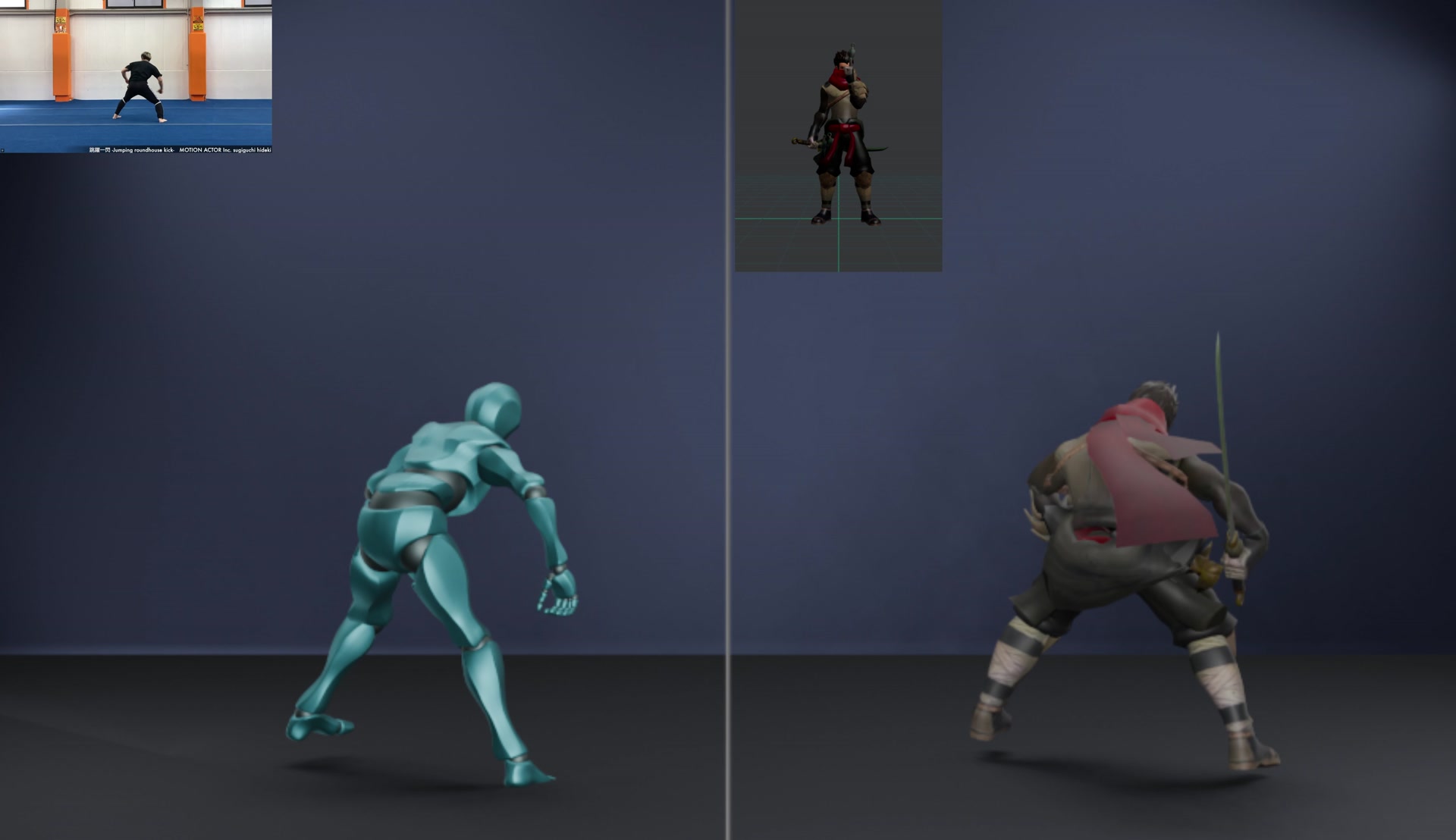
Mira el resultado: una acción en dos personajes 3D diferentes
¿Cómo se ve el retargeting? Esta breve comparación muestra un maniquí cian a la izquierda y un personaje vestido a la derecha realizando una acción correspondiente de giro, salto y patada. Observa el movimiento del cuerpo entre las dos siluetas y luego sigue los pasos de rigging y retargeting a continuación.
Aproximadamente 2,25 segundos · se repite después de pulsar Reproducir · Abre o descarga la comparación en resolución original. Los pequeños recuadros muestran una referencia de acción real y una referencia de personaje. Este clip de resultado proporcionado no muestra los controles de rigging, la configuración de retargeting ni el proceso de exportación.
Lee el resultado en dos fotogramas clave


Qué comprobar cuando hagas retargeting de tu propia animación
- Preparación y rotación: compara cuándo gira el cuerpo y cómo los brazos equilibran la acción.
- Pose de patada o en el aire: inspecciona las caderas, la rodilla levantada y los hombros en busca de estiramientos o intersecciones no deseados.
- Aterrizaje y recuperación: observa los pies durante varios fotogramas para detectar deslizamientos, flotación o cambios bruscos de altura.
Usa estos puntos como referencias de revisión, no como una puntuación de calidad de este clip. El vídeo por sí solo no revela su rig, los pesos de la piel, la configuración, el formato de archivo ni cómo se produjo el movimiento de la ropa. El recorrido completo a continuación proporciona el flujo de trabajo de interfaz documentado por separado.
Rigging vs. retargeting: ¿qué ocurre en cada etapa?
El rigging prepara a un personaje 3D para moverse; el retargeting le da a ese personaje una animación existente. Un rig proporciona el esqueleto, mientras que el skinning determina cómo la malla sigue a los huesos. El retargeting de movimiento transfiere una actuación desde un esqueleto de origen al personaje de destino preparado.
Haces el rig del personaje, no de la animación. En el flujo de trabajo demostrado de QuickMagic, el personaje primero pasa por Auto Rigging con un preset de Mixamo. Luego eliges un movimiento de origen y lo transfieres a ese rig generado. Una transferencia exitosa aún requiere una comprobación de deformación y reproducción antes de aceptar la exportación.
La descripción general del retargeting de movimiento de QuickMagic explica el mapeo de origen a destino y la validación en un flujo de trabajo de producción 3D. Este tutorial cubre específicamente el Motion to Character Beta basado en web mostrado en la sesión proporcionada del 26 de noviembre, no una configuración manual de retargeting en Blender o Unreal.
| Etapa | Qué hace | Qué debes comprobar |
|---|---|---|
| Auto-rigging | Prepara el personaje subido para la animación | Pose de referencia, extremidades y deformación de la malla |
| Retargeting de movimiento | Aplica una actuación de origen seleccionada al destino | Pose, sincronización, movimiento de la raíz y contactos |
| Exportación animada | Entrega la animación del personaje activo para otra aplicación | Entrega real del archivo y comportamiento tras la importación |
Evidencia del flujo de trabajo: un diseño de maniquí bajo dos condiciones de entrada, con tres ejecuciones de retargeting. El nuevo clip de comparación anterior es un ejemplo visual independiente. Los materiales proporcionados documentan exportaciones de animación funcionales y problemas de deformación pendientes; esto no es un punto de referencia universal de calidad o compatibilidad.
Mira el tutorial completo de Motion to Character
El recorrido de 4 minutos y 37 segundos combina capturas de pantalla reales de la interfaz con narración sintética en inglés. Su final muestra la animación renderizada a partir de los archivos FBX descargados. Es un tutorial editado, no una grabación de pantalla continua.
Descarga el tutorial · Subtítulos SRT en inglés · Transcripción de la narración. La sincronización de los subtítulos es aproximada.
1. Prepara un personaje humanoide para el rigging
Ten una cuenta de QuickMagic, los créditos requeridos por la operación actual, un archivo de personaje humanoide y un movimiento de origen ya disponible en QuickMagic. Las pruebas de carga documentadas usaron FBX; no se establecieron otros formatos ni límites de tamaño de archivo.
- Usa una pose en T o pose en A con los brazos separados del torso, siguiendo las indicaciones de carga.
- Usa extremidades completas y proporciones razonablemente estándar.
- Mantén el cabello suelto, la ropa, las armas y los accesorios despejados o separados donde lo indiquen las indicaciones.
- Conserva el archivo original del personaje antes de probar un flujo de trabajo de rigging automatizado.

¿Ya tienes un rig? Se aceptó la entrada con rig y animada, pero aun así pasó por Auto Rigging. No se observó ningún control para omitir el rigging. No asumas que esta ruta conserva un esqueleto de producción existente ni sus controles.
2. Haz el rigging automático del personaje 3D en QuickMagic
- Abre QuickMagic Motion to Character y elige Upload Character.
- Selecciona tu FBX y dale al personaje un nombre reconocible.
- Lee las indicaciones de pose y malla. El preajuste de esqueleto demostrado es Mixamo.
- Revisa la estimación actual y luego haz clic en Auto Rigging una vez.
- Espera hasta que el personaje esté marcado como Rigged antes de seleccionar un movimiento.

Punto de control: un mensaje de progreso estimado al 95% no significa que haya terminado. Espera el estado final y evita enviar la misma operación repetidamente solo porque el progreso se detiene.
3. Reorienta una animación existente al personaje con rig
- Elige Browse My Motions.
- Abre la pestaña de origen correspondiente: Video to Motion, Text to Motion o Audio to Motion.
- Selecciona la tarjeta del proyecto que quieres aplicar al personaje.
- Revisa la estimación de nuevo; el valor mostrado puede cambiar después de seleccionar el movimiento.
- Haz clic en Retarget y espera al visor de comparación de origen/destino.

El selector eligió proyectos existentes de QuickMagic. Aquí no se observó la carga de un archivo de animación externo. La sesión registrada exploró las tres pestañas de origen, pero solo envió movimientos de Audio y Text. Si necesitas una animación externa arbitraria o una configuración de mapeo personalizada, confirma esa ruta por separado.
4. Verifica el rig del personaje y la animación reorientada
Revisa tanto la deformación de la malla como la transferencia del movimiento. Un estado con rig confirma que la operación terminó; no garantiza que los hombros, las muñecas o los dedos se deformen correctamente. Del mismo modo, un destino en movimiento no prueba que la sincronización y los contactos sean adecuados para tu escena.
El origen aparece a la izquierda y el personaje reorientado a la derecha. Pausa y usa el control deslizante compartido para comparar el mismo intervalo. Observa todo el cuerpo antes de centrarte en articulaciones individuales.
- Reproduce el clip completo para comprender su ritmo y movimiento generales.
- Pausa en las poses expresivas y desplázate por las transiciones.
- Inspecciona las muñecas y los dedos en busca de picos o flexiones extremas.
- Comprueba el volumen de los hombros, la deformación del torso, las rodillas y el contacto de los pies.
- Revisa la sincronización y el desplazamiento, teniendo en cuenta las diferentes proporciones de los personajes y el encuadre del viewport.

Advertencia de calidad: un retargeting exitoso significa que el movimiento se transfirió y se puede previsualizar, no que la malla se deforme correctamente en cada fotograma. Una pose de referencia limpia por sí sola no eliminó el problema visible en este maniquí.
5. Reutiliza el rig generado con otra animación
Para probar una segunda interpretación en el rig generado, haz clic en la tarjeta de movimiento actual para volver a abrir el selector. Selecciona otro proyecto existente, revisa su estimación y vuelve a hacer el retargeting.

El caso C registrado usó MF02_Wave de Text to Motion. Comparar dos clips es útil para ver si un problema aparece en distintas interpretaciones, pero por sí solo no diagnostica su origen.
Abre My Characters para inspeccionar los registros guardados. Ambos registros de prueba eran visibles al volver a abrir la página. El diálogo también tenía un botón Import; el cambio de personaje mediante ese botón no se probó por separado.

6. Exporta el personaje animado como FBX
Usa el botón Download inferior para el resultado animado activo. El control Download independiente de la tarjeta del personaje es la entrada de exportación del personaje. Su salida local independiente no se confirmó en la sesión registrada.

- Confirma que el personaje y el movimiento deseados están activos.
- Usa el control Download inferior.
- Comprueba la lista de descargas del navegador y el destino local para encontrar el archivo real.
- Abre el FBX en la aplicación que desees y confirma que las mallas, el armature y la acción de animación están presentes.
- Reproduce la toma e inspecciona la deformación, la escala, la orientación, los materiales, la duración y la colocación de los pies.
- Mantén separados los archivos de origen y exportados mientras realizas cualquier reparación posterior.
Los casos A y C se abrieron en Blender con dos mallas, un armature de 65 huesos y una acción de animación con 340 curvas, según los datos de inspección proporcionados. Estas son propiedades de los archivos de ejemplo, no especificaciones para todas las exportaciones. No se probaron las importaciones en Unity ni en Unreal Engine.
Mira la animación real del personaje exportado
La demostración presenta el caso A Coffee Chat seguido del caso C Wave, renderizados a partir de los archivos FBX descargados. La breve toma Wave se repite para su visualización. Se ajustaron la cámara, la iluminación y los materiales de Blender; las curvas de animación y los pesos de skin no se repararon.
Este es un render de presentación, no la salida de renderizado del sitio web de QuickMagic. Descarga la demostración.
Solución de problemas de rigging de personajes y retargeting de animación
| Lo que ves | Siguiente comprobación |
|---|---|
| El rigging se queda alrededor del 95% | Espera a Rigged. El progreso se estimó explícitamente en la interfaz; la sesión de origen no establece una garantía de tiempo de servicio. |
| Muñecas puntiagudas o manos estiradas | Inspecciona la geometría, el skinning, los pesos de los dedos y la pose. Compara el archivo exportado de forma independiente. La entrada estática no eliminó el artefacto del navegador en este ejemplo. |
| El origen y el destino parecen tener tamaños diferentes | Comprueba un encuadre comparable y luego inspecciona la orientación y la escala en tu aplicación de destino. |
| El clip con retargeting es más largo | Inspecciona el rango de la acción y la velocidad de fotogramas antes de sincronizar el diálogo o editar un plano. Las duraciones del origen y la salida de Coffee Chat difirieron en esta sesión. |
| La descarga no aparece | Comprueba el resultado de la descarga del navegador y la carpeta local antes de reintentar. Se produjeron tiempos de espera en el control del navegador en la sesión de origen, por lo que los retrasos no se aislaron al producto. |
| La disminución del saldo difiere de la estimación | Registra el proyecto elegido, la estimación y el saldo antes y después; pide al soporte que concilie la transacción. Una discrepancia por sí sola no demuestra un cobro duplicado. |
¿Cuánto costaron las operaciones registradas?
Cada operación de rigging mostró y disminuyó 15 V. Cada uno de los dos retargets de Audio mostró 12 V, pero estuvo acompañado de una disminución del saldo de 24 V. El retarget de Text mostró y disminuyó 5 V. La disminución total observada fue de 83 V.
Estas son estimaciones y capturas del saldo del 26 de noviembre de 2026, no un libro de facturación conciliado ni una promesa de precio actual. La discrepancia de Audio sigue sin explicación. Revisa la estimación en vivo y la información de la transacción antes de repetir una operación.
Lo que el ejemplo estableció—y lo que no
Esta guía editorial utiliza los registros de sesión y los medios proporcionados. No representa una nueva prueba de producto en vivo. La breve comparación entre maniquí y personaje vestido añadida arriba es un video de resultados independiente, no una cuarta prueba documentada ni evidencia de que las preocupaciones anteriores sobre deformación se hayan resuelto. Ambas condiciones de entrada utilizaron el mismo diseño de maniquí: uno ya riggeado y animado, el otro una T-pose estática sin rigging con las mismas dos mallas y 27.850 vértices.
| Ejecución | Entrada y movimiento | Resultado documentado |
|---|---|---|
| A | FBX ya riggeado + Audio Coffee Chat | Vista previa, FBX animado descargado e importación en Blender |
| B | T-pose estática sin rigging + el mismo movimiento Coffee Chat | Vista previa; exportación independiente no capturada; los picos en las muñecas persistieron |
| C | Reutilización del rig generado de B + Text MF02_Wave | Vista previa, FBX animado descargado e importación en Blender sin volver a riggear |
Sincronización: la tarjeta de origen de Coffee Chat mostraba 00:09 mientras que su visor retargetizado mostraba 00:11. La acción exportada abarca los fotogramas 1–347,253 a 30 fps, aproximadamente 11,54 segundos entre los puntos finales. Wave abarca los fotogramas 1–149,751 a 30 fps, aproximadamente 4,96 segundos. No se estableció la causa del cambio de duración del Audio.
La sesión no estableció compatibilidad con no humanoides, límites de carga, otros formatos de entrada, manejo de archivos malformados, compatibilidad con motores, calidad universal del skinning ni fidelidad de materiales. La entrega de archivos solo del personaje no se confirmó. No se probó ningún flujo de eliminación.
Archivos de evidencia: resultados de la sesión · datos de inspección del FBX. Conceptos generales: descripción general del retargeting de movimiento de QuickMagic.
Preguntas frecuentes sobre rigging y retargeting de personajes 3D
¿Qué es el retargeting de movimiento?
El retargeting de movimiento transfiere la animación de un esqueleto de origen a un personaje de destino. Es diferente del rigging, que prepara el esqueleto y la relación entre los huesos y la malla.
¿Cómo hago retargeting de movimiento a mi personaje en QuickMagic?
En el flujo de trabajo documentado Motion to Character, sube un FBX, nombra el personaje, revisa el preajuste de Mixamo y ejecuta Auto Rigging. Cuando el personaje esté Rigged, abre Browse My Motions, elige un proyecto existente y selecciona Retarget. Compara el resultado y descarga la exportación animada activa.
¿Necesito una T-pose o una A-pose?
La guía de carga observada recomienda una T-pose o A-pose con los brazos separados del torso y extremidades completas. La entrada estática probada utilizó una T-pose, pero eso no eliminó la deformación de las muñecas en este maniquí. Una pose de referencia por sí sola no garantiza un buen skinning.
¿Puedo subir un personaje que ya está riggeado?
Un FBX ya riggeado y animado fue aceptado en la sesión proporcionada, pero aun así pasó por Auto Rigging. No se observó ningún control para omitir el rigging, por lo que el ejemplo no establece la preservación de un rig de producción existente.
¿Puedo subir un archivo de animación externo en Browse My Motions?
No se observó ningún control para subir archivos de movimiento externos en ese selector. Seleccionaba proyectos existentes de QuickMagic en Video to Motion, Text to Motion y Audio to Motion. Los proyectos de Audio y Text sí se retargetizaron en las pruebas registradas.
¿Puedo aplicar otro movimiento sin volver a riggear el personaje?
La sesión documentada reemplazó Coffee Chat con el proyecto Text to Motion MF02_Wave en el mismo rig generado sin otro paso de rigging. Ambos registros de personaje también aparecieron en My Characters; la importación de un registro guardado para cambiar de personaje no se probó por separado.
¿Qué botón Download exporta la animación?
En la interfaz mostrada, el botón Download inferior exporta el resultado animado activo. El Download de la tarjeta del personaje es una entrada de exportación de personaje independiente. Las descargas de FBX animado se confirmaron para los casos A y C; un archivo independiente solo del personaje no se confirmó.
¿Se puede usar el FBX animado en Blender, Unity o Unreal Engine?
Los casos A y C se descargaron y se importaron en Blender en la sesión proporcionada. Las importaciones en Unity y Unreal Engine no se probaron. Valida el esqueleto, la escala, la pose de referencia, la sincronización y la deformación en tu destino real en lugar de tratar el FBX como una garantía de compatibilidad universal.
¿Por qué se estiran las muñecas después del retargeting?
Es posible que haya que inspeccionar la configuración de origen y de skinning, la pose de referencia o el mapeo del rig. Este ejemplo mostró un estiramiento puntiagudo de las muñecas con ambas condiciones de entrada, pero no aisló la causa. Inspecciona la malla, los pesos y el resultado exportado antes de decidir cómo repararlo.
¿Cuánto cuesta QuickMagic Motion to Character?
En la sesión del 26 de noviembre de 2026, cada paso de rigging mostró 15 V y coincidió con esa disminución de saldo observada. Los dos retargets de Audio mostraron 12 V pero cada uno estuvo acompañado de una disminución de 24 V; el retarget de Text mostró y disminuyó 5 V. Estas son observaciones de la sesión, no una garantía de precio actual ni un diagnóstico de facturación confirmado.
Descarga los archivos FBX del ejemplo
- Video corto de comparación de animación de personajes
- Fixture de personaje en T-pose estática
- Caso A: FBX animado de Coffee Chat
- Caso C: FBX animado de Wave
- Tutorial completo en inglés · Subtítulos web · Tiempos de los capítulos
Riggea una vez y luego prueba una animación corta
Prepara un personaje, completa Auto Rigging y aplica un movimiento de origen corto. Inspecciona las manos, los hombros y los pies, luego verifica el FBX animado. Una vez que el resultado sea aceptable, prueba otro clip en el mismo rig generado.
Abrir Motion to Character

