





Qu'est-ce que l'animation audio-vers-mouvement ?
L'animation audio-vers-mouvement utilise une entrée audio pour générer le mouvement d'un personnage 3D. QuickMagic répertorie Audio to Motion comme un workflow en version Beta pour le mouvement de personnage piloté par l'audio. Le tutoriel ci-dessous documente également un parcours d'entrée par script et voix prédéfinie issu de la session fournie. Les faits produit officiels de QuickMagic confirment le statut Beta ; ils ne précisent pas la prise en charge de la synchronisation labiale ni de limites audio universelles.
Le résultat visé ici est un mouvement de personnage modifiable, pas seulement une vidéo finalisée. Dans l'exemple anglais, le FBX téléchargé a été importé dans Blender et rendu pour la présentation. Le MP4 rendu et le FBX sous-jacent sont des livrables distincts.
Choisir la bonne méthode d'entrée
| Votre point de départ | Utilisez ce parcours | À vérifier avant de générer |
|---|---|---|
| Vous avez un dialogue écrit | Script + voix prédéfinie | Formulation, voix sélectionnée et rendu synthétisé |
| Vous disposez déjà d'un enregistrement vocal | Téléverser + découper | Clarté audio, plage sélectionnée et mots finaux |
| Vous avez besoin d'une vidéo animée finalisée | Générez le mouvement, puis mettez en scène et rendez-le dans une application 3D | L'animation, la piste audio, le personnage et la scène sont correctement assemblés |
Portée : ce guide illustre le mouvement de personnage piloté par la parole. Il ne démontre pas la génération de danse à partir de musique, la synchronisation labiale faciale ni une correspondance exacte entre mots et gestes.
Regarder : QuickMagic Audio to Motion, étape par étape
Télécharger la vidéo Sous-titres anglais (SRT) · Transcription anglaise
1. Ouvrir Audio to Motion et préparer un court échantillon vocal
Commencez par une courte réplique de dialogue ou un clip vocal clair. Un premier test compact facilite la comparaison entre l'entrée, l'aperçu du personnage et le résultat téléchargé.
- Ouvrez QuickMagic Audio to Motion et connectez-vous.
- Sélectionnez Audio to Motion (Beta) dans Motion Studio.
- Choisissez votre entrée : un script écrit avec une voix prédéfinie, ou upload audio.
- Utilisez un nom de projet reconnaissable afin de pouvoir retrouver la tâche plus tard.

Avant de commencer : utilisez des ressources audio et de personnage que vous êtes autorisé à utiliser. Pour votre premier essai, privilégiez une parole claire et un contexte d'action simple. Le clip de test importé durait environ neuf secondes ; il s'agit d'un exemple de durée, et non d'une limite du produit.
2A. Générer le mouvement d'un personnage à partir d'un script et d'une voix
Utilisez le parcours par script lorsque vous avez un dialogue mais pas d'enregistrement finalisé. L'exemple English Coffee Chat utilisait un court script conversationnel et la voix prédéfinie Natalie.
Hey, you made it! Come on in. I was just about to grab a coffee. Want one? Oh, and you've got to see this—it's pretty cool. Here, take a look.
- Collez votre dialogue dans Type your script here.
- Choisissez Select voice et sélectionnez une voix dans la bibliothèque. Dans l'exemple, Natalie était décrite comme Female, Young adult, Sunny.
- Choisissez Generate audio lorsque l'option est proposée. L'exemple enregistré affichait un état Generating avant que le contrôle ne redevienne disponible.
- Écoutez l'audio généré si un contrôle d'écoute est disponible. Vérifiez les mots et l'interprétation avant de continuer ; une écoute de vérification n'a pas été documentée pour cet exemple.
- Choisissez Next pour examiner la configuration de génération du mouvement.
Télécharger le script English Coffee Chat
Conseil de rédaction : des phrases courtes et un scénario clair rendent l'entrée plus facile à vérifier. Ils ne garantissent pas un geste particulier. Si le personnage doit pointer un objet précis ou tomber sur un temps musical exact, inspectez et affinez le mouvement généré par la suite.
2B. Importer et découper un fichier audio existant
Utilisez le parcours par importation lorsque vous souhaitez partir d'un clip de parole existant. Le sélecteur de fichiers observé listait WAV, MP3, FLAC et AAC ; la session fournie n'a testé que le WAV.
- Choisissez upload audio et sélectionnez votre fichier.
- Vérifiez le nom de fichier et la durée affichés.
- Choisissez Clip pour ouvrir Audio Edit.
- Faites glisser les poignées violettes de la forme d'onde pour définir le début et la fin souhaités. Dans l'exemple enregistré, la limite droite a fait passer la sélection de 9,28 à 7,95 secondes.
- Lisez la sélection et assurez-vous qu'elle contient la phrase complète sans couper les derniers mots.
- Choisissez Confirm et vérifiez que la durée est mise à jour sur la page d'entrée.
- Choisissez Next pour configurer la génération.

Point de contrôle : la plage confirmée doit correspondre à ce que vous souhaitez que le personnage interprète. Replace audio était également visible, mais le comportement du remplacement et les autres encodages audio n'ont pas été testés dans la session fournie.
Télécharger le WAV historique utilisé pour l'exemple de découpe (parole synthétique en chinois).
3. Choisir un préréglage de sortie et examiner les paramètres de génération
Choisissez le format ou le préréglage cible correspondant à l'application et au personnage que vous comptez utiliser. L'exemple anglais travaillé a sélectionné Mixamo, a laissé les autres paramètres à leurs valeurs par défaut et a été téléchargé en export FBX.
| Paramètre | Que faire | Limite importante |
|---|---|---|
| Format / préréglage cible | Utilisez Mixamo pour suivre l'exemple fourni, ou sélectionnez l'option disponible requise par votre rig cible. | Un nom de préréglage ne garantit pas la compatibilité avec tous les squelettes. |
| First Frame Pose | Examinez Default, T-Pose ou A-Pose par rapport aux exigences de votre flux de transfert. | L'exemple a conservé Default ; le comportement des poses alternatives n'a pas été testé. |
| Displacement data | Décidez si le résultat doit se déplacer dans la scène ou rester sur place. | La valeur par défaut a été utilisée. Rester sur place n'équivaut pas à une correction vérifiée du glissement des pieds. |
| Foot Sliding Fix / Mesh Penetration Prevention | Examinez ces options et inspectez les contacts et les intersections dans le résultat. | Aucune comparaison entre activé et désactivé n'a été effectuée. |
| Keyframe Reduction | Vérifiez si cette option convient à votre prochaine étape de montage. | La session source n'a pas mesuré le taux de réduction ni la fidélité du mouvement. |
| Title and Estimated Cost | Nommez la tâche et examinez son estimation actuelle avant de générer. | L'estimation enregistrée était de 0 V ; il ne s'agit pas d'une affirmation de tarification permanente. |

Le menu observé listait également des options telles que Girl FBX, Boy FBX, des préréglages Unreal, BIP, CC&iClone, C4D, des préréglages d'animation Unity/Warudo et BVH. Il s'agit d'un relevé de menu propre à une session, et non de la confirmation que chaque option a été exportée avec succès. Vérifiez le menu actuel et validez le résultat dans votre application de destination.
4. Générer, prévisualiser et télécharger l'animation
La génération, la prévisualisation et le téléchargement sont des vérifications distinctes. Une tâche terminée ou un bouton Download visible ne prouve pas à lui seul que le personnage s'est chargé ou que l'export est bien arrivé.
- Cliquez sur Generate après avoir confirmé les paramètres et l'estimation.
- Attendez la fin de la génération et du traitement de la sortie sélectionnée. Les pourcentages de progression et les estimations de temps sont des messages d'état, et non des garanties de vitesse.
- Ouvrez l'aperçu et confirmez que le personnage apparaît.
- Lisez le clip. Vérifiez que la timeline avance et que le mouvement est adapté au dialogue.
- Utilisez Download, puis confirmez qu'un fichier apparaît dans la liste de téléchargements de votre navigateur et à l'emplacement local.
- Ouvrez l'archive téléchargée, le cas échéant, et identifiez le fichier d'animation.
- Pour y revenir plus tard, utilisez Projects → Motion Studio → Audio to Motion et retrouvez la tâche nommée.

Point de contrôle : inspectez le mouvement complet, pas seulement une pose attrayante isolée. Vérifiez l'équilibre, le contact des pieds, les intersections et si les gestes correspondent à la scène envisagée. Le nouvel exemple en anglais ci-dessous inclut un FBX livré et une démonstration Blender ; la livraison de l'export est restée non confirmée pour les deux échantillons chinois antérieurs.
5. Inspectez le véritable exemple FBX dans Blender
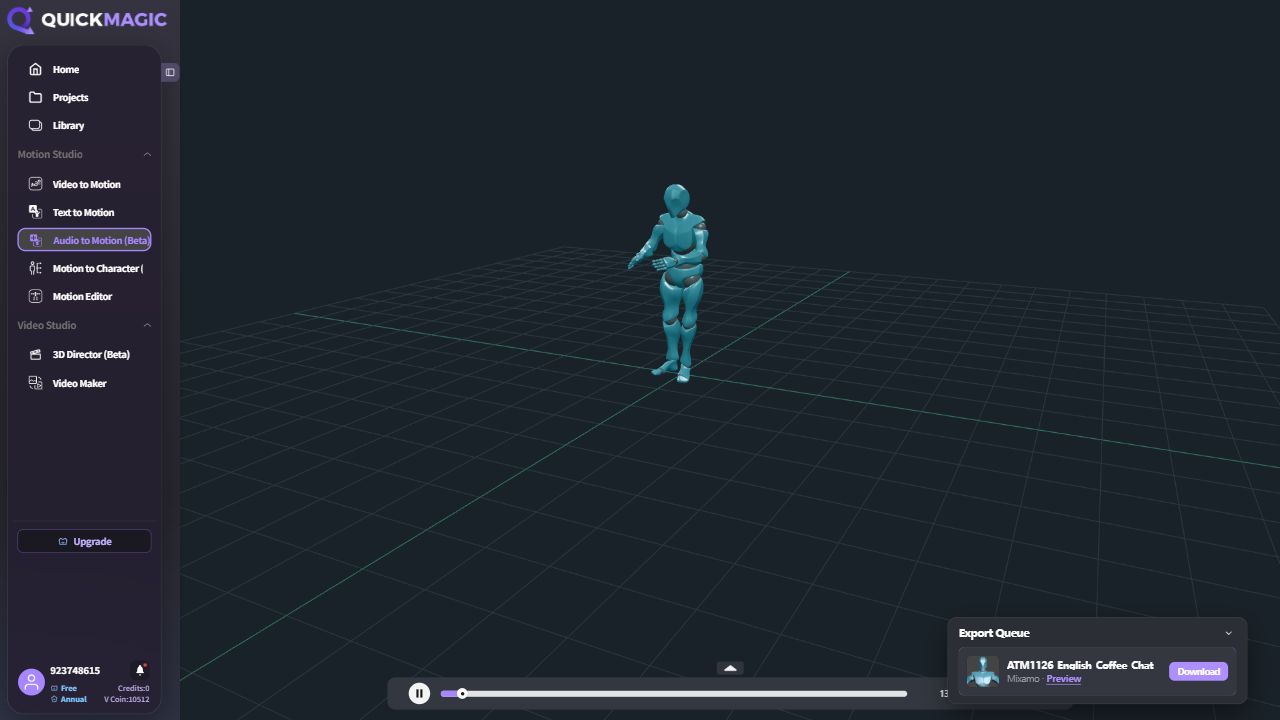
L'exemple English Coffee Chat fournit une référence concrète de bout en bout : dialogue saisi dans QuickMagic, Natalie sélectionnée comme voix, Mixamo sélectionné comme preset de sortie, et le FBX exporté importé dans Blender.
| Détail de l'exemple | Résultat documenté |
|---|---|
| Projet | ATM1126_English_Coffee_Chat |
| Entrée | Script conversationnel en anglais avec Natalie |
| Preset de sortie | Mixamo ; les autres paramètres de génération laissés par défaut |
| Aperçu QuickMagic | Personnage cyan visible et timeline de 277 images qui avance |
| Fichier téléchargé | FBX dans l'archive ZIP incluse |
| Action Blender | Images 1 à 278 à 30 fps, comme documenté dans les sources |


Regardez la démonstration de l'animation exportée
Télécharger le ZIP de l'exemple FBXTélécharger la démonstration rendue
La démonstration ajoute un éclairage, des matériaux et une caméra dans Blender. Elle échantillonne l'action importée à 25 fps sur environ sa durée native et la répète. Les courbes d'animation n'ont pas été modifiées, et le sol de présentation ne constitue pas une passe de nettoyage des contacts des pieds.
Validez votre propre animation importée
- Ouvrez le mouvement exporté dans l'application 3D de votre choix.
- Vérifiez que le personnage, le squelette et l'animation sont présents.
- Confirmez l'échelle, l'orientation et le timing de lecture.
- En cas de retargeting vers un autre rig, inspectez le mappage des os et les proportions du corps.
- Examinez les contacts, les intersections et le timing des gestes sur ce personnage avant de rendre ou d'utiliser le mouvement dans une scène.
Il s'agit de vérifications recommandées. Cet article ne fournit pas de paramètres d'importation Blender spécifiques à une version et n'affirme pas que d'autres applications cibles ont été testées.
Dépannage de l'animation audio vers 3D
| Problème | Ce qu'il faut vérifier |
|---|---|
| La file d'export est prête mais le personnage est vide | Rouvrez le projet enregistré et inspectez l'aperçu réel. Notez le nom du projet, le preset et les détails de l'erreur pour le support. Un test historique Girl FBX a présenté une erreur de ressource ; la cause n'a pas été isolée. |
| Le téléchargement semble ne rien faire | Inspectez la liste de téléchargements du navigateur, le dossier de destination et les messages du navigateur. Ne supposez pas qu'un fichier existe parce que le traitement est terminé. |
| Les derniers mots sont coupés | Revoyez la sélection de découpe en écoutant, puis confirmez à nouveau la plage avant de générer. |
| Le FBX n'inclut pas la voix | Traitez l'animation et l'audio comme des ressources distinctes. Conservez votre enregistrement source ou obtenez la voix via un workflow audio disponible ; ne supposez pas qu'elle est intégrée. |
| Le personnage bouge, mais les gestes ne correspondent pas à la scène | Examinez la performance complète par rapport au dialogue. Affinez le mouvement ou révisez l'entrée ; un aperçu disponible ne prouve pas l'exactitude sémantique. |
| Le mouvement semble différent sur un autre personnage | Vérifiez le mappage du squelette, l'échelle, la fréquence d'images, la pose de référence et le mouvement de la racine avant de juger le mouvement source. |
Pour affiner davantage, explorez QuickMagic Motion Editor. Examinez les modifications sur le personnage final plutôt que de considérer une option de nettoyage comme une correction garantie.
Qu'a-t-on vérifié dans la session source ?
Ce guide s'appuie sur les documents de session fournis du 26 novembre 2026, les captures d'écran, le FBX exporté et la démonstration rendue. Le récapitulatif de preuves suivant distingue l'exemple anglais actuel de deux tests chinois antérieurs. Aucun nouveau test de génération produit n'a été réalisé pour cette mise à jour éditoriale.
| Échantillon | Entrée et preset | Résultat documenté |
|---|---|---|
| English Coffee Chat | Script anglais, Natalie, Mixamo | Aperçu visible, FBX téléchargé et démonstration rendue dans Blender |
| Échantillon historique A | Script chinois, Natalie, Girl FBX | Tâche soumise ; aperçu final vide avec une erreur de ressource HTTP 404 ; livraison de l'export non confirmée |
| Échantillon historique B | WAV chinois téléversé découpé à 7,95 secondes, Mixamo | Personnage visible et contrôles de lecture réactifs ; livraison de l'export non confirmée |


Les deux échantillons historiques modifiaient à la fois l'entrée et le préréglage ; ils ne permettent donc pas d'isoler la cause de l'échec de l'échantillon A. Les éléments fournis ne permettent pas d'établir la précision globale des gestes, la qualité de la prononciation, la danse pilotée par la musique, le clonage vocal, la synchronisation labiale ni l'efficacité des corrections.
Contexte produit : faits produit QuickMagic. Preuves de la session : enregistrement de test fourni. L'enregistrement source contient des résultats historiques et des résultats de l'échantillon actuel ; lisez ces périmètres séparément.
Audio vers animation 3D : questions fréquentes
Comment convertir un audio en animation 3D avec QuickMagic ?
Ouvrez Audio to Motion, importez un extrait de parole ou saisissez un script et choisissez une voix, découpez l'audio si nécessaire, vérifiez les paramètres de sortie et lancez la génération. Contrôlez l'aperçu du personnage, téléchargez l'animation et validez-la dans votre application cible.
Puis-je créer une animation 3D à partir d'un script écrit ?
Le parcours documenté par script permet de saisir un dialogue et de sélectionner une voix prédéfinie avant de générer le mouvement. L'exemple English Coffee Chat utilisait Natalie et le préréglage de sortie Mixamo, puis a produit un FBX téléchargé.
Quels formats audio puis-je importer ?
Le sélecteur de fichiers observé listait WAV, MP3, FLAC et AAC. Seul le WAV a été testé lors de la session fournie. Vérifiez les exigences actuelles de l'importateur en matière d'encodage, de taille et de durée.
Puis-je découper l'audio avant de générer l'animation ?
Oui. Le flux de travail enregistré utilisait Clip pour ouvrir Audio Edit, déplaçait la limite de la forme d'onde et confirmait une sélection plus courte. Écoutez votre sélection avant de générer afin de ne pas couper de mots.
Puis-je utiliser l'animation générée dans Blender ?
Le FBX English Coffee Chat fourni a été importé dans Blender et rendu pour la démonstration incluse. Validez le personnage, le squelette, l'échelle, le timing et les contacts dans votre propre projet ; un seul exemple réussi ne garantit pas la compatibilité avec tous les rigs.
Le FBX inclut-il la voix générée ?
Le fichier ZIP de l'exemple anglais inclus contient un FBX sans enregistrement séparé de la voix Natalie. Sa démonstration utilise un commentaire explicatif. Conservez le mouvement et l'audio comme livrables distincts, sauf si l'export choisi fournit explicitement les deux.
Audio to Motion génère-t-il la synchronisation labiale ?
La capacité de synchronisation labiale n'a pas été établie dans ce tutoriel. Le mouvement corporel du personnage, l'animation faciale et la lecture vocale synchronisée sont des résultats différents et doivent être vérifiés séparément.
Puis-je transformer de la musique en animation de danse ?
Les exemples fournis utilisent la parole, et non une danse pilotée par la musique. Ce tutoriel n'établit pas la capacité de conversion musique-danse ni la synchronisation sur le tempo.
QuickMagic Audio to Motion est-il gratuit ?
Les configurations enregistrées affichaient un coût estimé de 0 V le 26 novembre 2026. Il s'agit d'une observation de session, et non d'une garantie d'accès gratuit permanent. Consultez l'estimation actuelle et le forfait applicable avant de générer.
Téléchargez les fichiers du tutoriel et essayez le flux de travail
Commencez par le script anglais ou votre propre extrait de parole, générez un résultat court et vérifiez l'export avant de vous lancer dans une scène plus longue.
- Script English Coffee Chat
- Export FBX Mixamo réel et démonstration rendue dans Blender
- Tutoriel complet commenté, sous-titres SRT et sous-titres VTT
- Transcription de la narration et horodatages des chapitres vidéo
Créez votre première animation de personnage pilotée par l'audio
Choisissez un court échantillon de parole, vérifiez les paramètres de sortie et inspectez le mouvement avant d'exporter. Conservez l'audio source et validez l'animation dans votre application de destination.
Ouvrir QuickMagic Audio to Motion

