





Comment corriger le glissement des pieds en mocap ?
Maintenez le point de contact d'appui immobile par rapport au sol pendant la phase d'appui, puis relâchez-le naturellement vers le pas suivant. Un nettoyage assisté par IA peut aider à localiser et corriger les erreurs de contact ; l'IK manuelle et l'édition des images clés vous donnent un contrôle direct sur le rig final. Dans les deux cas, vérifiez le déplacement de la racine et le retargeting avant d'approuver le résultat.
Pour la plupart des projets, un point de départ utile est un workflow hybride : corrigez les erreurs évidentes dans la source, transférez le mouvement, puis peaufinez les contacts restants sur le personnage de livraison. Un aperçu plus propre est précieux ; une animation exportée propre est le véritable objectif.
Qu'est-ce que le glissement des pieds—et ce qu'il n'est pas ?
Le glissement des pieds, ou foot skating, est un mouvement indésirable d'un pied d'appui par rapport à la surface qu'il devrait agripper. Observez la semelle par rapport à une grille au sol, pas seulement la cheville qui bouge par rapport aux hanches. Un pied planté se déplace naturellement vers l'arrière par rapport à un corps en déplacement, même lorsqu'il reste stationnaire dans la scène.
Un pivot est différent : le talon peut se soulever tandis que l'orteil reste le point d'appui. Un roulement du pied change la partie de la semelle qui touche le sol. Les glissades de danse et les shuffles délibérés peuvent être des choix de performance corrects. Figer tout le pied pendant ces actions peut produire un résultat pire que la dérive d'origine.
| Où le glissement apparaît | Vérifications probables | Commencer ici |
|---|---|---|
| Déjà dans le mouvement source | Tracking incertain, pieds masqués, contact instable ou reconstruction bruitée | Inspectez la source et corrigez l'intervalle de contact. |
| Uniquement après le retargeting | Proportions des jambes, pose de référence, mappage de la racine ou échelle | Examinez le rig cible avant de modifier à nouveau la source. |
| Uniquement pendant la lecture de la scène | Vitesse de foulée, mode root-motion, mouvement de la scène ou terrain | Vérifiez comment le personnage est translaté dans la scène. |
| À une jointure de boucle | Contact début/fin, déplacement ou timing incohérents | Examinez ensemble le dernier et le premier pas. |
Nettoyage mocap par IA vs manuel : lequel utiliser ?
| Décision | Passe assistée par IA | Édition manuelle du rig / des courbes |
|---|---|---|
| Bon point de départ | Erreurs de contact répétées et visibles sur une collection de clips. | Un plan spécifique, un contact inhabituel ou une défaillance liée au rig. |
| Ce que vous contrôlez | La portée demandée et l'acceptation ou non du résultat proposé. | La cible de contact, la pose, le timing, les courbes et les transitions. |
| Principal risque de révision | Un pivot ou une glissade intentionnels sont traités comme une erreur. | Un verrouillage rigide crée des pops de genou ou des entrées et sorties maladroites. |
| Temps à prévoir | Configuration, traitement, révision, export et toute passe corrective. | Marquage des contacts, ajustement du rig, polissage, baking et révision. |
| Ligne d'arrivée | Le personnage final se joue correctement dans la scène prévue—pas simplement un meilleur score ou moins de clés. | |
Il s'agit d'une comparaison de workflows, pas d'un benchmark de vitesse ou de précision. Un clip court avec une seule posture facile peut être plus simple à corriger manuellement qu'une longue séquence avec des virages et des occlusions. Pour une comparaison équitable, utilisez la même source, le même rig de destination et les mêmes contrôles d'acceptation.
Il existe aussi des options de bureau assistées entre ces deux approches. Le Fulcrum Motion Cleaning de Cascadeur cible les membres d'appui et leur comportement de pivot. Il ne faut pas le décrire comme un nettoyage purement manuel ; c'est un autre outil à tester sur votre propre mouvement.
Vidéo : diagnostics, réparation et comparaison
Regardez la séquence de réparation pour le workflow prévu, pas comme la preuve que chaque clip s'améliorera de la même manière. Le tutoriel ci-dessous ajoute une liste de contrôle éditoriale et une méthode manuelle ; il ne rapporte pas de benchmark pratique contrôlé.
Le workflow de nettoyage en un coup d'œil
- 01Conserver une référence et trouver l'erreur
- 02Marquer les intervalles de contact planté
- 03Lancer une passe de nettoyage assistée par IA
- 04Peaufiner manuellement les contacts restants
- 05Valider le résultat exporté
1. Préserver l'original et isoler le problème
Dupliquez l'action ou enregistrez une version séparée avant de modifier. Notez la fréquence d'images, les images de début et de fin, les unités de la scène et le comportement de racine prévu. Conservez un court aperçu de référence pour pouvoir comparer plus tard le timing et les transferts de poids.
Regardez une passe complète à vitesse normale. Inspectez ensuite un seul pas problématique de côté et de dessus. Si le clip semble stable avant le retargeting mais glisse sur le personnage final, examinez d'abord ce transfert. Une correction à l'échelle de la source peut endommager des contacts déjà corrects.
2. Marquer le contact—pas seulement l'os du pied
Repérez le moment où le talon ou l'avant-pied supporte le poids pour la première fois, quand le point d'appui change et quand le pied quitte la surface. Marquez l'intervalle stable séparément de l'approche et du relâchement. Sur une plateforme en mouvement, évaluez le contact par rapport à cette plateforme plutôt que par rapport au monde.
Pour un cas pratique simple, supposons que la semelle gauche se pose à la frame 40, reste ancrée jusqu'à la frame 60, puis roule sur la pointe avant de se lever. Ne maintenez que le contact stable. Ne figez pas le talon pendant le roulement sur la pointe. Ces numéros de frame sont un exemple ; remplacez-les par des observations issues de votre clip.
3. Corriger le glissement de pied avec QuickMagic MotionEditor
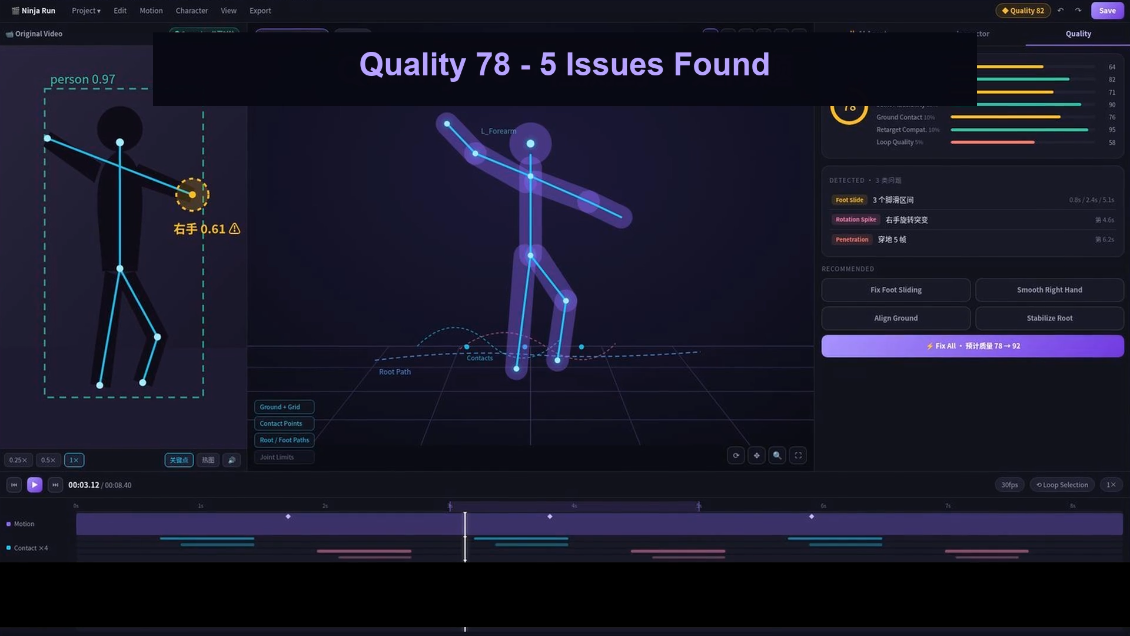
L'éditeur de mouvement IA de QuickMagic documente les diagnostics de glissement de pied, la réparation assistée, les plans révisables et la comparaison avant/après. Il est actuellement présenté en Beta ; la disponibilité et les options d'export dépendent du workflow et du forfait.
Ouvrir un résultat de mouvement éditable
Commencez avec un mouvement pris en charge dans votre espace de travail. Si vous utilisez une animation externe, testez d'abord la compatibilité ; ne supposez pas qu'un format de sortie est aussi un format d'entrée accepté. Conservez la version non modifiée pour comparaison.
Inspecter les diagnostics et choisir la portée
Lancez les vérifications disponibles et reliez chaque avertissement à l'intervalle de contact que vous avez marqué. La démo montre un contrôle Fix All. Examinez l'opération proposée lorsqu'elle est disponible ; une correction large peut nécessiter un suivi plus ciblé.

Décrire le résultat souhaité
Réduire la dérive indésirable du pied gauche pendant l'intervalle d'ancrage, frames 40–60. Préserver le jeu du haut du corps et le timing des pas. Conserver le roulement sur la pointe et le décollage après cet intervalle.
Exemple de prompt éditorial, pas une commande testée. Vérifiez la numérotation des frames et l'interprétation du plan avant de l'appliquer.Soyez explicite sur ce qui doit rester inchangé. Si l'opération proposée remplace une action ou modifie un intervalle bien plus large que prévu, révisez la demande. Si l'interface ne peut pas exprimer la contrainte requise, déplacez ce contact vers la passe manuelle.
Comparer et ne conserver que les changements utiles
Rejouez l'intervalle édité ainsi que les frames voisines. Vérifiez la semelle, les genoux, le bassin et la transition vers le pas suivant. Rejetez une correction qui plante le pied mais étire visiblement la jambe ou supprime le transfert de poids du personnage.

Descriptions des fonctionnalités et valeurs de démonstration : QuickMagic Motion Editor, consulté le 16 octobre 2026. La compatibilité exacte d'import, le temps de traitement et le taux de réussite n'ont pas été testés indépendamment.
4. Corriger manuellement le glissement de pied restant dans Blender
Cette méthode suppose que vous disposez d'un rig de personnage animé avec des contrôles IK de jambe utilisables. Un squelette brut importé peut ne pas en avoir. Retargetez d'abord vers un rig de contrôle approprié, ou demandez à un rigger de configurer la chaîne de jambe, la cible et le contrôle de pôle. Évitez d'ajouter un second système IK par-dessus un système existant sans comprendre ses contraintes.
A. Faire correspondre la pose existante avant de changer de contrôles
Dupliquez l'action. Au début de la correction, faites correspondre les contrôles IK à la pose FK actuelle à l'aide des outils d'alignement du rig. Testez le basculement : la jambe ne doit pas sauter. Identifiez l'espace de contrôle — monde, racine ou autre parent — car une cible suivant la racine peut dériver avec le personnage.
B. Maintenir le point d'appui
Placez la cible de pied IK à la position de contact correcte et enregistrez cette position sur tout l'intervalle stable. Sur un sol stationnaire, utilisez une cible stable en espace monde ou le contrôle équivalent du rig en espace monde. Gardez le bassin à portée de la jambe et utilisez le pôle de genou pour maintenir une direction de flexion cohérente.
La contrainte IK de Blender offre des réglages de cible, de cible de pôle et de longueur de chaîne ; une longueur de chaîne nulle inclut tous les ancêtres, ce n'est donc pas une valeur par défaut sûre pour une jambe isolée. Suivez la configuration prévue de votre rig. Référence de la contrainte IK de Blender.
C. Mélanger l'approche et le relâchement
Ajoutez des clés autour de l'intervalle stable afin que la cible rejoigne en douceur le pied entrant et se relâche vers le pas suivant. Utilisez le workflow IK/FK ou de changement d'espace pris en charge par le rig, en faisant correspondre les poses lors des basculements. Un simple fondu d'influence sans correspondance peut produire un pop ou un arc indésirable.
Séparez le roulement sur la pointe d'un appui pleine semelle. Surveillez la silhouette du pied par rapport au sol et préservez le pivot prévu. Pour un saut, ne verrouillez pas le pied avant l'atterrissage ni après le décollage.
D. Nettoyer les courbes localement, puis baker si nécessaire
Inspectez uniquement les courbes concernées. Supprimez les dépassements accidentels lors d'un maintien de contact ; lissez les petites fluctuations indésirables sans aplatir un impact ou un changement de direction délibéré. Si le genou casse, revoyez la portée, l'orientation du pôle et le mouvement du bassin plutôt que d'appliquer davantage de lissage.
Pour un transfert basé sur fichier, bakez la pose évaluée vers une action séparée ou exportez le rig selon le cas. Le Bake Action de Blender prend en charge le Visual Keying pour capturer les transformations évaluées par les contraintes. Vérifiez la plage de frames et les os sélectionnés. Ne supprimez pas les contraintes de votre rig principal juste pour faciliter un export : testez sur un duplicata et préservez la configuration éditable. Options de Bake Action de Blender.
5. Valider les contacts après export et retargeting
Importez le résultat dans l'application de destination et jouez-le sur le personnage réel. Conservez la même fréquence d'images et le comportement de déplacement prévu. Si le clip et le système de mouvement translatent tous deux le personnage, ou si aucun ne fournit le déplacement nécessaire, le contact peut échouer malgré une source propre.

- Contact : le point d'appui reste stable par rapport à la surface.
- Pose : les genoux ne cassent pas, les jambes ne se surextendent pas visiblement et les semelles ne s'enfoncent pas.
- Timing : les atterrissages et les accents intentionnels restent alignés avec le jeu.
- Transitions : l'édition commence et se termine sans pop ; les boucles et les mélanges fonctionnent toujours.
- Comportement de scène : le déplacement de la racine, la vitesse de lecture et le placement au sol concordent.
Utiliser une vérification de contact reproductible
Pour votre propre test, suivez le même point de contact de la semelle sur le même intervalle stable avant et après le nettoyage. Comparez son excursion horizontale par rapport à la surface, avec des unités et une échelle de personnage correspondantes. Ne comparez pas un marqueur de cheville dans une version avec un marqueur d'orteil dans une autre, et n'incluez pas un pivot intentionnel dans un seul échantillon. Il s'agit d'une méthode de révision suggérée, et non de la définition de mesure non documentée derrière le score de la démo.
| Symptôme après nettoyage | Ce qu'il faut revoir |
|---|---|
| Le pied colle pendant le décollage | Raccourcissez le maintien et restaurez le relâchement. |
| Le genou saute ou la jambe s'étire | Vérifiez la portée du bassin, la configuration IK et la direction du pôle. |
| Le pied est stable mais le corps flotte | Restaurez le transfert de poids et le timing d'impact ; réduisez le sur-lissage. |
| Seul l'export patine | Vérifiez le bake, la pose de retargeting, l'échelle et les réglages de root motion. |
| La dérive revient à une couture de boucle | Vérifiez la phase de contact et le déplacement au niveau du raccord. |
Prévenir le nettoyage évitable au moment de la capture
Gardez les deux pieds visibles autant que possible, incluez le corps entier et utilisez un éclairage uniforme avec un flou de mouvement limité. Choisissez une position de caméra qui ne cache pas une jambe derrière l'autre pour les contacts importants. Une courte prise de test peut révéler des problèmes avant d'enregistrer une performance plus longue.
Préservez le jeu prévu : ne demandez pas à un danseur de supprimer des shuffles délibérés simplement pour faciliter le tracking. À la place, conservez une vidéo de référence et notez quels contacts sont censés glisser. Utilisez les réglages de capture pris en charge par le service ; la fréquence d'images la plus élevée n'est pas automatiquement le meilleur choix si elle dégrade l'exposition ou sort des exigences d'entrée.
Commencez par un pas difficile
Choisissez un court intervalle de contact, conservez une référence, essayez une correction assistée et terminez le détail restant sur le rig cible. Passez à l'échelle seulement après que ce petit test survit à l'export.
Découvrir QuickMagic MotionEditorQuestions fréquentes
Qu'est-ce qui cause le glissement de pied en mocap ?
Le glissement de pied se produit lorsque le point de contact d'appui dérive par rapport à sa surface. L'incertitude de tracking, le retargeting, l'interpolation, une échelle incorrecte ou une inadéquation entre la vitesse de foulée et le déplacement de scène peuvent en être la cause. Diagnostiquez l'étape où l'erreur apparaît pour la première fois.
L'IA peut-elle corriger automatiquement le glissement de pied ?
Le nettoyage assisté par IA peut aider à corriger les erreurs de contact détectées. Il nécessite toujours une révision visuelle : les pivots intentionnels, les pas glissés, le comportement des genoux et le personnage final doivent être vérifiés avant d'accepter le résultat.
Comment corriger manuellement le glissement de pied dans Blender ?
Marquez l'intervalle de contact, utilisez les contrôles IK de jambe du rig pour maintenir le point d'appui par rapport au sol, et mélangez l'entrée et la sortie de ce maintien. Vérifiez la hauteur du bassin, la direction du genou et le roulement sur la pointe, puis bakez et testez l'animation exportée si votre pipeline l'exige.
Faut-il nettoyer la mocap avant ou après le retargeting ?
Réparez d'abord les erreurs évidentes de la source, puis validez et peaufinez les contacts sur le rig final après le retargeting. Des proportions de jambes et des réglages de racine différents peuvent introduire un glissement absent de la source.
Le lissage supprime-t-il le glissement de pied ?
Pas de manière fiable. Le lissage peut réduire le bruit haute fréquence indésirable mais n'impose pas un contact ancré. Un lissage excessif peut affaiblir les impacts et introduire de la dérive. Traitez le verrouillage de contact et la réduction du tremblement comme des tâches distinctes.
Pourquoi une marche sur place glisse-t-elle dans un moteur de jeu ?
La vitesse de déplacement du personnage peut ne pas correspondre à la foulée de l'animation et à la vitesse de lecture. Vérifiez la logique de déplacement et les réglages de root motion avant d'ajouter des verrouillages de pied plus forts. Le même clip peut sembler correct isolément et patiner lorsqu'il est translaté dans la scène.
Combien de temps prend le nettoyage de mocap ?
Il n'existe pas de temps universel par clip. Comptez les contacts difficiles, inspectez le rig cible et incluez la révision, l'export et les reprises dans l'estimation. Comparez les méthodes IA et manuelles sur le même clip plutôt que de traiter les temps de traitement promotionnels comme des références de production.
Puis-je nettoyer n'importe quel FBX, BVH ou VMD externe dans MotionEditor ?
Ne supposez pas que chaque fichier externe est compatible. Vérifiez la boîte de dialogue d'import actuelle et les exigences de squelette avec un court clip de test. Un format d'export annoncé ne confirme pas automatiquement la prise en charge de l'import ou de l'aller-retour pour ce format.


