





Comment corriger le glissement et le tremblement des pieds ?
Diagnostiquez d'abord, modifiez un intervalle précis, puis comparez. Pour le glissement des pieds, identifiez le moment où un pied doit être posé ; pour le tremblement, identifiez l'articulation bruitée et la plage d'images. Effectuez une correction ciblée dans Motion Editor, préservez les mouvements intentionnels et vérifiez le résultat exporté sur le personnage final.
L'objectif n'est pas d'obtenir un pied immobile à chaque instant ni l'animation la plus fluide possible. Une performance convaincante a toujours besoin de décollages, de pivots, d'impacts et de changements de direction rapides. Le nettoyage est réussi lorsque le mouvement indésirable disparaît sans supprimer ces détails.
Sur quoi repose ce tutoriel : la vidéo du créateur fournie, la page Motion Editor fournie et ses ressources de démonstration produit, ainsi que les recommandations de workflow publiées par QuickMagic. Les captures d'écran sont des images issues de ces enregistrements. Les exemples d'invites ci-dessous sont des points de départ suggérés, et non des commandes exécutées dans un test de performance indépendant. Les libellés de l'interface peuvent varier selon la version.
Regarder le workflow avant de modifier
Démonstration du créateur : discuter, modifier et comparer
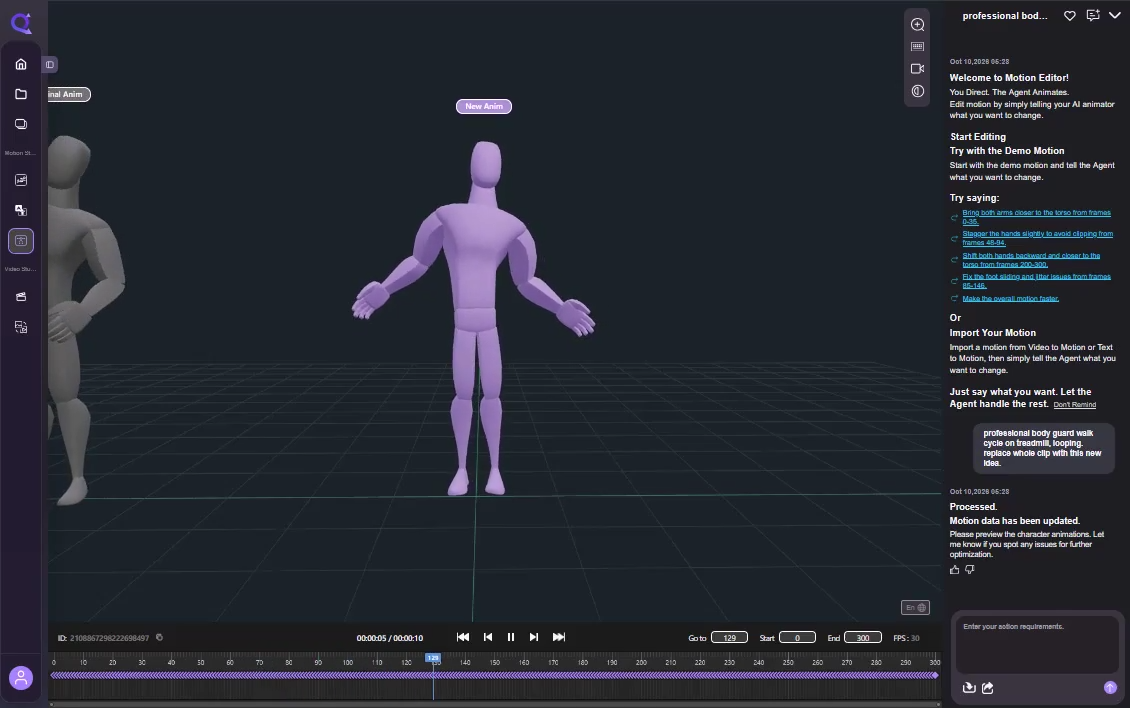
À environ 00:45, le chat demande différentes actions des doigts dans certaines portions du clip. Vers 01:28, une action en deux parties est comparée à l'original. Vers 02:02, la demande change d'ampleur pour un remplacement de marche sur tout le clip. Ces exemples rendent une leçon particulièrement utile pour le nettoyage : précisez exactement ce qui est autorisé à changer.
Les écrans Blender et Mixamo qui suivent n'établissent pas, à eux seuls, l'existence d'un export en un clic ni d'une intégration de retargeting automatique. Validez ce transfert séparément dans votre propre pipeline.
Démonstration produit : diagnostics et revue
Glissement des pieds, tremblement ou un autre problème ?
| Symptôme | Ce que vous voyez | Première question |
|---|---|---|
| Glissement des pieds | Un pied d'appui dérive sur le sol. | Devrait-il vraiment être posé pendant ces images ? |
| Tremblement | De petites secousses ou fluctuations de pose indésirables. | Quelle partie du corps et quel intervalle contiennent le bruit ? |
| Pénétration | Un pied s'enfonce dans le sol, ou des parties du corps se chevauchent. | Le problème vient-il de la pose source, de la configuration du sol ou du maillage final ? |
| Incohérence de la racine | Le personnage se déplace dans la scène à la mauvaise vitesse. | Le déplacement dans la scène correspond-il aux réglages de foulée et de déplacement ? |
Comparez le mouvement source original avec le personnage de destination. Une erreur présente uniquement après le retargeting nécessite une investigation différente de celle déjà visible avant l'export. Le guide sur la qualité de capture de QuickMagic recommande de vérifier l'étape défectueuse plutôt que de lisser indistinctement chaque symptôme.
Le workflow de nettoyage en six étapes
- 01Ouvrir le mouvement et préserver l'original
- 02Identifier le symptôme et la plage d'images
- 03Corriger un intervalle de contact au sol précis
- 04Lisser uniquement le tremblement indésirable
- 05Examiner le résultat et annuler les modifications indésirables
- 06Exporter et valider sur le personnage final
Étape 1. Ouvrir le mouvement et conserver une référence
Partez d'un résultat existant de motion capture vidéo ou de text-to-motion de QuickMagic. Le tutoriel publié décrit l'ouverture du résultat dans Motion Editor et l'utilisation de la fenêtre d'affichage, du panneau de chat et de la timeline d'images pour l'affiner. Voir le workflow d'entrée documenté.
Avant de modifier, conservez une version ou un export intact. Notez la durée et la fréquence d'images du clip, et précisez si vous attendez un mouvement de déplacement ou un cycle sur place. Cela vous donne une référence lorsqu'une correction semble plus fluide mais modifie accidentellement quelque chose d'important.
Lisez le clip entier une fois. Choisissez ensuite une petite zone problématique. Ne commencez pas par « tout corriger » si vous ne pouvez pas encore décrire ce qui ne va pas.
Étape 2. Identifier l'intervalle exact
Pour un pied, trouvez le premier contact net, la phase d'appui et le point où il se décolle ou pivote. Pour un poignet ou une épaule tremblants, notez où la fluctuation indésirable commence et se termine. Incluez quelques images environnantes dans votre revue afin de voir comment la modification entre et sort du mouvement original.

Si votre version affiche des diagnostics, utilisez-les comme des indications à examiner—et non comme un substitut à l'observation du mouvement. La démonstration du produit affiche une action « Tout corriger ». Une passe globale peut être testée sur une version sauvegardée, mais l'accepter exige tout de même de vérifier les contacts et le timing de la performance.
La démonstration affiche une réduction du glissement de pied de 16,3 cm à 2,4 cm. Aucun protocole de reproduction ou de mesure indépendant n'est fourni avec ces éléments. Considérez cela comme une valeur de démonstration, et non comme une réduction promise pour votre propre asset.
Étape 3. Demander une correction ciblée du glissement de pied
Utilisez une demande qui nomme le pied, l'intervalle de contact et le mouvement que vous souhaitez préserver. Les numéros d'exemple ci-dessous sont des espaces réservés ; vérifiez la timeline réelle avant de les envoyer.
Des images 90 à 118, réduisez la dérive du pied gauche pendant son contact au sol. Préservez le décollage et la rotation d'origine. Gardez la performance du haut du corps inchangée, et expliquez la modification proposée avant de l'appliquer.
Exemple de demande—pas une commande testée. Remplacez les numéros d'images par les vôtres.Examinez la portée proposée si l'Agent présente un plan. S'il demande quelles images modifier, répondez avec une plage explicite. Un remplacement de tout le clip est un changement créatif, pas une réparation locale.
Après la modification, demandez : le pied se décolle-t-il toujours quand il le devrait, et le corps reste-t-il équilibré au-dessus de l'appui ? Vérifiez les genoux et les hanches autant que le pied. Un pied planté qui produit un étirement contre nature n'est pas une correction aboutie.
Pour un pivot intentionnel, demandez à préserver la rotation. Pour un saut, ne traitez pas la section en vol comme un intervalle planté. La demande doit suivre l'action, et non forcer chaque image dans un contact.
Étape 4. Réduire la gigue locale sans aplatir le mouvement
Identifiez la plus petite région qui nécessite une attention. Un tremblement de la main, une fluctuation de l'épaule et une défaillance de suivi de tout le corps ne doivent pas tous recevoir la même demande globale.
Réduisez la gigue indésirable du poignet droit des images 145 à 175. Préservez le timing du geste et les poses les plus marquées. Laissez les doigts, le torse et le bas du corps inchangés, sauf si une dépendance nécessaire est expliquée.
Exemple de demande—pas une commande testée. Remplacez les numéros d'images par les vôtres.Il s'agit d'une contrainte intentionnelle, et non d'une garantie que chaque canal reste intact. Vérifiez le résultat. Si le mouvement devient mou ou retardé, annulez-le ou demandez un changement plus léger :
Utilisez une correction plus faible sur le même intervalle. Restaurez l'accent net du poignet vers l'image 160, et gardez le reste du clip tel quel.
Exemple de demande—pas une commande testée. Remplacez les numéros d'images par les vôtres.Comparez à vitesse normale avant de vous fier à la lecture au ralenti. Le ralenti vous aide à localiser le bruit ; la vitesse normale vous aide à juger si l'énergie d'origine survit. Ne supprimez pas une secousse délibérée simplement parce qu'elle paraît irrégulière image par image.
Si toute la pose s'effondre ou bascule de façon répétée, revenez au problème de source ou de mapping au lieu d'ajouter un lissage plus fort. Le nettoyage local fonctionne mieux lorsque le mouvement sous-jacent est déjà globalement exploitable.
Étape 5. Comparez le résultat, pas seulement le score

L'enregistrement du créateur utilise un Original Anim gris et un New Anim violet. Comparez-les à des moments correspondants. Inspectez l'intervalle modifié, ses limites et toute partie du corps censée être restée intacte.
- Contact : le pied d'appui est stable quand il le faut.
- Timing : les départs, arrêts et impacts se produisent toujours aux moments prévus.
- Portée : une demande locale n'a pas réécrit de façon inattendue toute l'action.
- Transitions : la modification n'introduit pas de saut à son début ou à sa fin.
- Style : la performance communique toujours le même poids et la même intention.

Ne conservez une modification que lorsqu'elle passe votre revue. Utilisez les contrôles d'annulation, de rejet ou de version disponibles dans votre version, ou revenez à votre original sauvegardé. L'objectif est une boucle d'édition vérifiable, et non une série de suppositions irréversibles.
Étape 6. Exportez, puis testez le rig final
Le tutoriel officiel documente un panneau d'export avec sélection du format cible, pose de la première image, options de déplacement et bascules d'optimisation. « Foot Sliding Fix », la prévention des pénétrations et la réduction des clés répondent à des tâches différentes ; activez les options dont vous avez besoin plutôt que de supposer que toutes les options améliorent chaque clip. Consultez les options d'export.
| Réglage ou choix | Ce qu'il faut vérifier |
|---|---|
| Format / préréglage de squelette | Le rig de destination peut utiliser le mouvement exporté ; la disponibilité dépend du forfait. |
| Pose de la première image | La pose de référence sélectionnée correspond à votre flux d'importation ou de retargeting. |
| Déplacement | Le mouvement sur place ou en déplacement correspond à la façon dont l'application déplace le personnage. |
| Optimisation du glissement de pied | Le contact s'améliore sans figer les pas ou pivots intentionnels. |
| Réduction des clés | Les poses et le timing importants survivent ; moins de clés n'est pas l'objectif de qualité. |
Ouvrez l'export sur le personnage que vous livrerez réellement. Vérifiez à nouveau l'échelle, la fréquence d'images, le mouvement racine et le contact au sol. Des proportions différentes peuvent changer la façon dont un pied touche le sol, donc le nettoyage à la source n'est pas la validation finale.
Conservez le mouvement original, le mouvement modifié, le fichier exporté et une courte note décrivant les changements acceptés. Une version qui ne fonctionne que dans un aperçu en ligne n'est pas encore une livraison de production vérifiée.
Quand le nettoyage crée un nouveau problème
| Problème après modification | Vérification suivante |
|---|---|
| Le pied colle pendant un pas | Raccourcissez l'intervalle de contact demandé et préservez le décollage. |
| Le geste paraît flottant | Réduisez la correction et restaurez les accents intentionnels. |
| Le genou saute ou la jambe s'étire | Examinez le contact, la position du corps et le rig de destination plutôt que de verrouiller plus fort. |
| La mauvaise section change | Confirmez la plage d'images, la fréquence d'images et si la demande a été interprétée comme portant sur tout le clip. |
| Seul le personnage exporté glisse | Vérifiez le retargeting, le déplacement et le mouvement de la scène avant de remodifier la source. |
Commencez par une petite réparation
Choisissez un problème visible, décrivez un changement délimité, comparez-le à l'original et validez l'export final. C'est une boucle de nettoyage plus utile que de courir après un score d'apparence parfaite.
Ouvrir QuickMagicQuestions fréquentes
Comment corriger le glissement de pied dans QuickMagic Motion Editor ?
Localisez les images où le pied doit être planté, examinez la relation entre le mouvement et le sol, puis demandez une correction limitée à cet intervalle de contact. Examinez tout plan proposé et comparez le résultat. Utilisez l'optimisation d'export du glissement de pied disponible le cas échéant, et revérifiez les contacts sur le personnage de destination.
Comment réduire la gigue sans rendre l'animation flottante ?
Identifiez la partie du corps bruitée et la plage d'images, puis demandez une petite modification de lissage locale. Comparez l'entrée, la sortie et les gestes les plus marqués à vitesse normale. Réduisez ou annulez la modification si elle supprime des accents intentionnels, change le timing ou affaiblit une réception.
La vidéo SayuriArtsy prouve-t-elle que le glissement de pied a été corrigé ?
Non. L'enregistrement du créateur fourni montre des modifications de mouvement conversationnelles, des aperçus originaux gris contre modifiés violets, et des exemples de changement de gestes ou de remplacement d'actions. Le panneau de diagnostic et l'exemple numérique de nettoyage appartiennent à la démonstration distincte du produit.
Que signifie le résultat de 16,3 cm à 2,4 cm ?
Ces valeurs sont affichées dans la démonstration du produit fournie. Ce ne sont pas des références reproduites indépendamment ni un résultat garanti pour votre clip. Jugez le résultat en utilisant le même intervalle de contact, le même espace de coordonnées et le même personnage cible, ainsi que la lecture visuelle.
La réduction des images clés est-elle identique à la suppression de la gigue ?
Non. Moins de clés ne signifie pas automatiquement un meilleur mouvement. Traitez la réduction des clés comme une décision d'export ou d'édition distincte, et vérifiez que le timing, les contacts et les mouvements nets intentionnels survivent. N'utilisez pas un fichier plus petit comme seule mesure de la qualité du nettoyage.
Dois-je corriger le glissement de pied avant ou après le retargeting ?
Corrigez d'abord les erreurs visibles dans le mouvement source, puis validez à nouveau après le retargeting. Des proportions de personnage, des réglages de racine ou un comportement de contact différents peuvent créer un nouveau glissement sur le rig cible. L'approbation finale des contacts doit se faire sur le personnage utilisé en production.
Pourquoi mon personnage patine-t-il après l'export d'un clip sur place ?
Un clip sur place et un clip en déplacement gèrent le déplacement différemment. Vérifiez comment l'application de destination déplace le personnage et si ce mouvement correspond aux pas. Ne supposez pas que supprimer le déplacement de la racine corrige automatiquement le contact des pieds.
Puis-je utiliser ces exemples de prompts exactement tels qu'ils sont écrits ?
Utilisez-les comme points de départ, et non comme commandes garanties. Remplacez les plages d'images et les noms de parties du corps par des valeurs issues de votre propre clip. Les prompts de cet article sont des exemples éditoriaux ; ils n'ont pas été exécutés comme un test de nettoyage mesuré.


