Découvrez le workflow de l'éditeur de mouvements
La vidéo fournie montre le nettoyage des contacts au sol, la stabilisation des hanches et l'édition de transitions guidée par texte. Utilisez les boutons de chapitre pour examiner chaque exemple.
Lire la présentation visuelle
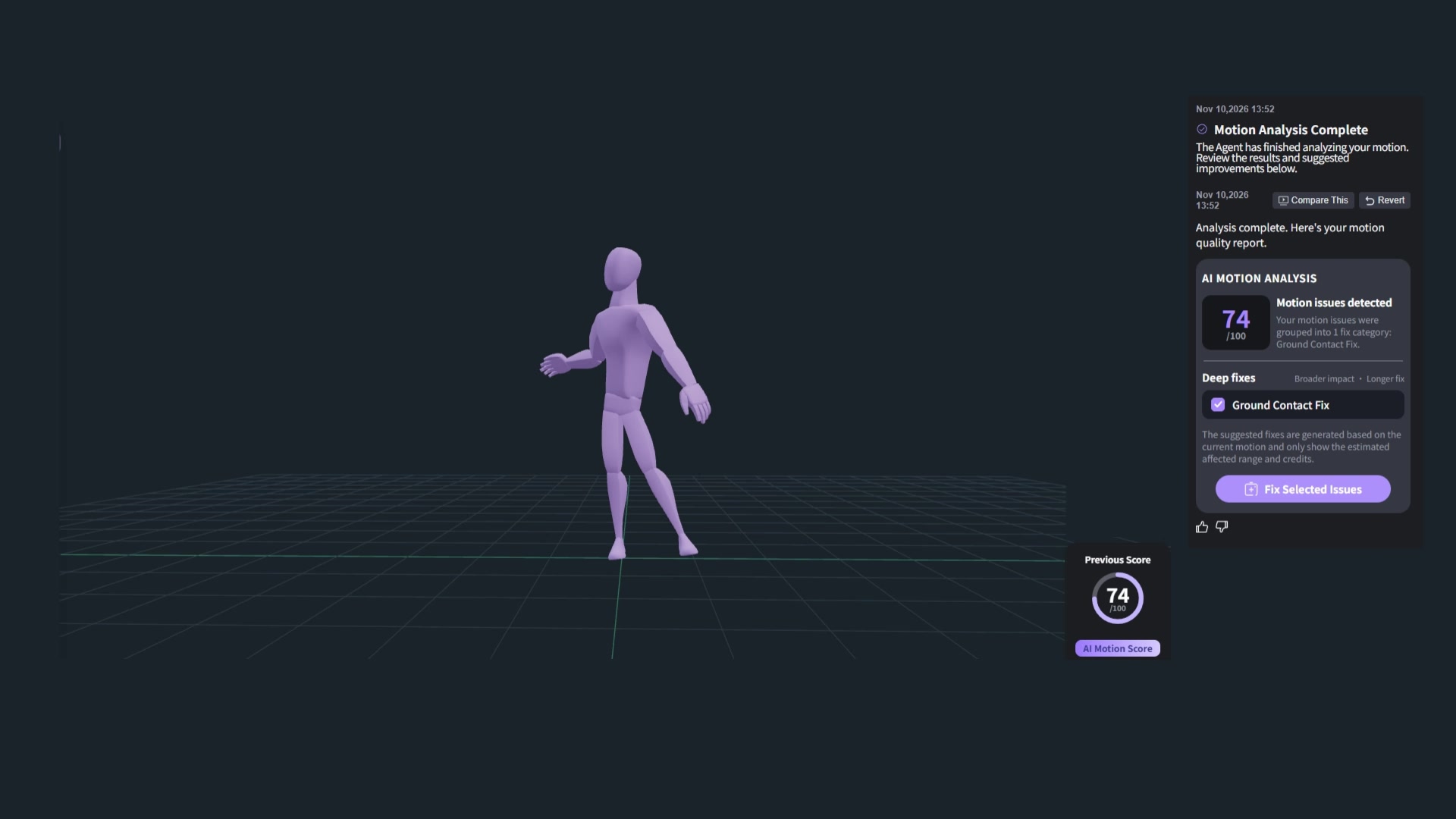
0:14–0:28 : une carte d'analyse de mouvement identifie un problème de contact au sol. La séquence se poursuit par une correction terminée et une comparaison gris contre violet. Les scores 74 et 98 affichés à l'écran sont explicitement illustratifs.
0:30–0:39 : une seconde comparaison présente une modification de la stabilité des hanches. Un message de résultat visible fait référence aux images 0–109 et à une position de référence à l'image 0.
0:49–0:55 : la démonstration montre une demande de transition fluide de l'image 26 à l'image 40, en utilisant l'image 40 comme pose cible.
Il s'agit d'une description des événements visibles, et non d'une transcription de l'audio. La démonstration montée ne montre pas chaque clic de configuration ni la boîte de dialogue d'exportation.
Que modifie réellement un éditeur de mouvements par IA ?
Un éditeur de mouvements modifie l'animation qui pilote un personnage 3D. Dans ce tutoriel, l'objectif est d'améliorer une performance existante : stabiliser le contact avec le sol, réduire les mouvements indésirables et remodeler une courte transition. Cela diffère de la modification du style visuel d'une vidéo rendue.
La présentation officielle de l'éditeur de mouvements de QuickMagic décrit des diagnostics assistés, une édition guidée par le langage, la comparaison et des modifications réversibles. L'outil est étiqueté Beta ; la disponibilité et les limites d'exportation dépendent du workflow et du forfait actuels.
- 01 · INSPECTERIdentifier le mouvement indésirable.
- 02 · CORRIGERAppliquer une correction pertinente ou une édition textuelle ciblée.
- 03 · VÉRIFIERComparer, affiner et valider le résultat.
Ce que la vidéo établit : l'interface et les exemples présentés ci-dessous. Il s'agit d'une courte démonstration produit, et non d'un test contrôlé de précision ou de vitesse. Les recommandations étiquetées « pratique » prolongent le workflow démontré sans prétendre que chaque clic apparaît dans l'enregistrement.
1. Préparer le mouvement et identifier le problème
Commencez par une animation modifiable dans l'éditeur de mouvements. Le clip fourni commence avec un mouvement déjà chargé ; il ne montre pas le processus complet de téléversement ou de capture. Un contrôle Importer est visible plus loin dans le panneau de discussion, mais les types d'entrée pris en charge doivent être vérifiés dans votre interface actuelle.
- Conservez une copie du mouvement original avant d'expérimenter.
- Lisez l'intégralité de l'animation une fois pour comprendre la performance prévue.
- Repérez l'intervalle où le problème apparaît. Notez ses numéros d'images plutôt que de vous fier à une instruction vague comme « corrige le milieu ».
- Déterminez ce qui doit être conservé : pas intentionnels, déplacement de la racine, gestes des bras, rythme ou pose finale particulière.
Pratique : distinguez un pied posé qui dérive sur le sol d'un pivot intentionnel. De même, séparez un balancement indésirable des hanches d'un mouvement corporel délibéré d'un danseur. La même correction peut aider dans le premier cas et nuire dans le second.
2. Examiner l'analyse de mouvement par IA et sélectionner la correction pertinente
À , le panneau de droite affiche Motion Analysis Complete et une carte AI MOTION ANALYSIS. Dans cet exemple, les problèmes détectés sont regroupés sous Ground Contact Fix.
- Lisez le rapport d'analyse du mouvement sélectionné.
- Comparez la catégorie de problème listée avec ce que vous observez pendant la lecture.
- Sélectionnez la catégorie pertinente. La démonstration montre Ground Contact Fix cochée sous Deep fixes.
- Examinez les informations sur la plage concernée et les crédits fournies dans votre session avant de continuer.

Point de contrôle : la correction sélectionnée doit correspondre à un problème visible dans l'animation. Ne considérez pas un score seul comme une raison de supprimer un mouvement intentionnel. Le panneau lui-même indique que les corrections profondes peuvent avoir un impact plus large.