





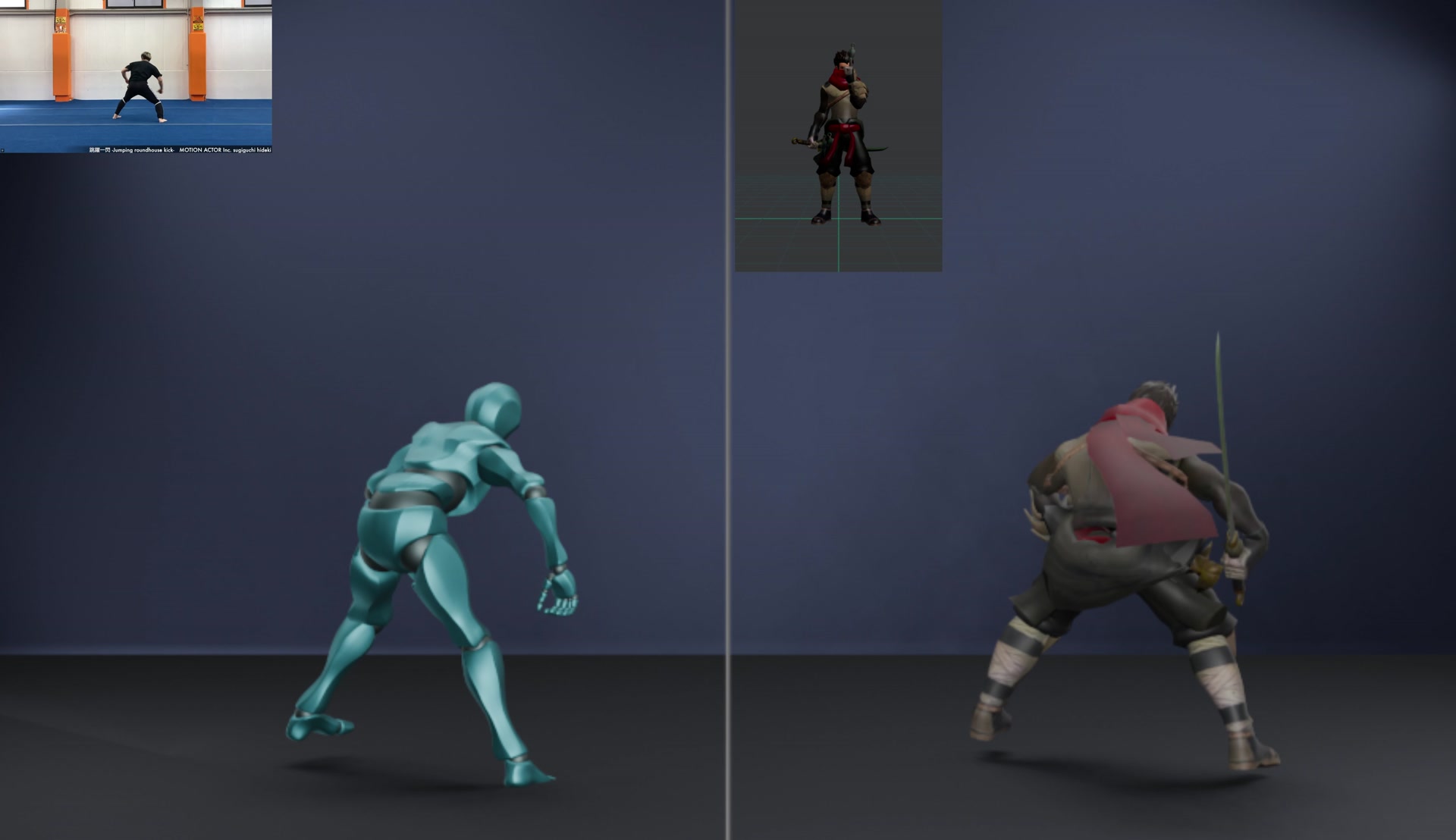
Voir le résultat : une action sur deux personnages 3D différents
À quoi ressemble le retargeting ? Cette courte comparaison montre un mannequin cyan à gauche et un personnage habillé à droite exécutant une action correspondante de rotation, de saut et de coup de pied. Observez le mouvement du corps à travers les deux silhouettes, puis suivez les étapes de rigging et de retargeting ci-dessous.
Environ 2,25 secondes · se répète après avoir appuyé sur Lecture · Ouvrir ou télécharger la comparaison en résolution originale. Les petites vignettes montrent une référence en prise de vue réelle et une référence de personnage. Ce clip de résultat fourni ne montre pas les contrôles de rigging, les paramètres de retargeting ni le processus d'exportation.
Lire le résultat en deux images clés


Ce qu'il faut vérifier lorsque vous retargetez votre propre animation
- Préparation et rotation : comparez le moment où le corps se tourne et la manière dont les bras équilibrent l'action.
- Pose de coup de pied ou en l'air : inspectez les hanches, le genou levé et les épaules pour détecter tout étirement ou intersection indésirable.
- Atterrissage et récupération : observez les pieds sur plusieurs images pour repérer tout glissement, flottement ou changement brusque de hauteur.
Utilisez ces points comme repères de révision, et non comme une note de qualité pour ce clip. La vidéo seule ne révèle ni son rig, ni ses poids de peau, ni ses paramètres, ni son format de fichier, ni la manière dont le mouvement des vêtements a été produit. Le tutoriel complet ci-dessous présente le flux de travail d'interface distinct et documenté.
Rigging vs retargeting : que se passe-t-il à chaque étape ?
Le rigging prépare un personnage 3D à bouger ; le retargeting fournit à ce personnage une animation existante. Un rig fournit le squelette, tandis que le skinning détermine comment le maillage suit les os. Le retargeting de mouvement transfère une performance d'un squelette source vers le personnage cible préparé.
Vous riggez le personnage, pas l'animation. Dans le flux de travail QuickMagic démontré, le personnage passe d'abord par Auto Rigging avec un préréglage Mixamo. Vous choisissez ensuite un mouvement source et le transférez vers ce rig généré. Un transfert réussi nécessite encore une vérification de la déformation et de la lecture avant d'accepter l'exportation.
La présentation du retargeting de mouvement de QuickMagic explique le mappage source-cible et la validation dans un flux de production 3D. Ce tutoriel couvre spécifiquement le Motion to Character Beta basé sur le web présenté dans la session fournie du 26 novembre — et non une configuration manuelle de retargeting dans Blender ou Unreal.
| Étape | Ce qu'elle fait | Ce que vous devez vérifier |
|---|---|---|
| Auto-rigging | Prépare le personnage téléversé pour l'animation | Pose de référence, membres et déformation du maillage |
| Retargeting de mouvement | Applique une performance source sélectionnée à la cible | Pose, timing, mouvement de la racine et contacts |
| Exportation animée | Fournit l'animation du personnage actif pour une autre application | Livraison réelle du fichier et comportement après importation |
Preuves du flux de travail : un seul design de mannequin sous deux conditions d'entrée, avec trois exécutions de retargeting. Le nouveau clip de comparaison ci-dessus est un exemple visuel distinct. Les documents fournis attestent d'exportations d'animation fonctionnelles et de préoccupations de déformation persistantes ; il ne s'agit pas d'un benchmark universel de qualité ou de compatibilité.
Regarder le tutoriel complet Motion to Character
Le tutoriel de 4 minutes et 37 secondes combine de véritables captures d'écran de l'interface avec une narration anglaise synthétique. Sa fin montre l'animation rendue à partir des fichiers FBX téléchargés. Il s'agit d'un tutoriel monté, et non d'un enregistrement d'écran continu.
Télécharger le tutoriel · Sous-titres SRT en anglais · Transcription de la narration. La synchronisation des sous-titres est approximative.
1. Préparer un personnage humanoïde pour le rigging
Disposez d'un compte QuickMagic, des crédits requis par l'opération en cours, d'un fichier de personnage humanoïde et d'un mouvement source déjà disponible dans QuickMagic. Les tests d'import documentés ont utilisé le format FBX ; les autres formats et les limites de taille de fichier n'ont pas été établis.
- Utilisez une pose en T ou une pose en A avec les bras dégagés du torse, conformément aux consignes d'import.
- Utilisez des membres complets et des proportions raisonnablement standard.
- Gardez les cheveux libres, les vêtements, les armes et les accessoires dégagés ou séparés là où les consignes le demandent.
- Conservez le fichier de personnage original avant d'essayer un flux de rigging automatisé.

Vous avez déjà un rig ? L'entrée riggée et animée a été acceptée, mais elle est tout de même passée par Auto Rigging. Aucun contrôle pour ignorer le rigging n'a été observé. Ne partez pas du principe que cette voie préserve un squelette de production existant ou ses contrôles.
2. Auto-rigger le personnage 3D dans QuickMagic
- Ouvrez QuickMagic Motion to Character et choisissez Upload Character.
- Sélectionnez votre FBX et donnez au personnage un nom reconnaissable.
- Lisez les consignes sur la pose et le maillage. Le préréglage de squelette démontré est Mixamo.
- Vérifiez l'estimation actuelle, puis cliquez une fois sur Auto Rigging.
- Attendez que le personnage soit marqué Rigged avant de sélectionner un mouvement.

Point de contrôle : un message de progression estimée à 95 % ne signifie pas que l'opération est terminée. Attendez l'état final et évitez de soumettre la même opération à plusieurs reprises simplement parce que la progression marque une pause.
3. Retargeter une animation existante sur le personnage riggé
- Choisissez Browse My Motions.
- Ouvrez l'onglet source pertinent : Video to Motion, Text to Motion ou Audio to Motion.
- Sélectionnez la carte de projet que vous souhaitez appliquer au personnage.
- Vérifiez à nouveau l'estimation ; la valeur affichée peut changer après la sélection du mouvement.
- Cliquez sur Retarget et attendez la visionneuse de comparaison source/cible.

Le sélecteur a choisi des projets QuickMagic existants. Aucun import de fichier d'animation externe n'a été observé ici. La session enregistrée a parcouru les trois onglets source, mais n'a soumis que des mouvements Audio et Text. Si vous avez besoin d'une animation externe arbitraire ou d'une configuration de mappage personnalisée, vérifiez cette voie séparément.
4. Vérifier le rig du personnage et l'animation retargetée
Examinez à la fois la déformation du maillage et le transfert du mouvement. Un statut riggé confirme que l'opération est terminée ; il ne garantit pas que les épaules, les poignets ou les doigts se déforment correctement. De même, une cible en mouvement ne prouve pas que le timing et les contacts conviennent à votre scène.
La source apparaît à gauche et le personnage retargeté à droite. Mettez en pause et utilisez le curseur partagé pour comparer le même intervalle. Observez l'ensemble du corps avant de vous concentrer sur des articulations individuelles.
- Lisez l'intégralité du clip pour comprendre son rythme et son mouvement d'ensemble.
- Mettez en pause sur les poses expressives et parcourez les transitions image par image.
- Inspectez les poignets et les doigts pour détecter des pics ou des flexions extrêmes.
- Vérifiez le volume des épaules, la déformation du torse, les genoux et le contact des pieds.
- Examinez le timing et le déplacement, en tenant compte des différentes proportions de personnages et du cadrage de la fenêtre d'affichage.

Avertissement qualité : un retargeting réussi signifie que le mouvement a été transféré et peut être prévisualisé — pas que le maillage se déforme correctement à chaque image. Une pose de référence propre n'a pas suffi à elle seule à éliminer le problème visible sur ce mannequin.
5. Réutiliser le rig généré avec une autre animation
Pour tester une seconde performance sur le rig généré, cliquez sur la carte de mouvement actuelle pour rouvrir le sélecteur. Sélectionnez un autre projet existant, vérifiez son estimation et relancez le retargeting.

Le cas C enregistré utilisait MF02_Wave depuis Text to Motion. Comparer deux clips est utile pour voir si un problème se produit sur plusieurs performances, mais cela ne permet pas à soi seul d'en diagnostiquer la source.
Ouvrez My Characters pour consulter les enregistrements sauvegardés. Les deux enregistrements de test étaient visibles à la réouverture de la page. La boîte de dialogue comportait également un bouton Import ; le changement de personnage via ce bouton n'a pas été testé séparément.

6. Exporter le personnage animé au format FBX
Utilisez le bouton Download du bas pour le résultat animé actif. Le contrôle Download distinct sur la carte du personnage est l'entrée d'export du personnage. Sa sortie locale distincte n'a pas été confirmée lors de la session enregistrée.

- Confirmez que le personnage et le mouvement souhaités sont actifs.
- Utilisez le contrôle Download du bas.
- Vérifiez la liste des téléchargements du navigateur et la destination locale pour le fichier réel.
- Ouvrez le FBX dans l'application de votre choix et confirmez que les maillages, l'armature et l'action d'animation sont présents.
- Lisez la prise et inspectez la déformation, l'échelle, l'orientation, les matériaux, la durée et le placement des pieds.
- Gardez les fichiers source et exportés distincts lors d'éventuelles réparations en aval.
Les cas A et C se sont ouverts dans Blender avec deux maillages, une armature de 65 os et une action d'animation comportant 340 courbes, selon les données d'inspection fournies. Ce sont des propriétés des fichiers d'exemple, et non des spécifications pour chaque export. Les imports dans Unity et Unreal Engine n'ont pas été testés.
Regardez l'animation du personnage réellement exportée
La démonstration présente le cas A Coffee Chat suivi du cas C Wave, rendus à partir des fichiers FBX téléchargés. La courte prise Wave est répétée pour le visionnage. La caméra, l'éclairage et les matériaux de Blender ont été ajustés ; les courbes d'animation et les poids de peau n'ont pas été réparés.
Il s'agit d'un rendu de présentation, et non de la sortie de rendu du site web de QuickMagic. Télécharger la démonstration.
Dépannage du rigging de personnage et du retargeting d'animation
| Ce que vous voyez | Vérification suivante |
|---|---|
| Le rigging reste autour de 95 % | Attendez l'état Rigged. La progression était explicitement estimée dans l'interface ; la session source n'établit aucune garantie de durée de service. |
| Poignets pointus ou mains étirées | Inspectez la géométrie, le skinning, les poids des doigts et la pose. Comparez le fichier exporté de manière indépendante. L'entrée statique n'a pas éliminé l'artefact du navigateur dans cet exemple. |
| La source et la cible semblent de tailles différentes | Vérifiez un cadrage comparable, puis inspectez l'orientation et l'échelle dans votre application de destination. |
| Le clip retargeté est plus long | Inspectez la plage de l'action et la fréquence d'images avant de synchroniser un dialogue ou de monter un plan. Les durées de la source et de la sortie Coffee Chat différaient dans cette session. |
| Le téléchargement n'apparaît pas | Vérifiez le résultat du téléchargement du navigateur et le dossier local avant de réessayer. Des expirations de contrôle du navigateur se sont produites dans la session source, les délais n'étaient donc pas isolés au produit. |
| La baisse de solde diffère de l'estimation | Notez le projet choisi, l'estimation et le solde avant/après ; demandez au support de rapprocher la transaction. Un écart seul ne prouve pas une double facturation. |
Combien ont coûté les opérations enregistrées ?
Chaque opération de rigging affichait et diminuait le solde de 15 V. Chacun des deux retargetings Audio affichait 12 V mais s'accompagnait d'une baisse de solde de 24 V. Le retargeting Text affichait et diminuait le solde de 5 V. La baisse totale observée était de 83 V.
Il s'agit d'estimations et d'instantanés de solde du 26 novembre 2026, et non d'un relevé de facturation rapproché ni d'une promesse de prix actuelle. L'écart Audio reste inexpliqué. Consultez l'estimation en direct et les informations de transaction avant de répéter une opération.
Ce que l'exemple a établi — et ce qu'il n'a pas établi
Ce guide éditorial s'appuie sur les enregistrements de session et les médias fournis. Il ne représente pas un nouveau test de produit en conditions réelles. La courte comparaison entre mannequin et personnage habillé ajoutée ci-dessus est une vidéo de résultat distincte, et non un quatrième test documenté ni une preuve que les problèmes de déformation antérieurs ont été résolus. Les deux conditions d'entrée utilisaient le même design de mannequin : l'un déjà riggé et animé, l'autre une pose en T statique non riggée avec les deux mêmes maillages et 27 850 sommets.
| Exécution | Entrée et mouvement | Résultat documenté |
|---|---|---|
| A | FBX déjà riggé + Audio Coffee Chat | Aperçu, FBX animé téléchargé et importation dans Blender |
| B | Pose en T statique non riggée + même mouvement Coffee Chat | Aperçu ; export séparé non capturé ; pics aux poignets persistants |
| C | Réutilisation du rig généré en B + Text MF02_Wave | Aperçu, FBX animé téléchargé et importation dans Blender sans re-rigging |
Chronologie : la carte source de Coffee Chat affichait 00:09 tandis que son visualiseur retargeté affichait 00:11. L'action exportée s'étend sur les images 1 à 347,253 à 30 fps, soit environ 11,54 secondes entre les extrémités. Wave s'étend sur les images 1 à 149,751 à 30 fps, soit environ 4,96 secondes. La cause du changement de durée de l'Audio n'a pas été établie.
La session n'a pas établi la prise en charge des non-humanoïdes, les limites de téléversement, d'autres formats d'entrée, la gestion des fichiers malformés, la compatibilité avec les moteurs, la qualité universelle du skinning ou la fidélité des matériaux. La livraison d'un fichier contenant uniquement le personnage n'a pas été confirmée. Aucun flux de suppression n'a été testé.
Fichiers de preuve : résultats de session · données d'inspection FBX. Concepts généraux : aperçu du retargeting de mouvement QuickMagic.
FAQ sur le rigging et le retargeting de personnages 3D
Qu'est-ce que le retargeting de mouvement ?
Le retargeting de mouvement transfère une animation d'un squelette source vers un personnage cible. Il diffère du rigging, qui prépare le squelette et la relation entre les os et le maillage.
Comment retargeter un mouvement sur mon personnage dans QuickMagic ?
Dans le workflow Motion to Character documenté, téléversez un FBX, nommez le personnage, vérifiez le préréglage Mixamo et lancez Auto Rigging. Lorsque le personnage est riggé, ouvrez Browse My Motions, choisissez un projet existant et sélectionnez Retarget. Comparez le résultat et téléchargez l'export animé actif.
Ai-je besoin d'une pose en T ou d'une pose en A ?
Les indications de téléversement observées recommandent une pose en T ou une pose en A avec les bras dégagés du torse et des membres complets. L'entrée statique testée utilisait une pose en T, mais cela n'a pas éliminé la déformation des poignets sur ce mannequin. Une pose de référence seule ne garantit pas un bon skinning.
Puis-je téléverser un personnage déjà riggé ?
Un FBX déjà riggé et animé a été accepté dans la session fournie, mais il est tout de même passé par Auto Rigging. Aucun contrôle permettant d'ignorer le rigging n'a été observé ; l'exemple n'établit donc pas la préservation d'un rig de production existant.
Puis-je téléverser un fichier d'animation externe dans Browse My Motions ?
Aucun contrôle de téléversement de fichier de mouvement externe n'a été observé dans ce sélecteur. Il sélectionnait des projets QuickMagic existants sous Video to Motion, Text to Motion et Audio to Motion. Les projets Audio et Text ont effectivement été retargetés dans les tests enregistrés.
Puis-je appliquer un autre mouvement sans rigger à nouveau le personnage ?
La session documentée a remplacé Coffee Chat par le projet Text to Motion MF02_Wave sur le même rig généré, sans nouvelle étape de rigging. Les deux enregistrements de personnage apparaissaient également dans My Characters ; l'importation d'un enregistrement sauvegardé pour changer de personnage n'a pas été testée séparément.
Quel bouton Download exporte l'animation ?
Dans l'interface montrée, le bouton Download en bas exporte le résultat animé actif. Le Download de la carte de personnage est une entrée d'export de personnage distincte. Les téléchargements de FBX animés ont été confirmés pour les cas A et C ; un fichier séparé contenant uniquement le personnage n'a pas été confirmé.
Le FBX animé peut-il être utilisé dans Blender, Unity ou Unreal Engine ?
Les cas A et C ont été téléchargés et importés dans Blender dans la session fournie. Les importations dans Unity et Unreal Engine n'ont pas été testées. Validez le squelette, l'échelle, la pose de référence, la chronologie et la déformation dans votre destination réelle plutôt que de considérer le FBX comme une garantie de compatibilité universelle.
Pourquoi les poignets s'étirent-ils après le retargeting ?
La configuration de la source et du skinning, la pose de référence ou le mappage du rig peuvent nécessiter une inspection. Cet exemple a montré un étirement pointu des poignets dans les deux conditions d'entrée, mais n'a pas isolé la cause. Inspectez le maillage, les poids et le résultat exporté avant de décider comment le corriger.
Combien coûte QuickMagic Motion to Character ?
Dans la session du 26 novembre 2026, chaque étape de rigging affichait 15 V et correspondait à cette baisse de solde observée. Les deux retargets Audio affichaient 12 V mais étaient chacun accompagnés d'une diminution de 24 V ; le retarget Text affichait et diminuait de 5 V. Il s'agit d'observations de session, et non d'une garantie de prix actuelle ni d'un diagnostic de facturation confirmé.
Téléchargez les fichiers FBX de l'exemple
- Courte vidéo de comparaison d'animation de personnage
- Fichier de personnage en pose en T statique
- Cas A : FBX animé Coffee Chat
- Cas C : FBX animé Wave
- Tutoriel complet en anglais · Sous-titres web · Minutages des chapitres
Riggez une fois, puis testez une courte animation
Préparez un personnage, effectuez Auto Rigging et appliquez un court mouvement source. Inspectez les mains, les épaules et les pieds, puis vérifiez le FBX animé. Une fois le résultat acceptable, essayez un autre clip sur le même rig généré.
Ouvrir Motion to Character

