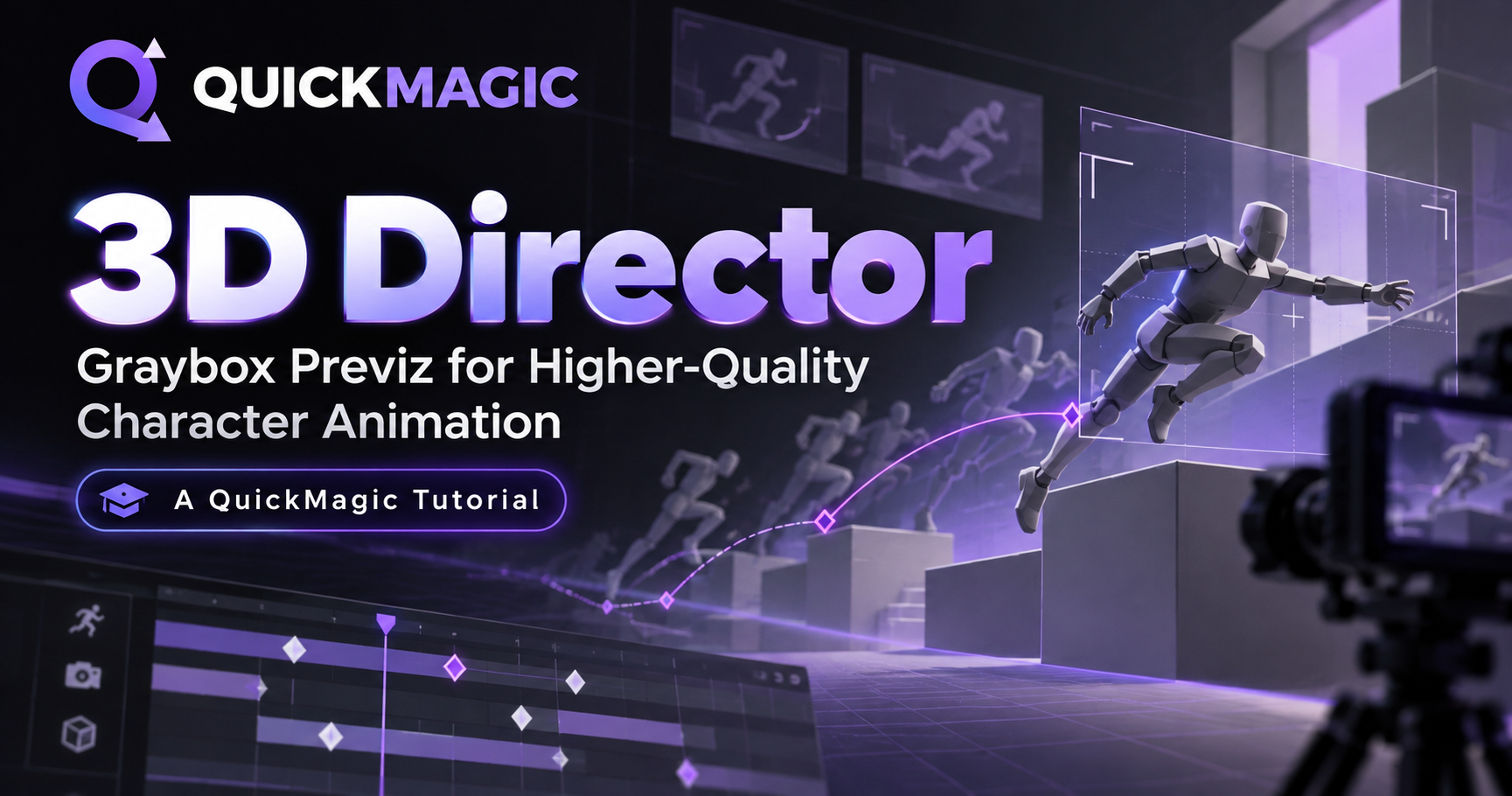
Come si usa 3D Director per migliorare la qualità della Character Animation?
Crea la scena, blocca i personaggi e progetta la camera in 3D Director, esporta il video dell'animazione graybox, poi importalo in Character Animation (image-to-video) così che i modelli di generazione producano sopra di esso un'animazione migliore e più completa. 3D Director gestisce il livello strutturale — un graybox a basso costo che fissa la composizione dell'inquadratura, il blocking e il movimento della camera. L'image-to-video di Character Animation gestisce il livello qualitativo — usando il graybox come riferimento, riempie i dettagli del personaggio, i materiali e l'illuminazione per un'animazione quasi definitiva.
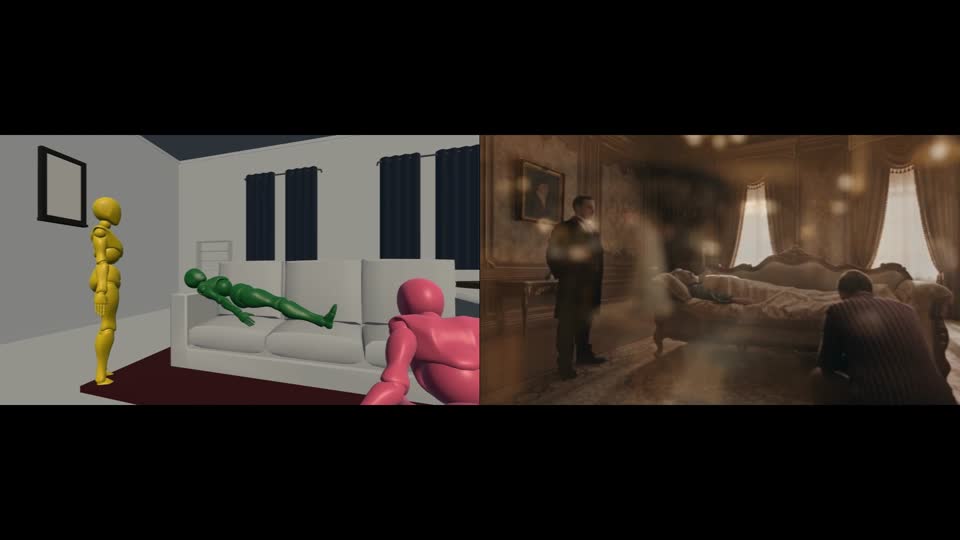
Lo scopo della previz non sono le immagini belle, è fissare presto il linguaggio delle tue inquadrature. Il valore del graybox è ottenere la struttura giusta: una volta decisi composizione, blocking, movimenti di camera e tempi dell'azione, l'image-to-video deve solo generare i dettagli sopra uno scheletro affidabile — le azioni mantengono la loro forma, la camera non va alla deriva e la qualità della generazione aumenta.
Su cosa si basa questo tutorial: il video walkthrough ufficiale di 3D Director (circa 4:50, incorporato qui sotto) e le indicazioni sul flusso di lavoro documentate di QuickMagic. Gli screenshot sono fotogrammi tratti da quella registrazione. Le etichette dell'interfaccia possono variare a seconda della versione.
Guarda il walkthrough prima di montare
Walkthrough ufficiale di 3D Director
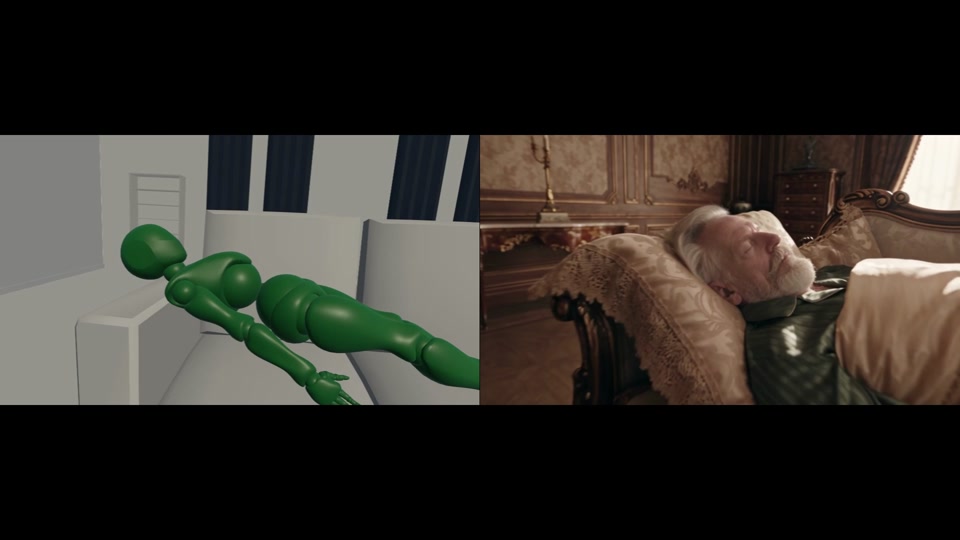
Il video si apre con la stessa inquadratura renderizzata come graybox e come fotogramma finale, mostrando che la composizione fissata in previz si mantiene fino all'immagine finita. Poi entra in 3D Director dalla home page di QuickMagic e procede attraverso l'impostazione della scena, il posizionamento dei personaggi, la regolazione delle pose, il lavoro sulla camera e l'esportazione. Guardalo una volta, poi segui i passaggi qui sotto.
Conosci 3D Director
3D Director è lo strumento di previz visiva all'interno del Video Studio di QuickMagic. Sostituisce riprese dal vivo e modellazione dettagliata con personaggi e scene graybox leggeri, così puoi validare storyboard, blocking, composizione e movimento di camera prima di impegnarti nella produzione.
Il flusso di lavoro completo: dal graybox all'animazione finale in sei passaggi
- 01Apri l'editor di 3D Director
- 02Crea scena, oggetti e personaggi graybox
- 03Regola le pose; progetta camere e movimento
- 04Esporta il video di previz graybox
- 05Importa in Character Animation (image-to-video) e genera l'animazione dettagliata
- 06Itera prompt e opzioni del modello per rifinire il risultato
I primi quattro passaggi avvengono in 3D Director e cambiano la struttura — composizione, messa in scena, ritmo — a costi molto bassi. Gli ultimi due avvengono in Character Animation e producono la qualità: genera un'animazione dettagliata con image-to-video usando il graybox come riferimento, poi rifiniscila iterando prompt e opzioni del modello. Fissa prima la struttura in graybox e la generazione avrà un obiettivo chiaro — con molti meno tentativi.
Passaggio 1. Apri 3D Director
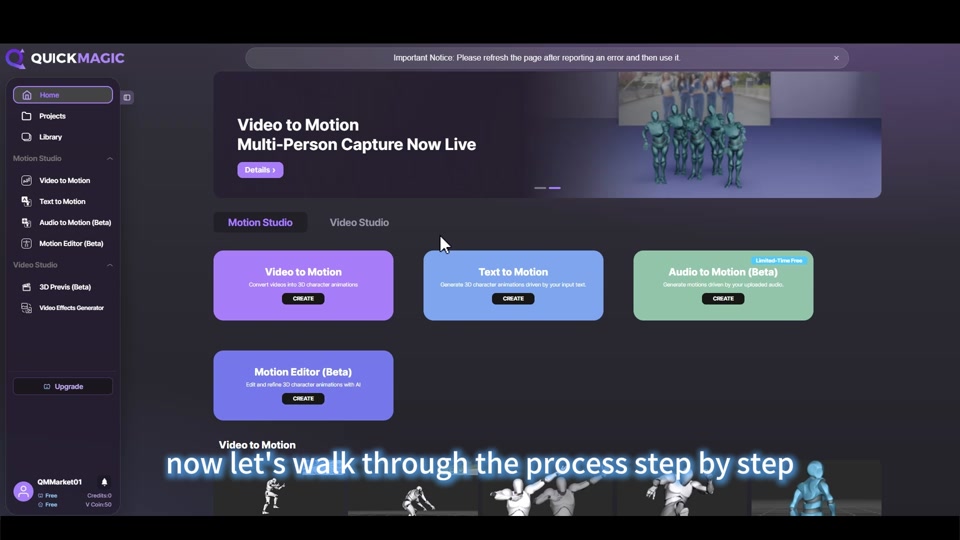
Accedi a QuickMagic, trova 3D Previs (Beta) nell'area Video Studio della home page e clicca CREATE per aprire l'editor. La funzione complementare Character Animation (image-to-video) si trova accanto — 3D Director produce l'animazione graybox, e Character Animation la trasforma in un risultato di alta qualità.
Passaggio 2. Crea la scena e gli oggetti
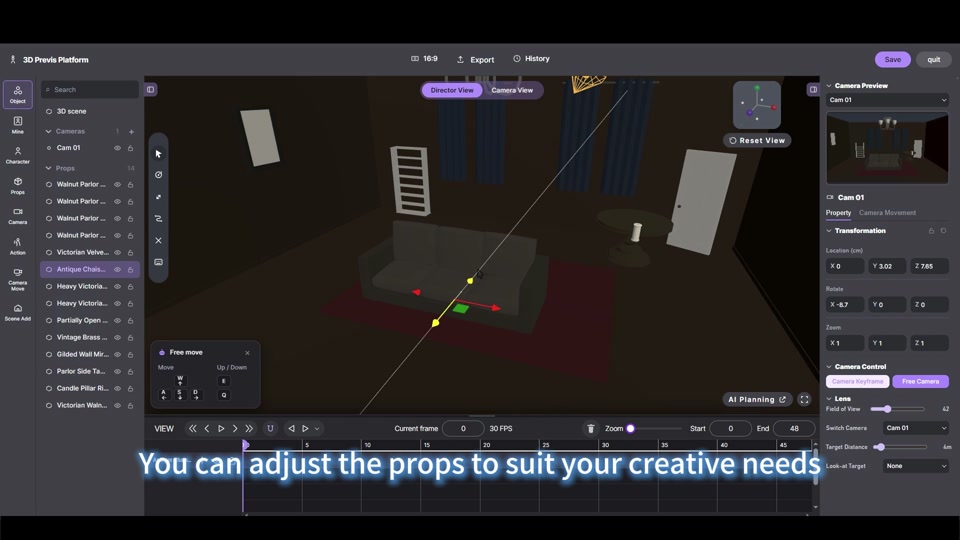
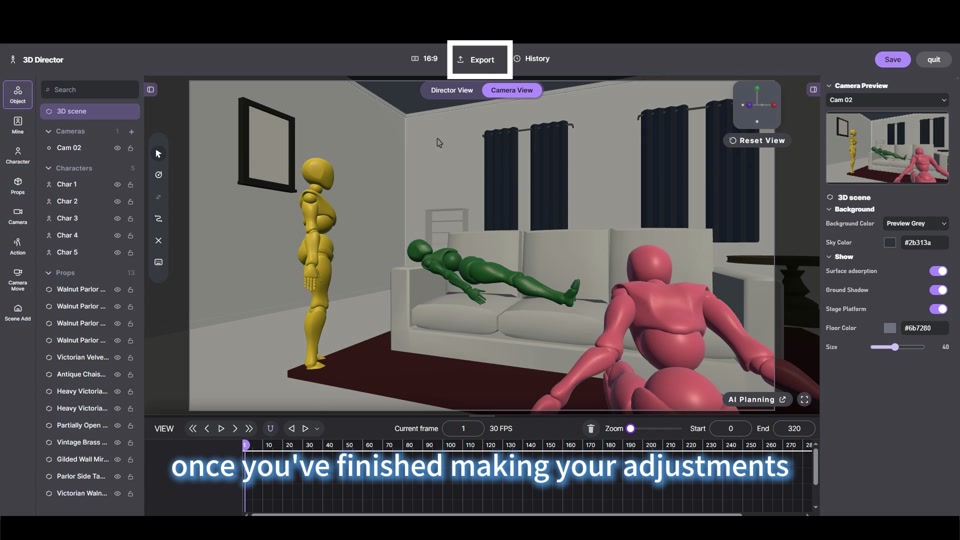
Scegli un template di scena da 3D scene nel pannello a sinistra, poi aggiungi divani, tende, specchi e altri elementi dall'elenco Props. Seleziona un oggetto per trascinarlo e ruotarlo liberamente — posiziona gli oggetti in base alla tua intenzione creativa — oppure imposta con precisione i valori Location / Rotate / Zoom nel pannello delle proprietà a destra.
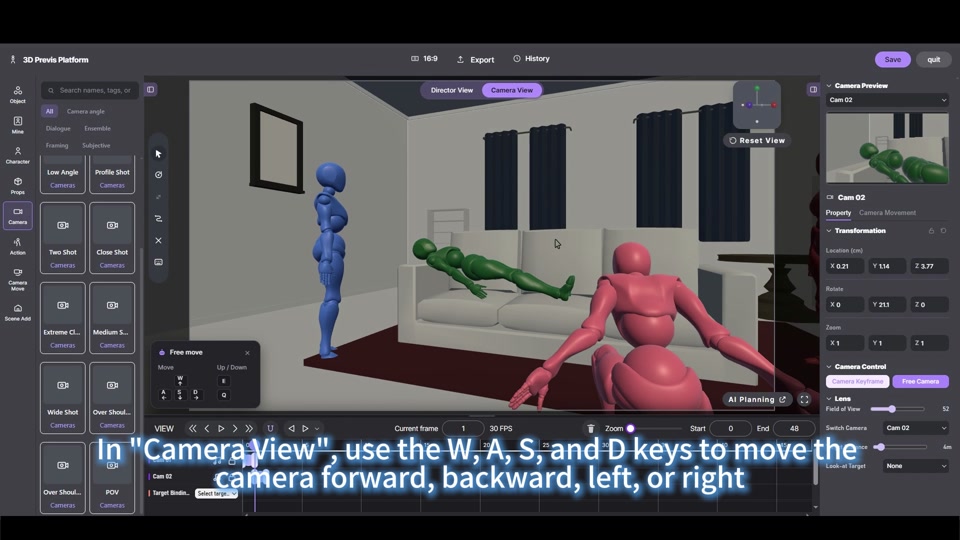
La barra superiore alterna tra Director View (una panoramica da regista per la messa in scena) e Camera View (l'inquadratura che la camera registra effettivamente). La timeline in basso è dove imposterai più avanti i keyframe della camera.
Passaggio 3. Aggiungi personaggi graybox
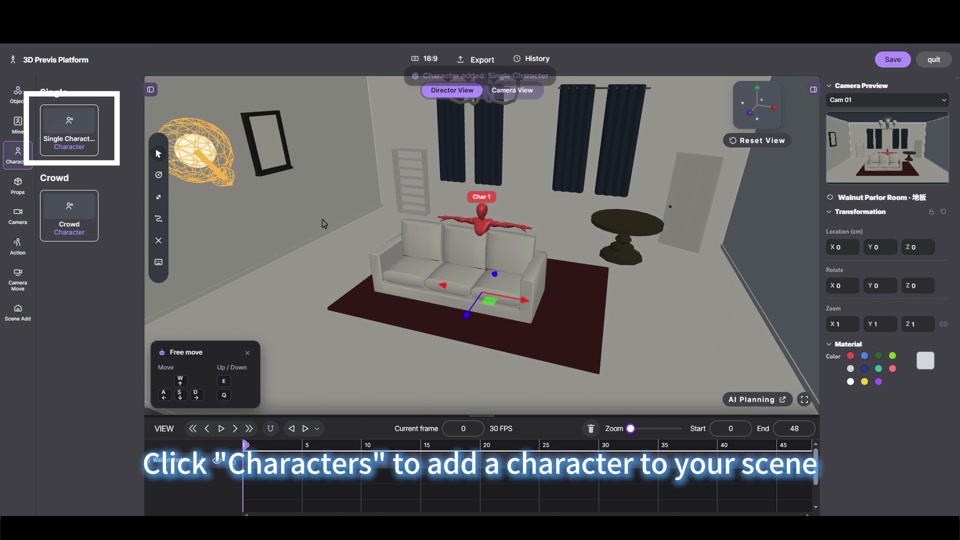
Clicca Characters a sinistra e scegli Single Character o Crowd per posizionare i personaggi nella scena. I personaggi appaiono come graybox distinti (Char 1, Char 2…) così la messa in scena resta leggibile. Seleziona un personaggio per modificarne Transformation e il colore del Material nel pannello a destra.
Passaggio 4. Regola la posa
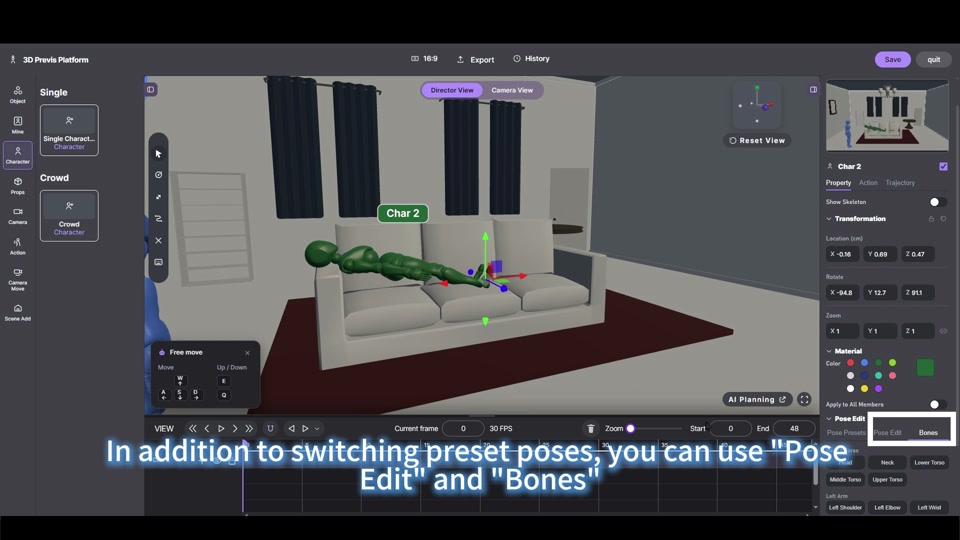
Oltre a cambiare le pose predefinite, usa Pose Edit e Bones per un controllo fine: abilita Show Skeleton, poi ruota i singoli giunti — collo, busto, spalla, gomito, polso… — per mettere il personaggio in qualsiasi atteggiamento, da sdraiato a inclinato a piegato.
Passaggio 5. Progetta le inquadrature: predefinite e movimento di camera
Il pannello Camera a sinistra offre numerose inquadrature predefinite: Low Angle, Profile Shot, Two Shot, Close Shot, Extreme Close-up, Wide Shot, Over Shoulder, POV e altre.
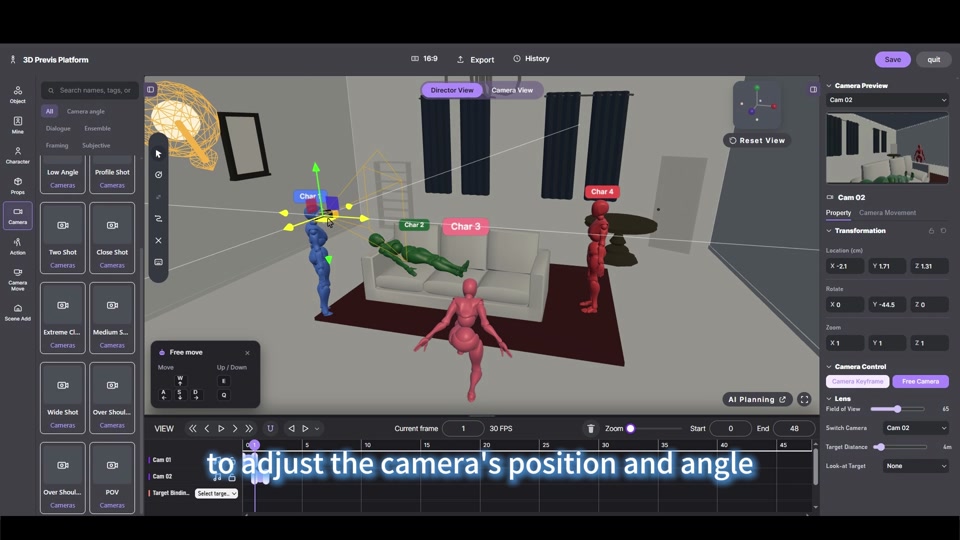
Il movimento di camera supporta due modalità:
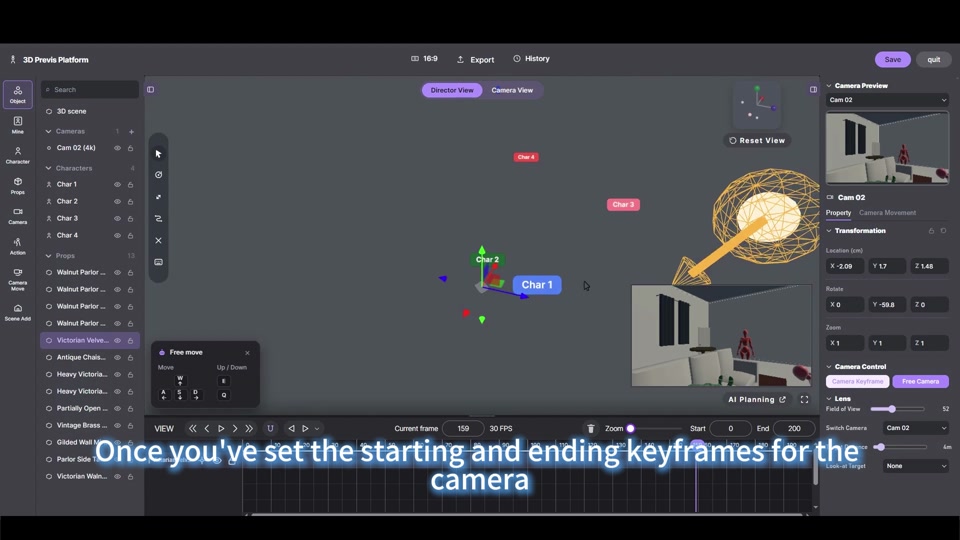
- Modalità Camera Keyframe: sposta la testina su un tempo target, inquadra la scena e viene registrato un keyframe; con keyframe di inizio e fine impostati, la camera scivola fluidamente tra di essi.
- Modalità Free Camera: in Camera View, muovi la camera con i tasti
WASD, punta con il mouse e usa Target Binding per seguire un personaggio.
Passaggio 6. Esporta il video di previz
Quando tutto è impostato, clicca Export in alto per renderizzare il video. L'animazione graybox esportata è il materiale di riferimento per la fase successiva in Character Animation (image-to-video) — i modelli di generazione costruiscono un'animazione migliore e più completa sopra il movimento graybox. Clicca Save per conservare il progetto; History ti permette di rivedere le versioni precedenti.
Importa in Character Animation: il graybox come amplificatore di qualità
È qui che 3D Director ripaga: l'animazione graybox è un amplificatore di qualità per l'image-to-video di Character Animation. Il video graybox esportato non è l'immagine finale — è lo scheletro di movimento che consegni al modello di generazione. Composizione, blocking, movimenti di camera e tempi dell'azione sono già decisi in graybox, quindi il modello deve solo riempire i dettagli del personaggio, i materiali e l'illuminazione su una struttura affidabile. Il risultato è un'animazione più stabile e più completa.
Come importare
- Completa l'animazione graybox in 3D Director e clicca Export;
- Importa il video graybox (o i keyframe estratti) nella funzione image-to-video di Character Animation;
- Scegli il modello di generazione e descrivi nel prompt lo stile visivo e i dettagli desiderati;
- Il modello genera l'animazione sopra il movimento graybox — la struttura proviene dal graybox; i dettagli del personaggio, i materiali e l'illuminazione provengono dal modello;
- Confronta il risultato con il riferimento graybox: una discrepanza strutturale significa correggere il graybox in 3D Director; un dettaglio insoddisfacente significa regolare il prompt e rigenerare.