





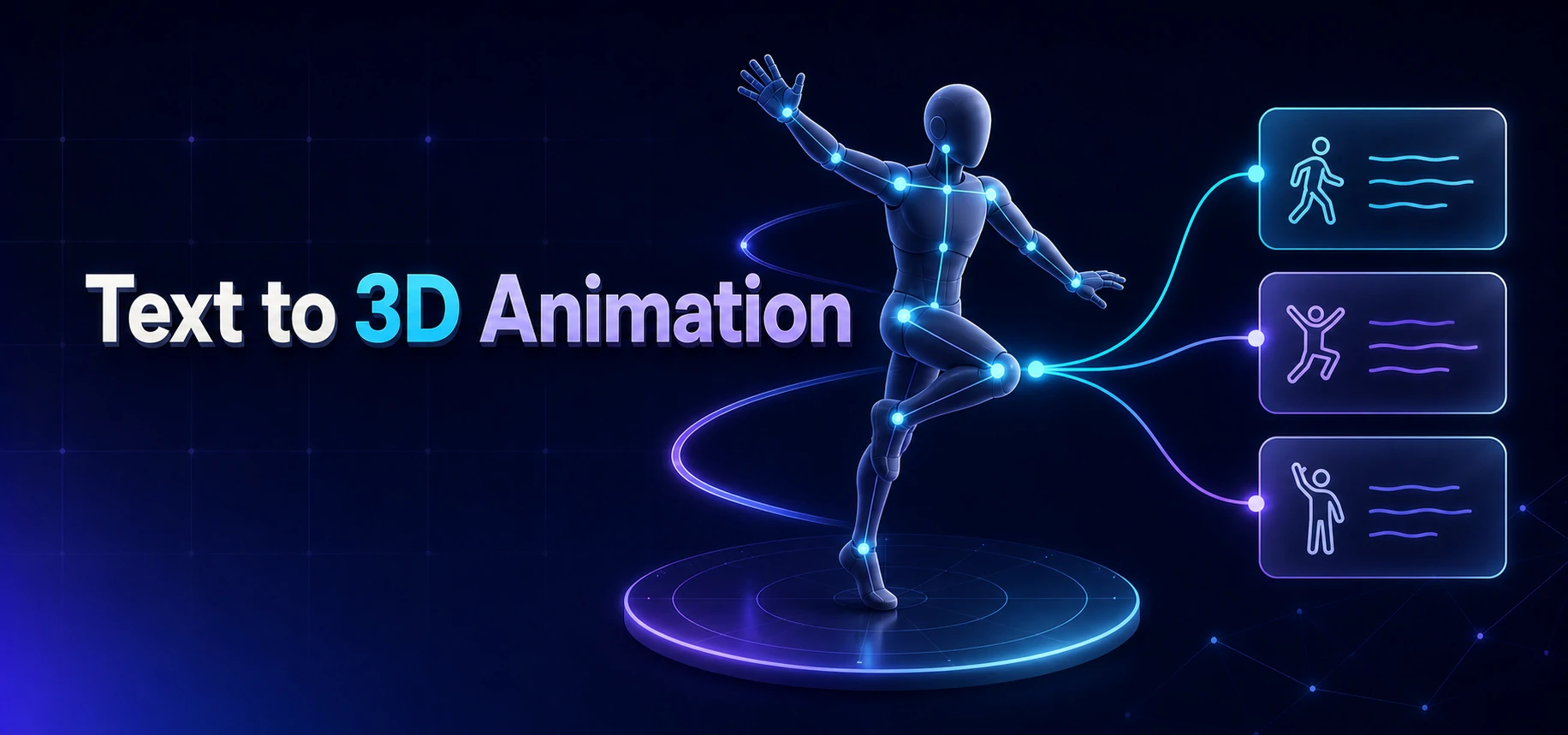
Per creare un'animazione 3D dal testo, descrivi un'azione in uno strumento AI text-to-motion, genera e rivedi il movimento, esporta un file di animazione compatibile e riapplica il retargeting su un personaggio con rig. QuickMagic offre un punto di partenza basato su browser. Il risultato è una bozza di movimento—non un personaggio, una scena o un film completati automaticamente.
Riferimento prodotto: QuickMagic Text to 3D Animation.
Se riesci a immaginare un personaggio che esita, saluta qualcuno o sposta il proprio peso, hai abbastanza per iniziare un brief di movimento. La sfida è trasformare quell'idea in una performance che puoi valutare. Questa guida si concentra su quel percorso completo, incluso il lavoro che avviene dopo la generazione.
Cos'è l'animazione 3D da testo?
L'animazione 3D da testo, chiamata anche AI text-to-motion, utilizza una descrizione dell'azione per generare il movimento di uno scheletro 3D. Immagina lo scheletro come una gerarchia di articolazioni animate. Un personaggio con skin può seguire quelle articolazioni una volta che il movimento è stato trasferito al suo rig.
Questa distinzione è importante quando si cerca uno strumento di "text to animation AI". Alcuni strumenti producono fotogrammi video. Altri creano oggetti 3D statici. Nel flusso di lavoro descritto qui, l'asset utile è il movimento che può essere modificato, riutilizzato su personaggi compatibili e visualizzato attraverso diverse telecamere.
Un file di movimento non fornisce automaticamente abbigliamento, un volto dettagliato, una stanza, l'illuminazione o il suono. Non garantisce nemmeno il contatto con gli oggetti o un loop senza interruzioni pronto per il gioco. Considera la generazione come una prima passata di animazione, poi fai scelte deliberate sulla performance e sulla presentazione.
Dove è utile questo flusso di lavoro
- Prototipazione di giochi: testa la sensazione di un idle, una camminata, una virata o una reazione prima di investire in un set di animazioni finale.
- Recitazione del personaggio: esplora variazioni di postura, sforzo e gestualità su un rig umanoide.
- Previsualizzazione: blocca una breve performance per verificare la messa in scena e la durata dell'inquadratura.
- Contenuti per avatar: sviluppa una libreria di gesti riutilizzabile, poi adattala alle proporzioni dell'avatar reale.
Il movimento umanoide può anche essere un riferimento per la ricerca sulla simulazione. La plausibilità dell'animazione, tuttavia, non è prova di fattibilità fisica né di una politica di controllo robotico sicura; la simulazione e la validazione specifica per l'applicazione restano attività separate.
Text-to-motion o video-to-animation?
Inizia con il testo quando devi esplorare un'azione. Inizia con il video quando una particolare performance è il tuo riferimento. Nessuna delle due strade elimina la necessità di ispezionare il risultato sul tuo personaggio.
| Decisione | Animazione 3D da testo | Animazione 3D da video |
|---|---|---|
| Input | Un brief di movimento scritto | Una performance registrata |
| Utile quando | Stai esplorando un'azione immaginata o una performance alternativa | Vuoi che una performance specifica guidi il movimento |
| Incertezza principale | Come il modello interpreta la tua descrizione | Quale movimento può essere dedotto dal filmato |
| Rifinitura | Chiarisci il brief, rigenera, poi modifica | Migliora la take o il solve, poi modifica |
| Lavoro di finitura condiviso | Mappatura del rig, timing, pulizia dei contatti, transizioni e controlli di consegna | |
Un ibrido pratico consiste nel generare un gesto segnaposto dal testo, testarlo in una scena e successivamente sostituire una performance chiave con una take registrata. Mantieni entrambi sullo stesso rig di destinazione e sulla stessa convenzione di timing, così possono essere confrontati e combinati.
Hai già un filmato? Leggi la guida complementare: Come creare un'animazione 3D dal video: la guida completa.
Prima di iniziare: prepara la destinazione
Ti serve un account con accesso allo strumento text di QuickMagic, un'azione da descrivere e un'applicazione ricevente se prevedi di usare il movimento oltre la sua anteprima. Un personaggio con rig è l'asset aggiuntivo importante: una mesh senza rig non può eseguire da sola un'animazione scheletrica importata.
Scegli presto il tuo primo obiettivo di consegna. Un idle di gioco in loop, un'inquadratura cinematografica e un esperimento di riferimento di movimento hanno test di accettazione diversi. Per un idle di gioco, potresti aver bisogno di una root stabile e di un confine di loop pulito. Per un'inquadratura, una silhouette convincente dalla telecamera finale potrebbe contare di più.
- Decidi se il personaggio deve spostarsi nello spazio o animarsi sul posto.
- Scegli il personaggio e conferma di avere il permesso di usarlo.
- Controlla quali tipi di file accetta la tua configurazione di importazione e retargeting.
- Mantieni una cartella per prompt, esportazioni originali, clip con retarget e versioni finite.
Controlla il confronto dei piani Text to Motion attuale prima di impegnarti. Attualmente elenca FBX nel piano Free e esportazioni aggiuntive nei piani a pagamento; il permesso di uso commerciale non è incluso nel piano Free. I limiti di caricamento video non sono limiti di generazione da testo.
Come scrivere prompt per un movimento 3D utilizzabile
Scrivi come un regista che spiega un'azione a un performer. "Sii eroico" è un'atmosfera, ma lascia il movimento indefinito. "Stai in piedi dritto, solleva il petto, pianta entrambi i piedi e alza il pugno destro" ti offre decisioni visibili da giudicare.
Non hai bisogno di ogni elemento in ogni prompt. Aggiungi un dettaglio quando cambia ciò che il corpo dovrebbe fare. Un brief breve e coerente è più facile da revisionare rispetto a un elenco di istruzioni contrastanti.
| Idea generica | Brief di movimento più utile | Cosa ispezionare |
|---|---|---|
| Cammina con sicurezza | Una persona cammina in avanti con il busto eretto e passi costanti, poi si ferma con entrambi i piedi piantati. | Postura, direzione di spostamento e l'arresto |
| Sembra stanco | Una persona sta in piedi con le spalle abbassate, sposta lentamente il peso sulla gamba sinistra e lascia pendere entrambe le braccia. | Spostamento del peso e posizione rilassata delle braccia |
| Balla | Un ballerino fa un passo a destra, porta il piede sinistro accanto e si ferma con entrambe le mani sui fianchi. | Ordine dei passi e posa finale |
| Festeggia | Una persona fa un piccolo salto verso l'alto, atterra su entrambi i piedi e alza entrambe le braccia sopra la testa. | Atterraggio, equilibrio e transizione delle braccia |
Mantieni una clip focalizzata su una sola idea
Un paragrafo lungo che descrive una corsa attraverso una porta, uno schivata di un ostacolo, il recupero di un oggetto di scena e un saluto chiede alla bozza di risolvere diverse transizioni contemporaneamente. Inizia con una singola azione. Costruisci la sequenza più ampia da clip più brevi e controlla le loro transizioni nel tuo editor.
Tradurre l'emozione in meccanica corporea
Abbina una sensazione a qualcosa di osservabile: cauto può significare passi piccoli e un baricentro abbassato; sicuro di sé può significare un petto aperto e un'andatura deliberata. Evita indicazioni contraddittorie come "rilassato e completamente rigido" a meno che il contrasto non sia legato a parti diverse del corpo.
Specificare l'intento senza presumere un controllo esatto
Conteggi, etichette sinistra/destra e pose finali sono istruzioni utili, non garanzie di un'esecuzione accurata al fotogramma. Se il personaggio deve toccare una maniglia in un fotogramma specifico, pianifica di risolvere il posizionamento preciso della mano dopo il retargeting. Un prompt non può sostituire il lavoro di contatto consapevole della scena.
Cambia una variabile per revisione
Mantieni il prompt di base e modifica solo la qualità mancante: spostamento più lento, un gesto più piccolo o un finale diverso. Confronta i candidati con le stesse impostazioni di anteprima. Registra ciò che è migliorato, così la revisione successiva si basa su una differenza visibile anziché su supposizioni.
Sei prompt text-to-animation da provare
Questi sono brief di partenza, non campioni di output verificati di QuickMagic. Semplificali se la bozza generata unisce le azioni o perde la sequenza prevista.
1. Un idle trattenuto
Una persona sta in piedi con i piedi alla larghezza delle spalle, sposta delicatamente il peso da una gamba all'altra e si assesta in una posizione eretta rilassata con le braccia lungo i fianchi.
Usa per: un idle prototipale. Controlla separatamente la giunzione del loop.2. Un saluto leggibile
Una persona resta sul posto, solleva l'avambraccio destro, saluta con la mano destra due volte all'altezza delle spalle, poi abbassa il braccio e torna a una posizione rilassata.
Usa per: un gesto di saluto. Ispeziona il dettaglio della mano sul rig di destinazione.3. Una camminata cauta
Una persona cammina in avanti lentamente con passi corti, ginocchia leggermente piegate e busto abbassato, poi si ferma e resta immobile.
Usa per: un avvicinamento cauto. Controlla che il busto non collassi.4. Una reazione rapida
Una persona fa un rapido passo indietro, solleva entrambi gli avambracci davanti al petto, poi ritrova l'equilibrio con entrambi i piedi ben saldi.
Usa per: una reazione di sorpresa. Controlla l'equilibrio durante il recupero.5. Un calcio controllato
Una persona sposta il peso sulla gamba sinistra, solleva il ginocchio destro, estende la gamba destra in un calcio in avanti, poi appoggia il piede destro e torna a una posizione eretta.
Usa per: una bozza d'azione. Controlla il piede di appoggio e l'estensione della gamba.6. Un piccolo inchino
Una persona sta in piedi eretta con entrambi i piedi ben saldi, piega la parte superiore del corpo in avanti in un piccolo inchino rispettoso, fa una breve pausa e torna alla posizione iniziale.
Usa per: una breve performance del personaggio. Controlla la posa di ritorno.Per acrobazie complesse, inizia con la fase significativa più semplice, come lo stacco o il recupero. Un salto generato dall'aspetto convincente necessita comunque di un'attenta ispezione di equilibrio, limiti articolari e contatto; non presumere l'accuratezza fisica dall'anteprima.
Guarda: dimostrazione text-to-motion di QuickMagic
Questa clip ufficiale del prodotto illustra il flusso di lavoro text-to-motion. Usala come panoramica della funzionalità, non come garanzia che ogni prompt produca la stessa qualità o esponga controlli identici.
Questo browser non è riuscito a riprodurre il video incluso. Guarda la dimostrazione su QuickMagic.
Cosa trarre dalla demo: l'azione scritta è un input per la generazione del movimento. Il tuo test di produzione consiste nel verificare se la performance risultante può essere importata, trasferita sul tuo personaggio e rifinita per soddisfare le esigenze della scena.
Passo dopo passo: creare animazioni 3D dal testo
- 01 · BRIEFScrivi un'azione chiara
- 02 · CONFIGURAControlla impostazioni ed esportazioni
- 03 · GENERAIspeziona la bozza del movimento
- 04 · SELEZIONARivedi o conserva un candidato
- 05 · TRASFERISCIEsporta ed esegui il retargeting
- 06 · FINISCIRifinisci e consegna
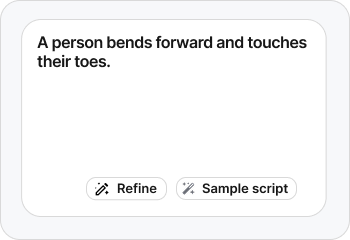
1. Scrivi un prompt d'azione chiaro
Apri QuickMagic Text to 3D Animation e inserisci una descrizione del movimento mirata. Inizia con un breve saluto, un inchino o uno spostamento di peso. Un test semplice rivela come lo scheletro generato e il tuo rig di destinazione lavorano insieme prima di dedicare tempo a una sequenza più ampia.
Salva il prompt esatto insieme al risultato. Un nome file come greeting_right_v01 è più utile di "final2" quando confronti direzione, tempistica ed espressione tra diversi candidati.
2. Configura un piccolo test
Ispeziona le opzioni disponibili nel tuo workspace attuale. Se offre controlli per personaggio, posa iniziale, tempistica o correzione, selezionali per il risultato desiderato e mantienili coerenti tra i test dei prompt. Non presumere che un controllo mostrato in un tutorial di video-mocap si applichi anche alla generazione da testo.
Imposta una convenzione di frame-rate di progetto nel tuo software di destinazione. Preserva la durata dell'animazione durante l'importazione o il ricampionamento: cambiare gli FPS di riproduzione senza regolare la tempistica può far apparire la performance più veloce o più lenta. Più campioni da soli non risolvono pose deboli o contatti.
3. Genera e ispeziona la bozza
Rivedi l'intera clip a velocità normale prima. Chiediti se l'azione è leggibile prima di giudicare i dettagli fini. Poi scorri i fotogrammi attorno a curve, atterraggi e cambi di direzione. Quelle transizioni spesso rivelano problemi che una riproduzione rapida nasconde.
- Intento: è l'azione, l'arto e la direzione richiesti?
- Continuità: busto e arti si muovono senza salti bruschi?
- Peso: il corpo si sposta sul piede di appoggio?
- Contatto: i piedi appoggiati restano convincenti?
- Finale: l'ultima posa può collegarsi all'azione successiva?
4. Rivedi il prompt—o conserva il miglior candidato
Rigenera quando manca l'azione centrale. Restringi il prompt se produce gesti non correlati, oppure descrivi la gamba di appoggio se un cambiamento di equilibrio è ambiguo. Non aggiungere aggettivi ambientali quando l'informazione mancante riguarda come si muove il corpo.
Una volta che un candidato ha l'intento giusto e una tempistica utile, esportalo per un test sul personaggio. Un piccolo aggiustamento del polso o un breve scivolamento del piede può essere più facile da correggere con i keyframe che con generazioni ripetute. Conserva l'esportazione non modificata per poterci tornare in seguito.
5. Esporta ed esegui il retargeting del movimento
Scegli un formato disponibile che il tuo strumento di destinazione gestisce bene. Importa in una scena di test pulita e riproduci il movimento sorgente prima del retargeting. Se è già sbagliato sullo scheletro sorgente, cambiare la mappatura di destinazione non riparerà l'azione sottostante.
Successivamente, allinea le pose di riferimento sorgente e destinazione, mappa gli arti principali e la colonna vertebrale, e controlla scala e direzione di orientamento. Il retargeting trasferisce la performance tra i rig; non è semplicemente rinominare le ossa. Cuoci il risultato trasferito quando la tua toolchain necessita di chiavi di animazione indipendenti.
6. Rifinisci e consegna l'animazione
Correggi i problemi principali prima di quelli piccoli: spostamento complessivo della radice, altezza del bacino, contatti di appoggio, archi degli arti, poi dita e movimento secondario. Rivedi la silhouette dalla tua camera finale e anche da una vista ortografica laterale. Una correzione che sembra buona da un'angolazione può nascondere una collisione da un'altra.
Per una clip di gioco, testa loop, transizioni e comportamento del root-motion nel runtime effettivo. Per uno shot renderizzato, aggiungi scena, materiali, camera, illuminazione e suono. Renderizza un'anteprima leggera prima dell'output a piena qualità, e riapri il deliverable esportato per confermare che venga riprodotto correttamente.
Quale formato di esportazione dovresti scegliere?
Scegli per la pipeline di destinazione, non solo per il nome del file. I preset di esportazione, le definizioni degli scheletri e il comportamento dell'importatore contano insieme alla compatibilità del formato. Testa una clip breve dall'inizio alla fine prima di elaborare un set ampio.
| Formato | Uso pratico | Controlla prima di affidarti |
|---|---|---|
| FBX | Un punto di partenza comune per le pipeline di personaggi in Blender, Maya, Unity e Unreal | Importazione animazione, scheletro sorgente, assi, scala e mappatura del rig |
| BVH | Flussi di lavoro scheletro-e-movimento, inclusi Blender compatibile e strumenti di ricerca | Disponibilità dell'importatore, gerarchia, convenzioni di rotazione e retargeting |
| BIP | Flussi di lavoro 3ds Max Character Studio Biped | Una configurazione Biped adeguata; non è un sostituto generico di FBX |
| VMD | Flussi di lavoro del movimento MikuMikuDance | Disponibilità attuale dell'esportazione da testo e compatibilità ossea specifica del modello |
Disponibilità dell'esportazione da testo: l'attuale tabella dei prezzi elenca FBX nel piano Free; le righe a pagamento di Text to Motion aggiungono BIP, C4D, BVH, Unreal, Mixamo, Unity Anim e CC&iClone. La pagina del prodotto text menziona VMD, ma quella riga dei prezzi no. Conferma VMD nella tua finestra di esportazione invece di presumere che sia incluso.
Riferimenti: confronto dei piani QuickMagic e pagina del prodotto text-to-animation. Disponibilità verificata il 10 ottobre 2026.
Importa l'animazione nel tuo software 3D
La clip generata e il personaggio finale sono asset separati. Prima verifica che la clip venga riprodotta sul suo scheletro; poi risolvi il trasferimento. Menu e strumenti di retargeting esatti variano in base alla versione dell'applicazione e al rig.
Blender
Importa l'FBX con l'animazione abilitata e ispeziona l'armatura e i suoi dati di animazione. Seleziona l'azione importata se necessario e conferma che l'intervallo della scena la includa. Usa la configurazione di retargeting scelta per trasferire il movimento al rig di destinazione, poi cuoci e ispeziona il risultato. Per BVH, conferma prima che l'importatore pertinente sia disponibile nella tua installazione di Blender.
Riferimento: documentazione FBX di Blender.
Unreal Engine
Importa l'animazione sorgente con uno scheletro compatibile. Quando trasferisci a un personaggio diverso, usa IK Rig sorgente e destinazione, mappa le loro catene di retargeting in un IK Retargeter e allinea le pose di retargeting. Visualizza in anteprima piedi, fianchi e braccia prima di esportare l'Animation Sequence con retargeting. Testa il movimento sulla destinazione invece di presumere che ogni umanoide condivida un unico scheletro.
Riferimento: Epic Games: retargeting delle animazioni con IK Rig.
Unity
Per uno scheletro umano adatto, scegli il tipo di rig Humanoid e verifica la mappatura ossea dell'Avatar. Abilita l'importazione dell'animazione, imposta l'intervallo della clip e controlla le impostazioni di root-transform e loop prima di usare la clip tramite un Animator. Usa una configurazione Generic quando lo scheletro non si adatta al sistema Humanoid; le stesse ipotesi di trasferimento automatico per umanoidi non si applicheranno.
Riferimento: Unity: importare animazioni umanoidi.
Maya, 3ds Max e MMD
In Maya, un trasferimento HumanIK richiede definizioni valide per i personaggi sorgente e destinazione. In 3ds Max, usa BIP quando lavori con un Biped appropriato anziché un rig personalizzato arbitrario. Per MMD, verifica prima la disponibilità di VMD; se devi convertire da un altro formato, prevedi tempo per la mappatura ossea e la correzione dei contatti invece di aspettarti un trasferimento senza perdite con un solo clic.
Riferimenti: retargeting HumanIK di Autodesk e file di movimento Biped di 3ds Max.
Problemi comuni e come risolverli
Individua la fase che introduce il problema. Confronta l'anteprima generata, lo scheletro sorgente importato e il personaggio con retargeting. Se solo l'ultima versione si rompe, concentrati sulla mappatura e sulle proporzioni prima di riscrivere il prompt.
| Problema | Controlla prima | Azione successiva utile |
|---|---|---|
| L'azione è sbagliata | Il prompt chiede diverse azioni in competizione? | Riducilo a una sola azione e aggiungi la direzione o l'arto mancante. |
| L'azione è giusta ma sembra sbagliata | Sforzo e postura corporea sono effettivamente descritti? | Specifica la postura o l'andatura osservabile; confronta una revisione. |
| I piedi scivolano | Lo scivolamento esiste sulla sorgente o appare dopo il retargeting? | Rifinisci lo spostamento della radice e gli intervalli dei piedi appoggiati nella fase pertinente. |
| Gli arti si torcono sul personaggio | Mappatura ossea, posa di riposo, assi e proporzioni | Correggi la configurazione del trasferimento prima di rifinire le curve di animazione. |
| La clip va troppo veloce | Durata e interpretazione del frame-rate | Preserva i secondi durante l'importazione o il ricampionamento delle chiavi. |
| Una presa su un oggetto di scena manca | Posa della mano di destinazione e posizione effettiva dell'oggetto nella scena | Imposta keyframe o vincola il contatto nell'applicazione di destinazione. |
| Il loop salta visibilmente | Posa iniziale/finale, velocità e spostamento della radice | Taglia e fondi la giunzione; non affidarti solo a un'istruzione "loop". |
| Solo un piccolo gesto è sbagliato | Se il resto della clip è già utilizzabile | Modifica quel gesto localmente e preserva la performance riuscita. |
Una checklist finale di qualità
Guarda a velocità normale, poi ispeziona i fotogrammi difficili. Conferma che l'azione sia leggibile, che il personaggio mantenga l'equilibrio, che i punti di contatto si comportino in modo intenzionale e che il finale supporti l'inquadratura o lo stato successivo. Infine, controlla il file esportato al di fuori della scena di lavoro. Una buona anteprima nel viewport non è sufficiente se la clip consegnata perde il suo intervallo di animazione o il movimento della radice.
Tieni insieme il testo del prompt, il movimento originale, le note di mappatura e la clip finita. Questa piccola quantità di documentazione rende ripetibile un esperimento riuscito e consente a un collega di revisionare l'azione senza ricostruire l'intera configurazione.
Domande frequenti
Posso creare un'animazione 3D da testo senza un video?
Sì. Un flusso di lavoro text-to-motion parte da una descrizione dell'azione anziché da filmati registrati. Hai comunque bisogno di un rig di personaggio adatto e di un'applicazione 3D per trasformare il movimento in una scena finita o in un asset di gioco.
Il text-to-motion crea un film 3D completo?
No. Un movimento del personaggio modificabile non è la stessa cosa di un film finito. Il design del personaggio, gli ambienti, l'illuminazione, le camere, il suono e il rendering sono parti separate della produzione.
QuickMagic text-to-motion è gratuito da provare?
L'attuale tabella dei prezzi di Text to Motion include un livello Free con esportazione FBX. Altri formati e permessi per uso commerciale dipendono dal piano. Verifica la tabella dei prezzi aggiornata e il tuo account prima di iniziare un progetto.
Cosa rende buono un prompt text-to-animation?
Specifica un'azione principale, la sua direzione e velocità, la meccanica corporea o lo sforzo e la posa finale. Aggiungi solo i dettagli necessari a distinguere la performance; suddividi le sequenze lunghe in clip separate.
Posso esportare il movimento generato da testo come VMD per MMD?
Verificalo nella finestra di esportazione text-to-motion attuale. La pagina dello strumento di QuickMagic menziona il VMD, ma la sua riga di prezzo di Text to Motion non lo elenca. Se l'esportazione diretta in VMD non è disponibile, è necessario un flusso di lavoro esterno di conversione e mappatura delle ossa.
Posso animare animali o personaggi non umani?
QuickMagic descrive il flusso di lavoro testuale come orientato agli umanoidi. Un personaggio bipede compatibile può essere retargettizzato, ma un quadrupede, una creatura alata o uno scheletro insolito richiedono una mappatura diversa e potenzialmente un'animazione manuale sostanziale.
Dovrei rigenerare il movimento o modificarlo?
Rigenera quando l'azione principale, la direzione o l'intento del personaggio sono sbagliati. Modifica un risultato altrimenti utile quando il problema rimanente è un contatto specifico, una transizione, una posa della mano o una regolazione dei tempi.
Si possono combinare movimento da testo e da video in un unico progetto?
Sì, dopo che entrambe le clip sono state importate e mappate su un rig di destinazione compatibile. Abbina scala, tempi, movimento della radice e pose di transizione prima di fonderle. Flussi di lavoro di origine diversi possono comunque richiedere pulizie diverse.
Riferimenti a funzionalità e piani: QuickMagic text tool e prezzi attuali.
Inizia con un'idea e un personaggio
Scrivi un prompt mirato, genera un candidato e provalo sul tuo rig reale. Una volta che questo piccolo ciclo funziona, amplia la libreria di movimenti. Dedica il tempo di generazione a esplorare le performance e il tempo di editing a far sì che la migliore performance si adatti al tuo progetto.
Prova QuickMagic Text to 3D Animation

