





簡潔な回答:動画をFBX、BVH、BIPに変換する方法は?
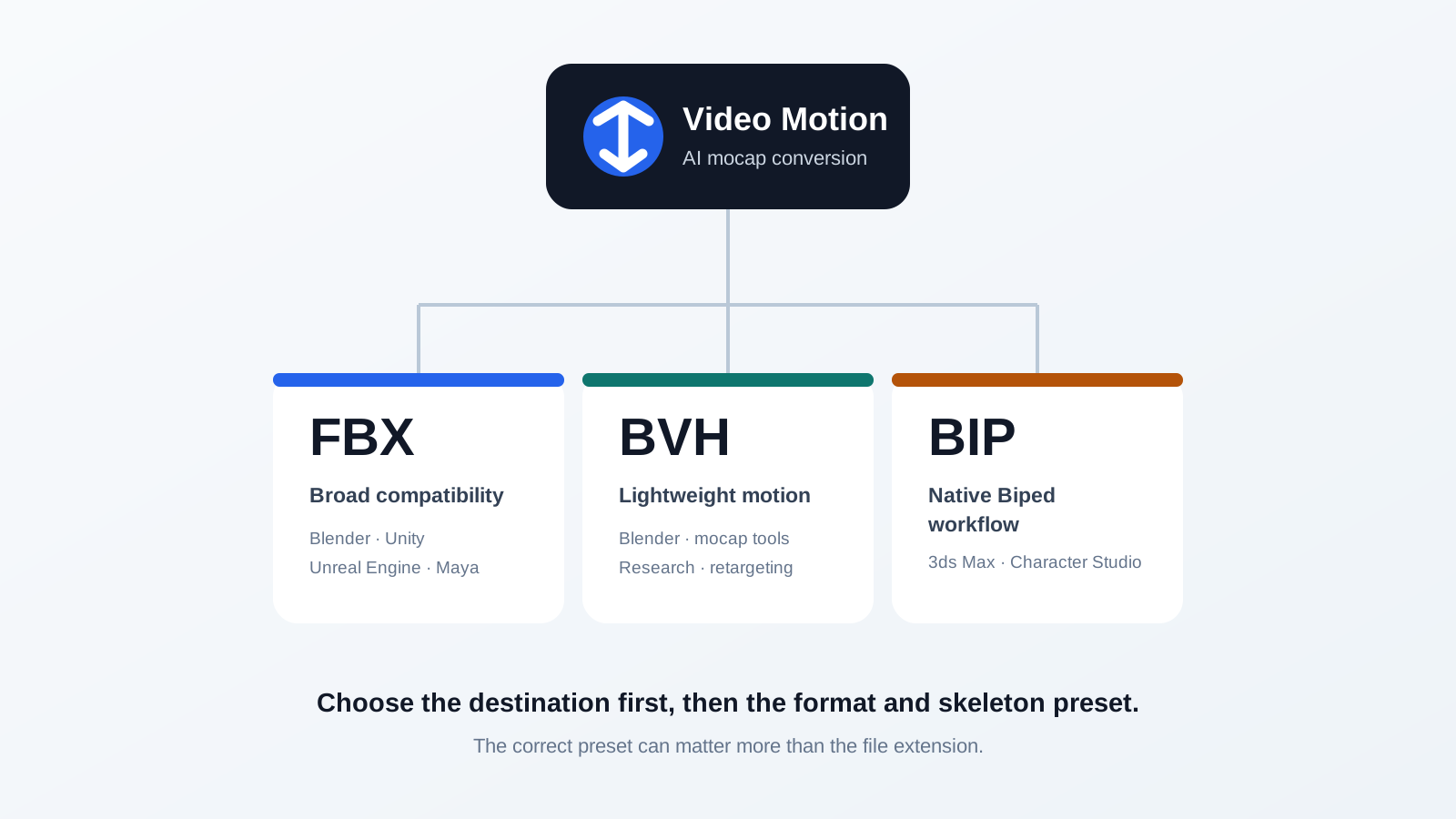
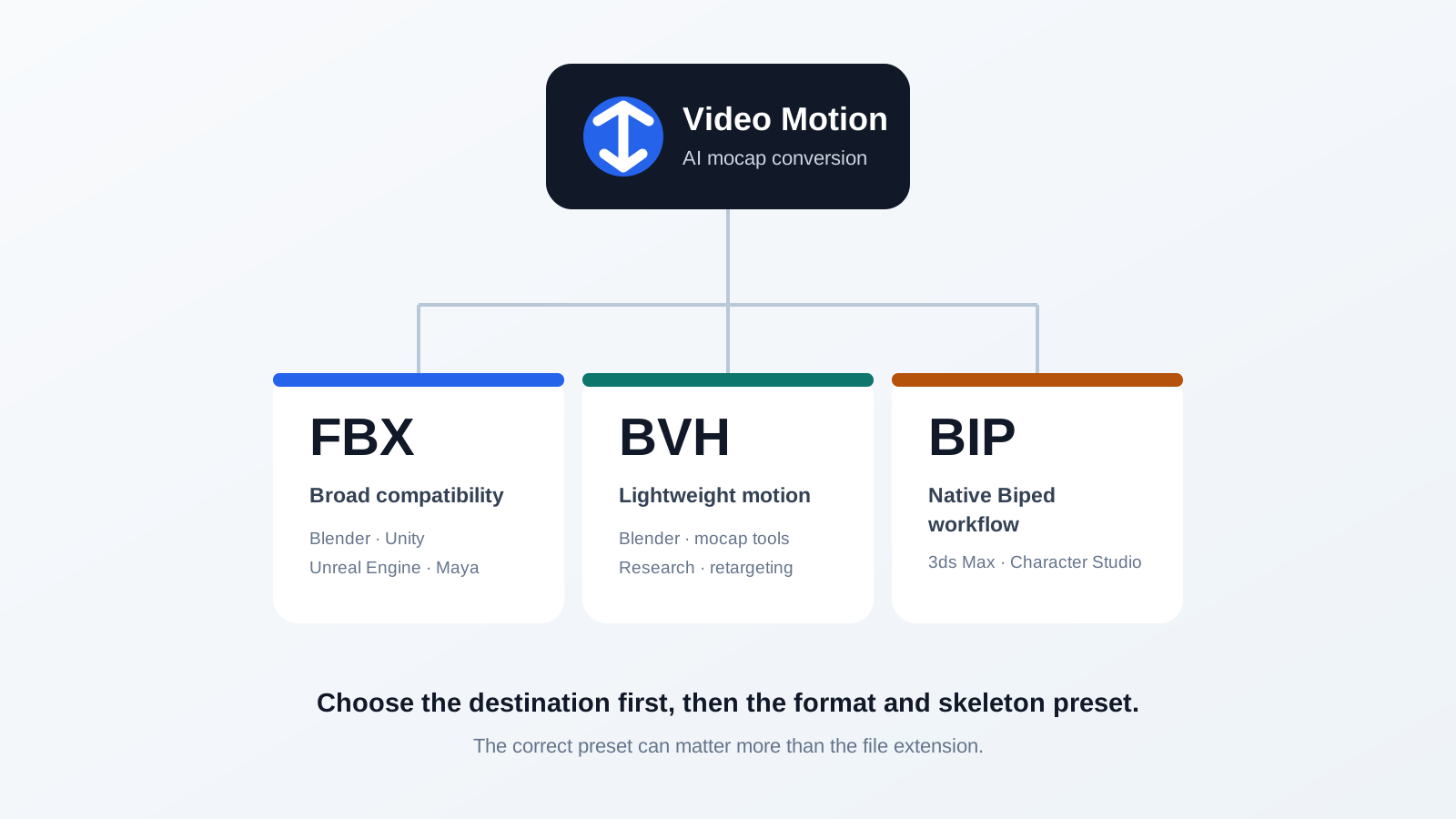
明瞭なパフォーマンスを撮影し、元の動画をQuickMagicにアップロードします。キャプチャ範囲とターゲットスケルトンを選択し、3Dモーションを生成して確認したら、FBX(汎用互換性)・BVH(軽量スケルタルモーション)・BIP(3ds Max Biped向け)のいずれかでエクスポートします。最後に、使用先のソフトウェアでリターゲットとアニメーションのクリーンアップを行います。
FBX
最も汎用的な選択肢。
Blender、Unity、Unreal、Maya、MotionBuilder、および多くのリターゲットツールで利用可能。
BVH
最も軽量な選択肢。
ジョイント階層、オフセット、モーションチャンネルのみを含み、プロダクションシーンデータは含まれません。
BIP
専門的な選択肢。
3ds Max Character Studio Biped向けのネイティブで再利用可能なモーション。
動画は直接FBXやBVHに「トランスコード」されるわけではない
MP4、MOV、AVI、WebMにはピクセルしか含まれていません。編集可能なボーンやアニメーションカーブはありません。QuickMagicは、まずAIモーションキャプチャを使用してフレームごとにパフォーマーの身体動作を推定し、3Dスケルタルソルブを構築し、その生成されたモーションを選択されたアニメーションフォーマットに書き出します。
QuickMagicの現在の公開ページでは、フルボディ、上半身、手、顔のワークフローに対応したシングルカメラキャプチャについて説明されており、静止画または動画の素材、複数の出力フレームレートに対応しています。出力品質は、パフォーマーの視認性、ブレ、オクルージョン、床との接触、カメラの動き、アクションの複雑さに依存します。
QuickMagicで動画を変換するステップバイステップ
最初に最終的な出力先を決める
使用するアプリケーション、ターゲットキャラクターのスケルトン、エンジンのバージョン、プロジェクトのFPS、リファレンスポーズ、モーションをワールド空間で移動させるか、その場でエクスポートするかを特定します。
短くて追跡可能なパフォーマンスを撮影する
最初のテストでは5~10秒程度で撮影します。全身と両足が常に見えるようにし、安定したフレーミングと均一な照明を使用し、激しいブレ、長時間の手足のオクルージョン、関節位置を隠す衣服を避けます。
元の品質のファイルをアップロードする
QuickMagic Video Mocapを開き、再圧縮されたSNS用コピーではなく、カメラオリジナルをアップロードします。可能であれば、パフォーマーと有用なキャプチャ範囲を選択します。
キャプチャとエクスポート設定を構成する
フルボディまたは上半身キャプチャ、必要に応じて手/顔オプション、Original/T/Aポーズ、プロジェクトに合わせた24/30/60/120 FPS、その場または移動ルート動作、最も近いターゲットプリセットを選択します。
ソルブを生成して確認する
複数の角度から結果を確認します。足の接地、骨盤の高さ、ルートの移動、速いターン、交差した手足、手、頭の方向、パフォーマーが部分的に隠れている瞬間をチェックします。
エクスポート前に修正する
2Dリファインメントが利用可能な場合は、明らかなソースジョイントエラーを修正して再生成します。ソースソルブを修正することは、すべてのターゲットキャラクターで同じ修復を繰り返すよりも再利用性が高くなります。
FBX、BVH、またはBIPをエクスポートする
ターゲットスケルトンプリセットとともにフォーマットを選択します。後でリターゲットやクリーンアップの変更を比較しやすいように、エクスポート元のファイルはそのまま残しておきます。
リターゲットしてベイクする
ソースとターゲットのレストポーズを合わせ、スケルトンをマッピングし、スケールと軸を確認し、ルートモーションを転送し、最終結果を編集可能なアニメーションコントロールまたはカーブにベイクします。
コンタクトとアーティファクトをクリーンアップする
足の滑り、ジッター、貫通、ルートドリフト、手の接触、ターゲット固有の変形を修正してから、最終レンダリングやゲームエンジンへの統合を行います。
FBX vs BVH vs BIP:どのフォーマットを選ぶべきか?
| 質問 | FBX | BVH | BIP |
|---|---|---|---|
| 主な目的 | 一般的な3Dおよびエンジン間の交換 | 軽量なスケルタルモーションの交換 | 3ds Max Bipedモーションライブラリ |
| 典型的な内容 | スケルトンとアニメーション、追加データはエクスポートに依存 | ジョイント階層、オフセット、フレームごとのチャンネル | Bipedキーフレームと関連モーションデータ |
| メッシュとマテリアル | フォーマットとしては対応しているが、モーションキャプチャエクスポートはアニメーション中心の場合がある | なし | 一般的なモデル交換フォーマットではない |
| フェイシャルアニメーション | 対応するプリセット/チャンネルがあれば可能 | 標準的なフェイシャルブレンドシェイプワークフローではない | 一般的なフェイスリグの選択肢ではない |
| 最適な出力先 | Blender、Unity、Unreal、Maya、3ds Max、MotionBuilder | Blender、モーションエディター、研究、カスタムリターゲッター | 3ds Max Character Studio Biped |
| 主な利点 | 最も幅広い互換性と多くのプリセット | シンプルで読みやすく軽量 | 直接Biped編集ワークフロー |
| 主な制限 | FBXだけではボーンやポーズの一致は保証されない | メッシュ、プロダクション制約、標準フェイスデータなし | 任意のリグには対応していない |
FBXを選ぶべき場合
- 出力先がBlender、Unity、Unreal Engine、Maya、MotionBuilder、Cinema 4D、iClone、または一般的なリターゲットツールである場合。
- 対応するUnreal、Mixamo、C4D、CC/iClone、Robloxのプリセットが利用可能な場合。
- キャラクターに適用する前にソーススケルトンを検査して再マッピングする必要がある場合。
BVHを選ぶべき場合
- コンパクトな階層と生のジョイントアニメーションが必要な場合。
- 出力先に信頼性の高いBVHインポーターまたはモーションキャプチャリターゲッターがある場合。
- 同じファイルにメッシュ、マテリアル、コントロールリグの制約、または標準フェイスチャンネルが不要な場合。
BIPを選ぶべき場合
- 出力先が特に3ds Max Character Studio Bipedである場合。
- チームがBipedレイヤー、フットステップ、Motion Mixer、または再利用可能なBIPライブラリを使用している場合。
ファイルフォーマットとターゲットプリセットは別の決定事項
ファイルフォーマットはデータの保存方法を決定します。ターゲットプリセットは、そのファイルに書き込まれるボーン名、階層、リファレンスポーズ、ルート設定、およびオプションのチャンネルを決定します。
汎用FBX、Mixamo FBX、Unreal向けFBXは、すべて同じ.fbx拡張子を使用しながら、異なるスケルトン規則を含むことができます。間違ったプリセットを選択すると、Tポーズ、手首の回転、手足の伸び、アニメーションの欠落、リターゲットの失敗が発生する可能性があります。
出力先ソフトウェア別の推奨エクスポート設定
互換性のあるFBX(多くの場合、汎用またはMixamo)から始めるか、お好みのリターゲットアドオンがBVHをベースにしている場合はBVHを使用します。シーンのFPS、スケール、レストポーズ、ルート、アーマチュアマッピングを確認してください。
サポートされている場合はUnity向けの出力を使用するか、互換性のあるFBXを使用します。アバターをHumanoidまたはGenericに設定し、Animator Controllerを割り当て、Root Transformとループ設定を確認してください。
対応するUnrealプリセットが利用可能な場合はそれを使用します。ソースをインポートし、ソースとターゲットのIKリグを設定し、IKリターゲッターでチェーンをマッピングし、リターゲットポーズを調整し、ルートモーションを検証します。
Character Studio BipedにはBIPを使用します。CATまたはカスタムスケルトンの場合は、FBXと適切なキャプチャアニメーションまたはカスタムリターゲットワークフローを選択してください。
FBXを使用し、HumanIKでソーススケルトンをキャラクタライズし、ターゲットリグをマッピングし、リターゲットしてモーションを編集可能なコントロールにベイクします。
QuickMagicモーションクリーンアップの実際の様子を見る
Cascadeurの公開YouTubeデモは、制作現場の現実を示しています。モーションキャプチャの生成は最初の段階に過ぎません。モーションはその後、ベイク解除、クリーンアップ、ポーズ修正、物理的なリファインメントを経て最終的に使用されます。
追加:iCloneワークフロー
ReallusionのiClone Video Mocapビデオは、統合されたAIキャプチャとモーション編集ワークフローを示しています。これは、出力先が汎用FBXリターゲットパイプラインではなく、Character CreatorやiCloneである場合に特に関連性が高くなります。
「iClone Video Mocap: AI Mocap and Motion Editing in One Streamlined Workflow」をYouTubeで見る。
QuickMagicがX(旧Twitter)で紹介するコミュニティ事例
QuickMagicの公式サイトは現在、以下の公開X投稿をクリエイター/コミュニティ事例として紹介しています。これらはアーティストが何を作っているかを視覚的に参照するためのものであり、フォーマットサポートや技術設定に関する公式ドキュメントではありません。
Xはサインインが必要な場合や、地域によってアクセスが制限される場合があります。これらの投稿の本文は自動公開取得では確実に入手できなかったため、投稿からの未確認の主張はここでは再現していません。
よくあるエクスポートおよびリターゲットの問題
| 問題 | 考えられる原因 | 確認すべき点 |
|---|---|---|
| アニメーションがTポーズでインポートされる | 間違ったプリセット、アニメーションテイクの欠落、またはマッピングの失敗 | ソーススケルトンにアニメーションが存在することを確認し、正しい階層を再マッピングする。 |
| 足が滑る | ソースのコンタクト、ターゲットのプロポーション、ルート動作、またはポーズの不一致 | スケール、歩幅、ルート移動、FPS、コンタクトタイミングを検証し、その後フットロックを追加する。 |
| 腕や手首がねじれる | Tポーズ/Aポーズまたはローカル軸の不一致 | リファレンスポーズを合わせ、肩、前腕、手のマッピングを確認する。 |
| BVHにキャラクターメッシュがない | 正常な動作 | BVHスケルトンを別途リグ付けされたモデルにリターゲットする。 |
| BIPが適用できない | 出力先が互換性のあるBipedではない | Character Studio Bipedを作成/使用するか、カスタムリグの場合はFBXに切り替える。 |
| 顔が無表情のまま | ボディのみのエクスポート、または互換性のないフェイシャルチャンネル | 互換性のあるフェイスワークフロー/プリセットを使用し、チャンネルを個別にマッピングする。 |
| インポート後にタイミングが変わる | プロジェクトFPSとエクスポートFPSが異なる | 出力先のタイムラインに合わせるか、意図的にクリップをリサンプリングする。 |
よくある質問
QuickMagicはMP4をFBXに変換できますか?
はい。ただし、単純なコーデック変換ではありません。QuickMagicはMP4からパフォーマーの3Dスケルタルモーションを推定し、その生成されたアニメーションをFBXまたは他の対応フォーマットに書き出します。
最適なQuickMagicエクスポートフォーマットは何ですか?
FBXが最も安全で幅広い出発点です。軽量なスケルタルモーションにはBVH、3ds Max Biped専用にはBIPを選択してください。拡張子よりも、出力先に合ったプリセットの方が重要です。
BlenderはQuickMagicのBVHを使用できますか?
はい。BlenderはBVHをインポートできますが、通常はインポートしたスケルトンを制作キャラクターにリターゲットする必要があります。互換性のあるプリセットがワークフローに合っている場合は、FBXの方が便利かもしれません。
UnityやUnreal EngineにはBVHを使うべきですか?
変換やリターゲットを通じて使用することは可能ですが、通常は対応するエンジンプリセットまたは互換性のあるFBXの方が直接的な制作パスです。


