





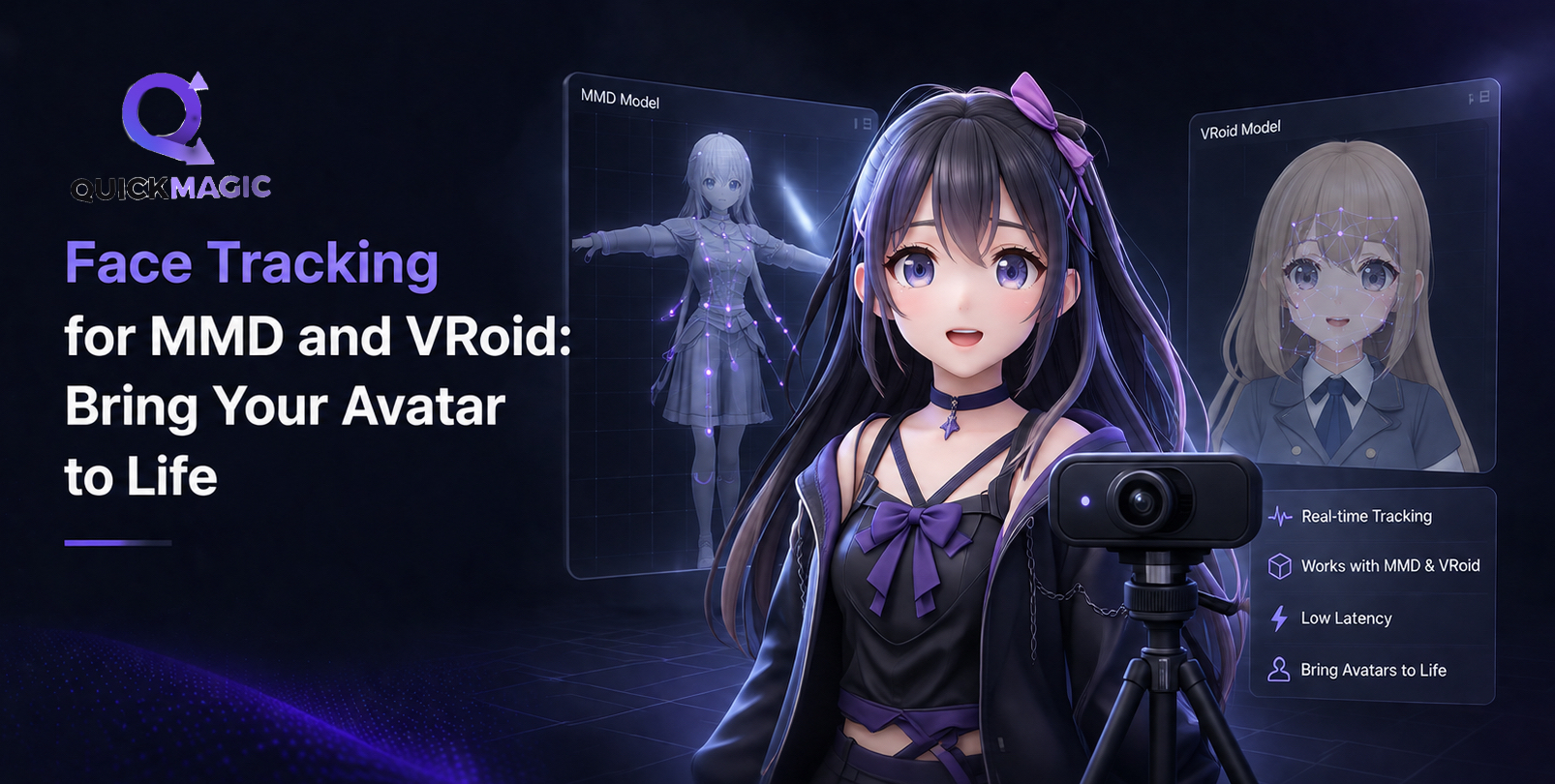
MMDとVRoidのフェイストラッキング:アバターに命を吹き込む
先に結論
MMDとVRoidのフェイストラッキングは、高価なハードウェアを必要とせず、ウェブカムやスマホカメラだけで3Dアバターの表情をコントロールできます。重要な違いは、MMDはモーフシステム(まばたき、口の形あ/い/う/え/お)を使用するのに対し、VRoidは52のARKit互換ブレンドシェイプを使用する点です。無料のリアルタイムトラッキングにはVSeeFaceが最適です。動画ベースのAIキャプチャとMMD用VMD出力には、QuickMagicが無料プランを提供し、VMD、FBX、BVHの直接出力に対応しています。このガイドでは8つのツールを比較し、両方のワークフローをステップバイステップで解説し、よくある5つのトラッキング問題を修正します。
MMDとVRoidにおけるフェイストラッキングの重要性
MMDミュージックビデオやVTuberの配信を見て「どうやってアバターの顔をあんな風に動かしているのだろう?」と思ったことがあるなら、その答えはフェイストラッキングです。これは、実際のあなたの表情を、リアルタイムまたは録画した動画から3Dキャラクターモデルにマッピングする技術です。
MMD(MikuMikuDance)クリエイターにとって、顔のアニメーションは従来、手作業によるプロセスでした。各モーフを個別にキーフレーム設定し、まばたきのタイミングを調整し、口の動きを音声に合わせて丹念に同期させるという作業です。3分のMMDミュージックビデオを作るのに、手動での顔アニメーションに20~40時間かかることもあります。フェイストラッキングを使えば、その時間が数分に短縮されます。
VRoid Studioユーザーにとって、VRM形式の標準化された52のブレンドシェイプにより、フェイストラッキングデータの移植性が高まっています。同じトラッキングセッションで、VSeeFace、VTube Studio、その他VRM互換アプリでVRoidモデルをリマッピングなしで動かせます。
参入障壁はかつてないほど低くなっています。500ドルの深度カメラやプロのモーションキャプチャスタジオは必要ありません。30ドルのウェブカムかスマートフォンがあれば始められます。
MMDモーフ vs VRMブレンドシェイプ:違いを理解する
これは、MMDとVRoidでフェイストラッキングを行う人にとって最も重要な技術的区別です。これを正しく理解することで、トラッキングデータが自分のモデルで動作するかどうかが決まります。
MMDモーフシステム
MMDモデルは名前付きモーフシステムを使用します。各表情は、固有の名前を持つ別個のモーフターゲットです。標準的なMMDモーフは次のとおりです。
- まばたき:
まばたき— 目を閉じる - 半目:
半目— 半分閉じた目 - 口の形:
あ、い、う、え、お— 日本語の5つの母音の形 - 笑い:
笑い— 笑顔の表情 - 眉:
怒り(怒り)、困り(困り)
課題:モーフ名はMMDモデル間で標準化されていません。あるモデルはあを使うのに対し、別のモデルはMouth_Aを使うかもしれません。あるモデルのモーフにマッピングされたフェイストラッキングデータは、別のモデルにそのまま転送できない場合があります。
VRMブレンドシェイプシステム
VRM(VRoid Studioで使用される形式)は52のARKit互換ブレンドシェイプを使用します。これらはすべてのVRMモデルで標準化されています。
BrowInnerUp、BrowDownLeft、BrowDownRightEyeBlinkLeft、EyeBlinkRight、EyeLookInLeftJawOpen、MouthClose、MouthFunnelMouthSmileLeft、MouthSmileRight、MouthFrownLeft- …他にも40の標準化されたシェイプがあります
この標準化により、VRoidの顔モーキャプデータは、すべてのVRM互換アプリケーション(VSeeFace、VTube Studio、VRoid Studio、Unity、Unreal Engine)で、リマッピングなしで動作します。フェイストラッキングの「プラグアンドプレイ」です。
| 特徴 | MMDモーフ | VRMブレンドシェイプ |
|---|---|---|
| シェイプ数 | モデルに依存(6~30以上) | 52(標準化) |
| 命名規則 | 日本語名(あ/い/う/え/お) | 英語のARKit名 |
| モデル間互換性 | 低い — リマッピングが必要 | 高い — ユニバーサルに動作 |
| エクスポート形式 | VMD | VRMA、FBX、BVH |
| 最適な用途 | MMDミュージックビデオ、ダンスアニメーション | VTuber活動、VR、ゲーム開発 |
フェイストラッキングツール比較:MMDとVRoid向けの8つの選択肢
MMD顔アニメーションとVRoid顔モーキャプに利用可能なツールの包括的な比較です。各ツールは異なるユースケース(リアルタイム配信、動画からVMDへの変換、プロフェッショナルグレードのキャプチャ)に対応しています。
| ツール | 価格 | 方法 | MMD(VMD) | VRM対応 | 最適な用途 |
|---|---|---|---|---|---|
| VSeeFace | 無料 | ウェブカム(リアルタイム) | 間接的(録画経由) | 可(ネイティブ) | リアルタイム配信、VRM |
| QuickMagic | 無料 / 9.90ドル / 49.90ドル | 動画AI(アップロード) | 可(直接VMD出力) | FBX/BVH出力 | MMD VMD出力、バッチ処理 |
| VTube Studio | 無料(透かしあり)/ 14.99ドル | ウェブカム / iOS ARKit | 不可 | 可(ネイティブ) | VTuber活動、iOSトラッキング |
| Wakaru | 無料 / 20ドル(Pro) | ウェブカム / iOS | 不可 | 可 | VRM配信、日本語コミュニティ |
| XR Animator | 無料(オープンソース) | ウェブカム(MediaPipe) | 間接的 | 可 | 身体+顔の組み合わせ、開発者 |
| MiKaPo | 無料 | ウェブカム(リアルタイム) | 可(VMD出力) | 一部対応 | MMD特化のフェイストラッキング |
| Webcam Motion Capture | 無料 / 月額12ドル | ウェブカム(ブラウザ) | 不可 | 可 | ブラウザベース、インストール不要 |
| AGI Mocap | 無料(ベータ) | ウェブカム(リアルタイム) | 間接的 | 可 | 実験的AIトラッキング |
簡単比較まとめ
MMDクリエイター向け→
QuickMagic(動画から直接VMD出力)またはMiKaPo(リアルタイムウェブカムからVMD)。これらは、MMD顔アニメーション用にVMD形式をネイティブで出力する唯一のツールです。
VRoid / VTuber向け→
VSeeFace(無料、優れたVRM対応)またはVTube Studio(iOS ARKitで最適)。これらはリアルタイムVRMブレンドシェイプトラッキングに優れています。
フェイストラッキング向けQuickMagic:動画ベースのAIキャプチャ
QuickMagicはリアルタイムウェブカムツールとは異なるアプローチを取ります。ライブトラッキングの代わりに、動画をアップロードし、AIが表情、頭の動き、身体の動きを処理し、複数の形式(MMD用のVMDを含む)でデータをエクスポートします。
この動画ベースのアプローチには、MMD顔アニメーションにいくつかの利点があります。
- 精度の向上: AIはフレームごとの推測だけでなく、動画全体のコンテキストを分析できます
- VMD出力: MMDが使用する形式に直接出力、変換不要
- バッチ処理: 毎回カメラの前に座ることなく、複数のクリップを処理可能
- マルチフォーマット出力: 同じキャプチャセッションでVMD、FBX、BVHを生成
- リアルタイムハードウェア不要: スマホで録画し、任意のPCで処理
VRoidユーザーにとって、QuickMagicのFBXおよびBVHエクスポートはBlenderやUnityにインポートしてVRMモデルにリターゲットできますが、VSeeFaceを使用したリアルタイムVRMトラッキングほどの直接的なワークフローではありません。
ワークフローA:リアルタイムVRoidフェイストラッキング(5ステップ)
このワークフローは、ライブVRMフェイストラッキングにVSeeFaceを使用します。VTuber活動、配信、リアルタイムプレビューに最適です。
VRoid Studioでキャラクターを開き、エクスポート→VRMを選択します。エクスポートバージョン(VRM 0.xまたは1.0)を選択します。ブレンドシェイプが含まれていることを確認します。VRoid Studioはデフォルトですべての52のARKitブレンドシェイプを生成します。.vrmファイルを保存します。
VSeeFace(無料、Windows)をダウンロードします。起動し、設定→カメラに進み、ウェブカムを選択します。解像度を少なくとも720pに設定します。トラッキングで「フェイストラッキング」を有効にし、スムージングスライダーを0.3~0.5に調整して、過度のジッターなく自然な動きを実現します。
VSeeFaceで「VRMを読み込む」をクリックし、エクスポートした.vrmファイルを選択します。モデルが3Dビューに表示されます。必要に応じてカメラ位置と背景を調整します。
「トラッキング開始」をクリックします。カメラに正面を向き、無表情で映ります。VSeeFaceが自動的にキャリブレーションします。顔を動かすと、アバターがリアルタイムで表情をミラーリングします。まばたき、口の開閉、笑顔、眉の動きをテストします。
VSeeFaceは仮想カメラ(OBS、Discord、Zoom用)に出力するか、直接録画できます。VTuber活動では、VSeeFaceをOBSのウィンドウキャプチャとして追加します。MMDアニメーションを録画するには、画面キャプチャまたはVSeeFaceの内蔵録画機能を使用し、MiKaPoまたはQuickMagicの動画アップロードでVMDに変換します。
ワークフローB:動画AIからVMDへ(MMD用、5ステップ)
このワークフローは、QuickMagicを使用して録画した動画をMMD顔アニメーション用のVMDデータに変換します。ミュージックビデオやプリレンダリングアニメーションに最適です。
スマホやウェブカムを使って、キャプチャしたい表情をしている顔の動画を録画します。コツ:カメラに正面を向く、均一な照明を使用する(強い影を作らない)、頭を比較的静止させる、30fpsまたは60fpsで録画する、無料プランの場合はクリップを2分未満に収める。
quickmagic.aiにアクセスし、サインインして動画をアップロードします。キャプチャタイプとして「フェイストラッキング」を選択します。エクスポート形式を選択します。MMD互換性のためVMDを選択します。
QuickMagicのAIが動画を処理し、顔のモーションデータを抽出します。結果をプレビューしてトラッキング品質を確認します。発話中の口の形の精度、まばたき検出、眉の動きをチェックします。トラッキングが悪い場合は再録画します。照明とカメラアングルが原因であることが多いです。
プレビューに満足したら、VMDファイルをダウンロードします。このファイルには顔モーフデータ(まばたき、口の形、表情)と頭の回転・位置データが含まれています。
MikuMikuDanceを開きます。モデルを読み込みます(ファイル→モデル読み込み)。ファイル→モーションデータ読み込み(VMD)に進みます。ダウンロードしたVMDファイルを選択します。顔アニメーションデータがモデルのモーフに適用されます。モーフ名が一致することを確認します。モデルが非標準のモーフ名を使用している場合、VMDConverterなどのツールでリマッピングが必要な場合があります。
よくあるフェイストラッキングの問題5つとその修正方法
1. ジッターとトラッキングの不安定さ
症状: 静止しているのにアバターの顔がピクピクしたり振動する。
原因: 照明不良、ウェブカムの解像度が低い、またはスムージングが不十分。
修正: 拡散された均一な照明(リングライトが効果的)を使用します。ウェブカムの解像度を少なくとも720pに設定します。VSeeFaceでは、スムージングスライダーを0.5~0.7に上げます。QuickMagicの動画処理では、録画が明るく安定していることを確認し、スマホは三脚やスタンドを使用します。
2. 口が完全に開かない
症状: 自分の口を大きく開けても、アバターの口がほとんど動かない。
原因: 口を開く閾値が低すぎる、またはモーフの最大値が制限されている。
修正: VSeeFaceでは、表情設定に移動し、JawOpenの感度を調整します。MMDでは、モーフの最大値を確認します。一部のモデルはmouth_openの最大値を0.8に制限しています(本来は1.0)。QuickMagicでは、録画中に明瞭に話し、通常通り口を開けるようにします。
3. まばたきアニメーションがない
症状: アバターがまばたきをしない、またはまばたきの頻度が低すぎる。
原因: まばたきの閾値が高すぎる、またはまばたきモーフがマッピングされていない。
修正: VSeeFaceで、EyeBlinkLeftとEyeBlinkRightのブレンドシェイプが有効になっているか確認します。MMDでは、まばたきモーフがデータを受け取っているか確認します。一部のVMDコンバーターはまばたきデータを日本語名ではなくblinkにマッピングします。必要に応じてモーフリマッピングツールを使用します。
4. 頭を回したときにトラッキングが失われる
症状: 頭を30度以上回すと、アバターがフリーズしたり不具合が生じる。
原因: ウェブカムベースのトラッキングは、顔のランドマークをすべて見られないため、極端な角度で顔を認識できなくなる。
修正: 頭の回転を中心から20~25度以内に保ちます。広い角度が必要なシーンでは、異なる角度で別々のクリップを録画し、後で合成します。iOS ARKitトラッキング(VTube Studio経由)は深度センシングにより広い角度をより適切に


