





簡単な答え
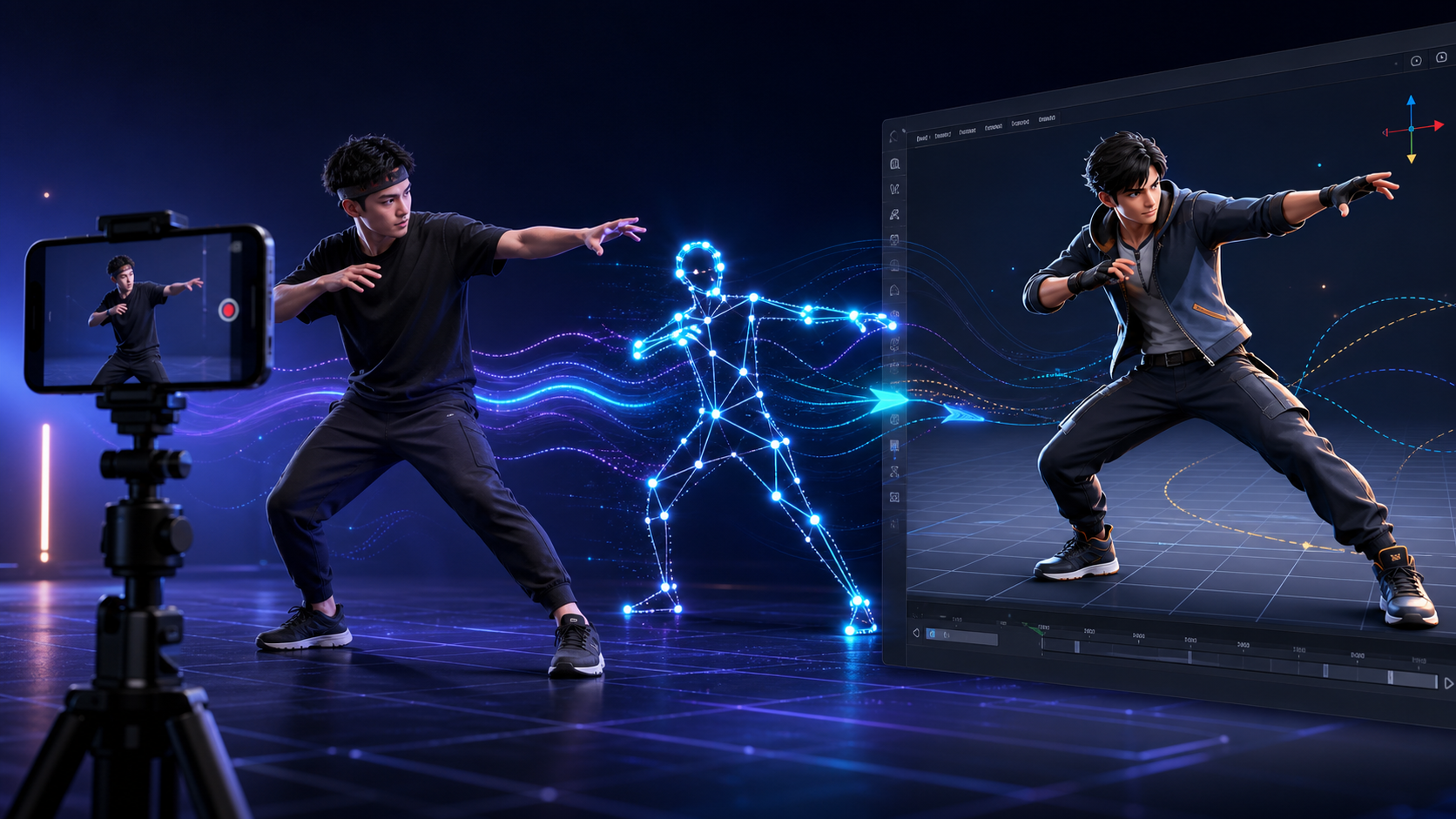
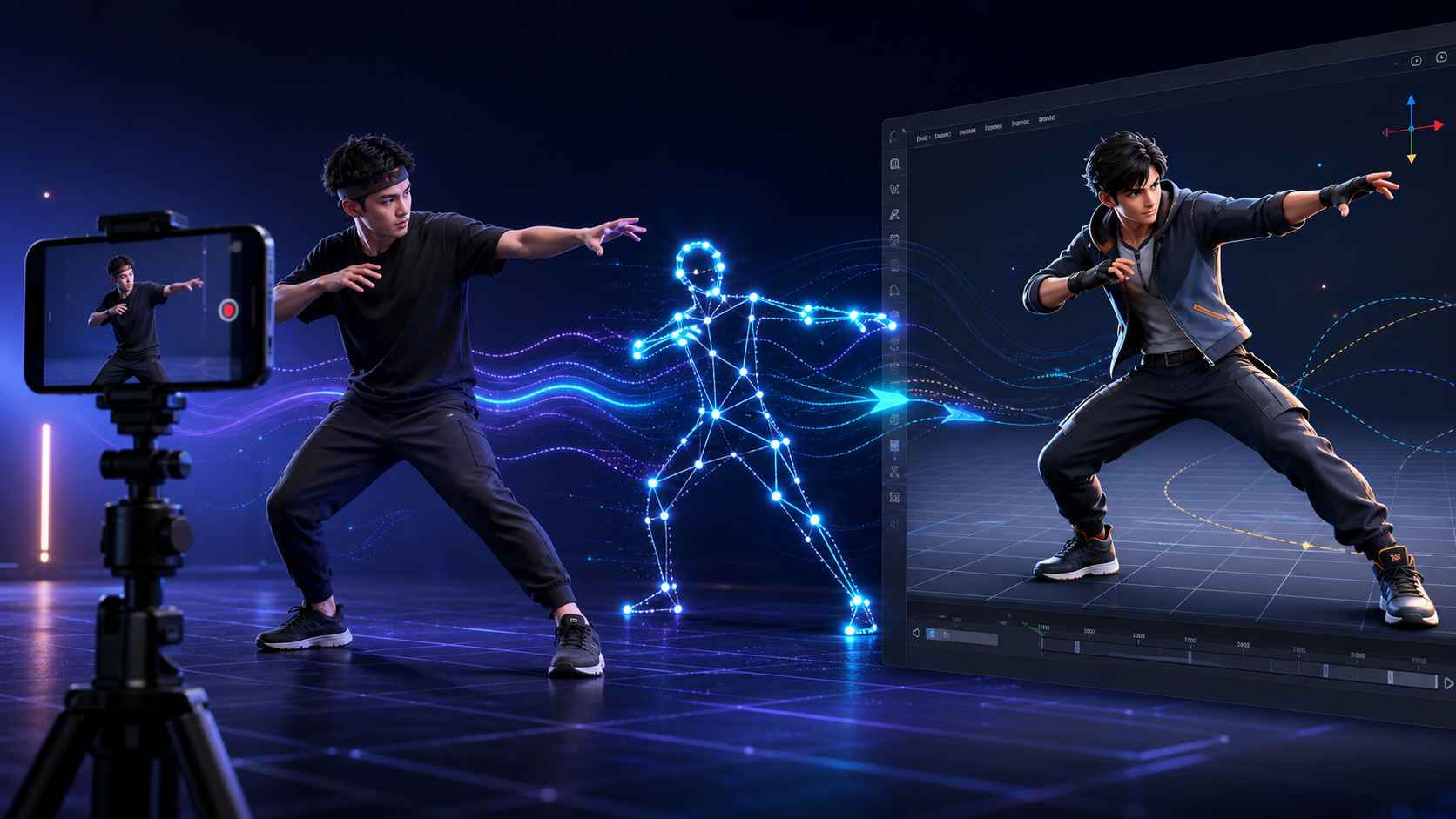
QuickMagicで3Dアニメーションを作成するには、 明瞭な全身ビデオを録画し、QuickMagicにアップロードして、適切なボディ/ポーズ/FPSとターゲットフォーマットを選択し、AIモーションを生成してトラッキングを確認・調整し、アニメーションを書き出してから、Blender、Unreal Engine、Unity、Mayaなどの互換ツール内でリグ付きキャラクターにリターゲットします。最後に足の接地、ルートモーション、ジッター、交点を修正します。
QuickMagicができること―そしてまだ必要なもの
QuickMagicはマーカーレスAIモーションキャプチャサービスです。通常のビデオから身体の動きを推定し、編集可能な3Dスケルトンアニメーションデータに変換します。現在の公式資料では、手と顔のワークフロー、複数被写体のトラッキング、動くカメラの映像、テキストからモーションへの変換、およびFBX、BVH、BIP、C4D、VMD、Mixamoやソフトウェア固有のプリセットを含む書き出しについても説明されています。
ただし、3Dパイプライン全体を代替するものではありません。仕上がったショットを得るには、リグ付きキャラクター、リターゲティング、カメラと照明、マテリアル、シーンアセット、クリーンアップ、およびレンダラーまたはゲームエンジンが依然として必要です。
最低限のセットアップ
- クリアなビデオを録画できるスマートフォン、ウェブカメラ、またはカメラ。
- QuickMagicのアカウントと、クリップに十分な処理クレジット。
- リグ付き3Dキャラクター。
- Blender、Maya、Unreal Engine、Unity、3ds Max、iClone、MotionBuilder、MMD、またはその他の互換ソフトウェア。
QuickMagicで3Dアニメーションを作成する7つのステップ
録画前に出力先を計画する
モーションをどのツールに取り込むか、キャラクターがどのスケルトンを使用するか、キャラクターを空間内で移動させるかその場で動作させるか、最終プロジェクトのフレームレートが24、30、60、またはその他の値かを事前に決めてください。早期に適切な書き出しプリセットを選択することで、リターゲティング作業を削減できます。
トラッキング可能な演技映像を録画する
最初のテストでは、5~10秒の短いクリップを使用してください。全身(特に両足)をフレーム内に収めます。均一な照明、被写体とコントラストのある背景、安定したカメラ、四肢が視覚的に区別しやすい服装を使用してください。激しいモーションブラーと長時間のオクルージョンは避けてください。
元のビデオをアップロードする
QuickMagicにサインインし、ビデオモーションキャプチャワークフローを開き、再圧縮されたSNSコピーではなく最高品質のオリジナルをアップロードします。無駄な時間をトリミングし、インターフェースが要求する場合はパフォーマーまたはキャプチャ範囲を選択します。
キャプチャ設定と出力設定を選択する
必要に応じて全身または上半身トラッキングを選択し、ポーズ、フレームレート、インプレース動作、物理最適化、およびフォーマットまたはターゲットスケルトンを設定します。ニュートラルな最初のテストとしては、公式ガイダンスでは全身、オリジナルポーズ(またはリターゲッターが必要とするポーズ)、30 FPS、FBX、および希望するインプレース設定を推奨しています。
モーションを生成して確認する
AIソルブを実行し、複数の角度から確認します。特に足、骨盤/ルートの移動、素早いターン、交差した四肢、手、頭の向き、床との接触、および身体が隠れる瞬間に注目してください。正面から見た説得力のあるビューでも、深度方向の誤差が含まれている可能性があります。
調整、再生成、書き出し
ワークフローで2Dリファインメントが可能な場合、明らかな関節トラッキングの誤りを修正し、修正版を生成します。出力先のリグに最も合ったFBX、BVH、またはソフトウェア固有のフォーマットで書き出します。比較のために生のソルブも保存しておいてください。
リターゲットして仕上げる
モーションを3Dツールにインポートし、ソースボーンをターゲットリグにマッピングして、レストポーズを合わせ、結果をベイクします。その後、IK、コントロールリグ、アニメーションレイヤー、カーブ編集、または専用のクリーンアップツールを使用して、足の滑り、クリッピング、ルートのドリフト、手の接触、ジッターを修正します。
QuickMagicでテキストから3Dアニメーションを作成する方法
QuickMagicでは、テキストからモーションワークフローも提供しています。俳優を録画する代わりに、自然言語でアクションを説明すると、QuickMagicがモーションキャプチャスタイルの3Dモーション草案を生成し、プレビュー、書き出し、編集、およびリグ付きキャラクターへのリターゲットが可能です。
テキストからアニメーションへのワークフロー
テキストモーションキャプチャまたはテキストからモーションを開く
QuickMagicにサインインし、ビデオモーションキャプチャではなくテキストベースのモーション生成ワークフローを選択します。
1つの明確なアクションを記述する
対象、アクション、スタイル、方向、速度、および終了ポーズを記述します。長い一連の無関係な動作を組み合わせるのではなく、1つのアクションから始めてください。
生成してプレビューする
モーション草案を作成し、タイミング、バランス、方向、接触、および結果が意図した演技と一致しているかどうかを確認します。
プロンプトを調整する
モーションが漠然としている場合は、速度、エネルギー、方向、または終了ポーズなど、一度に1つの変数を変更してから別のバージョンを生成します。
書き出してリターゲットする
利用可能なフォーマットまたはターゲットプリセットを選択し、モーションを書き出し、互換性のあるリグ付きキャラクターに適用し、3Dアプリケーションで仕上げます。
効果的なQuickMagicテキストプロンプトの公式
[キャラクター] + [アクション] + [方向] + [速度または感情] + [終了ポーズ]. 具体的な身体言語は、映画的または抽象的な言葉よりも、ジェネレーターに明確なターゲットを与える傾向があります。
例: 「自信に満ちた人型キャラクターが、素早く3歩前に進み、低い障害物を飛び越え、両足で着地し、バランスを立て直し、構えの姿勢で終了する。」
テキストとビデオ、どちらを使うべきか?
| テキストからモーションを使う場合 | ビデオモーションキャプチャを使う場合 |
|---|---|
| 迅速なモーションアイデアやプリビスが必要なとき。 | 特定の振り付けを再現する必要があるとき。 |
| パフォーマーや録画スペースが利用できないとき。 | 演技のニュアンスと正確なタイミングが重要なとき。 |
| ゲームアクションや背景モーションのプロトタイプを作成しているとき。 | 演技に正確なインタラクションや接触が含まれるとき。 |
| 複数のコンセプトバリエーションを素早く試したいとき。 | すでに優れた参照演技があるとき。 |
どのQuickMagic書き出し設定を選ぶべきか?
| 目的 | 良い最初の選択肢 | 理由 |
|---|---|---|
| Blenderまたは一般的なDCCワークフロー | FBXまたはBVH | FBXは幅広い互換性があり、BVHは軽量でスケルトンモーションに特化しています。 |
| Unreal Engineのキャラクター | 対応するUEプリセット | ソーススケルトンが近いと、IKリターゲティングが簡素化されます。 |
| Unity / Mixamoパイプライン | 対応するUnityまたはMixamoプリセット | 出力先が階層を認識する場合、ボーンの再マッピングの手間が減ります。 |
| MMDキャラクター | VMD | MikuMikuDanceスタイルのモーションパイプライン向けに設計されています。 |
| 3ds Max Character Studio | BIP | Biped/Character Studioワークフローをターゲットにしています。 |
| ループする待機やトレッドミル動作 | インプレース有効 | ワールド空間での移動を削除または制限し、ループやゲームプレイコントロールを容易にします。 |
フォーマットの利用可能性はプランとワークフローによって異なり、製品メニューも進化します。パイプラインを確定する前に、アカウント内で現在の書き出しリストを確認してください。
QuickMagicワークフローを視聴する
このチュートリアルでは、ビデオからモーションへの全体的なプロセスを示しています。サードパーティのインターフェース映像はワークフローの参考として扱い、QuickMagic内の現在のラベルを確認してください。
このHTMLファイルをディスクから直接開くと、YouTubeが多くのfile://埋め込みをエラー153でブロックするため、ビデオはクリック可能なプレビューを使用します。ページがHTTPS経由で公開されると、埋め込みプレーヤーが自動的に表示されます。 YouTubeでチュートリアルを開く。
よくある問題と実用的な修正方法
足の滑り
キャラクターのスケール、骨盤/ルートの動き、フレームレート、リターゲットポーズ、および接地している足のタイミングを確認してください。その後、IKフットロックを追加するか、接地フェーズ中に足のコントロールをキーフレーム化してください。
ジッターまたは四肢のノイズ
モーションブラーやオクルージョンがトラッキングの不確実性を引き起こしたかどうかを確認します。可能であればソルブを修正し、そうでなければアニメーションカーブを選択的にスムーズにします。過度のスムージングはインパクトとタイミングを損なう可能性があります。
手や四肢が身体を貫通する
交差した四肢や小道具は、単眼映像では難しい問題です。ソースパフォーマンスでの視認性を向上させ、その後アニメーションレイヤーまたはターゲットキャラクターのコントロールリグキーで交点を修正します。
キャラクターの向きや傾きが間違っている
リターゲティング前にソースとターゲットのレストポーズを合わせ、軸の規則とボーンマッピングを確認し、ルートの向きを検査してください。Tポーズ/Aポーズの不一致は、多くの場合、肩と腕のエラーとして現れます。
よくある質問
QuickMagicは1つのビデオから完成した3Dキャラクターアニメーションを作成できますか?
録画された演技から編集可能なモーションデータを作成します。仕上がったショットには、リグ付きキャラクター、リターゲティング、シーン作業、クリーンアップ、およびレンダリングが依然として必要です。
モーションキャプチャスーツや複数のカメラは必要ですか?
いいえ。QuickMagicはマーカーレス、単一カメラのキャプチャ向けに設計されています。明瞭な視認性と良好な映像が、専用のキャプチャハードウェアよりも重要です。
どのフォーマットで書き出すべきですか?
利用可能な場合は、対応するソフトウェア/スケルトンプリセットを使用してください。広範な互換性には一般的なFBX、軽量スケルトンワークフローにはBVH、MMDにはVMD、3ds Max Character StudioにはBIPを選択してください。
動くカメラを使用できますか?
公式資料では動くカメラのサポートが記載されていますが、


