





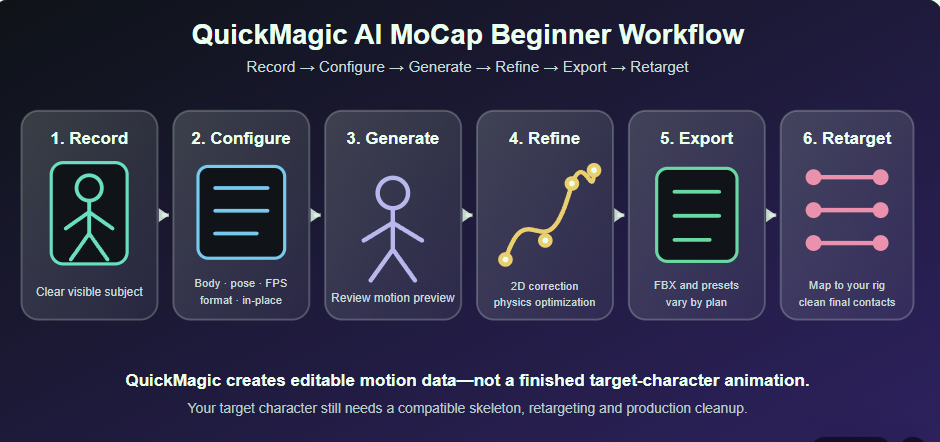
録画 · 設定 · 生成 · リファイン · 書き出し · リターゲット
QuickMagic AI MoCap ビギナーガイド:最初の3Dモーションを作成
QuickMagic が生成するもの、トラッキング可能な動画の録画方法、ボディ・手・顔のオプションの選択、Original/T/A-Poseの選び方、フレームレート、物理最適化、インプレースモーションとターゲットフォーマット、目に見えるエラーの修正、リグ付きキャラクターへのエクスポートアニメーションのリターゲットまでを学びます。

直接の答え: 最初の QuickMagic テストでは、パフォーマーと足が見える5~10秒の全身動画を録画し、元のファイルをアップロードしてください。次に、Full Body、Original Pose(またはリターゲッターが必要とするポーズ)、30 FPS、FBX、希望のインプレース設定を選択し、モーションを生成します。足とルートの移動を確認し、利用可能な場合は2D Refinementを使用し、ファイルを書き出し、Blender、Maya、Unreal、Unity、iCloneで互換性のあるリグ付きキャラクターにリターゲットします。
現在の無料プランの事実
月間アローワンス50 Vコイン
最大モーションキャプチャクリップ長30秒
最大アップロードサイズ100 MB
無料書き出しFBX
キューに入る動画数2
アセット保存期間15日
QuickMagic ビギナー向け動画チュートリアル
これらのクリエイターチュートリアルは、QuickMagic モーションの生成と使用に関する完全なビジュアルウォークスルーを提供します。デモとして利用し、現在の QuickMagic インターフェースで設定を確認してください。
QuickMagic AI Mocapチュートリアル — Blender、Unity、Mixamo
ターゲットプリセットとリターゲットがBlender、Unity、Mixamoのワークフローにどのように影響するかを示します。
YouTubeで動画を開くQuickMagic は何を作成するのか?
QuickMagic は標準的な動画を解析し、編集可能な3Dモーションを推定します。ワークフローによって、全身または上半身の骨格モーション、手の動き、顔のブレンドシェイプデータ、複数の被写体、固定または移動カメラの映像、テキストから生成されたモーションを含めることができます。
モーションデータは完成したキャラクターではありません。 QuickMagic はリターゲットを排除するものではありません。制作キャラクターには通常、互換性のあるスケルトンまたはフェイシャルリグ、適切な参照ポーズ、モーション転送後のターゲット固有のクリーンアップが必要です。

1トラッキング可能なソース動画を録画
- 必要な体の部位をフレーム内に収めてください。
- 全身キャプチャの場合は、足と見える床をフレーム内に収めてください。
- 明るく均一な照明を使用し、モーションブラーを減らしてください。
- 手足が背景から分離するような衣装を選んでください。
- 選択したワークフローがカメラ移動をサポートしていない限り、カメラは安定させてください。
- 手足を組んだり、手が隠れたり、人同士が重なる時間が長く続かないようにしてください。
- 圧縮されたSNS用コピーではなく、カメラの元のファイルをアップロードしてください。
| モーション | 推奨フレーミング | 主なリスク |
|---|---|---|
| 歩行、回転、ジェスチャー | 30 FPSでの安定した全身ショット | 足が切れる、床との接触が弱い |
| ダンスや速い動き | ワイドフレーミング、明るい光、サポートされていれば60 FPS | ぼやけと自己遮蔽 |
| 上半身の演技 | 腰から上、手と顔がはっきり見える | 手が胴体と交差する |
| 顔のキャプチャ | より近いビュー、均一な顔の照明 | ワイドな全身ショットでは顔の詳細が少ない |
| 複数人 | 各被写体が継続的に見える | 重なり時の同一人物の入れ替わり |
2ソースをアップロードしてトリミング
- QuickMagic にサインインし、Video-to-Motionワークフローを開きます。
- 元の動画をアップロードします。
- 正しい被写体とフレーム範囲を確認します。
- 現在のインターフェースでトリミングが可能な場合、未使用のセットアップや終了フレームをトリミングします。
- 最初のテストは迅速に確認できる短さにします。
- 機密情報を含まない、わかりやすいプロジェクトタイトルを使用します。
5~10秒から始めましょう。 短いクリップでも、クレジットを使う前にターゲットスケルトン、フレームレート、ポーズ、ルートモーション動作、インポートワークフローを検証するのに十分です。
3キャプチャおよび出力設定の選択



