






完全ワークフロー:QuickMagic AIモーションキャプチャをUnreal Engine 5で使用する
TL;DR: QuickMagic AI + UE5を7つのステップで
- ステップ1:照明が整った録画スペースを、任意のカメラやスマートフォンで準備します。
- ステップ2:全身のパフォーマンスビデオを録画します。
- ステップ3:QuickMagic AIにアップロードし、数分でFBX/BVHアニメーションを生成します。
- ステップ4:アニメーションをコンテンツブラウザ経由でUnreal Engine 5にインポートします。
- ステップ5:アニメーションをMetaHumanまたはカスタムスケルトンにリターゲットします。
- ステップ6:UE5 Control Rigエディタで微調整を行います。
- ステップ7:Cine CameraとMovie Render Queueを使用してシネマティックシーケンスをレンダリングします。
主な利点:ハードウェアへの投資ゼロ。単一の動画ファイルからプロフェッショナルなモーションキャプチャ品質を実現。
目次
なぜQuickMagic AIをUnreal Engine 5と使うのか?
Unreal Engine 5は、ゲーム開発者、映画製作者、バーチャルプロダクションスタジオが世界中で使用する業界をリードするリアルタイム3D制作ツールです。しかし、リアルなキャラクターアニメーションを制作するには、従来は高価なモーションキャプチャスタジオ、反射マーカー付きの専用スーツ、数万ドルもするマルチカメラアレイが必要でした。
QuickMagic AIはこのパラダイムを変えます。何百万ものモーションサンプルでトレーニングされた最先端のディープラーニングモデルを活用することで、QuickMagic AIは標準的なビデオ録画からプロフェッショナルグレードのモーションキャプチャデータを抽出します。これをUnreal Engine 5のMetaHumanキャラクター、Control Rigシステム、シネマティックレンダリングパイプラインと組み合わせることで、インディー開発者からAAAスタジオまで、ハードウェアコストゼロでハリウッド品質のアニメーションワークフローにアクセスできるようになります。
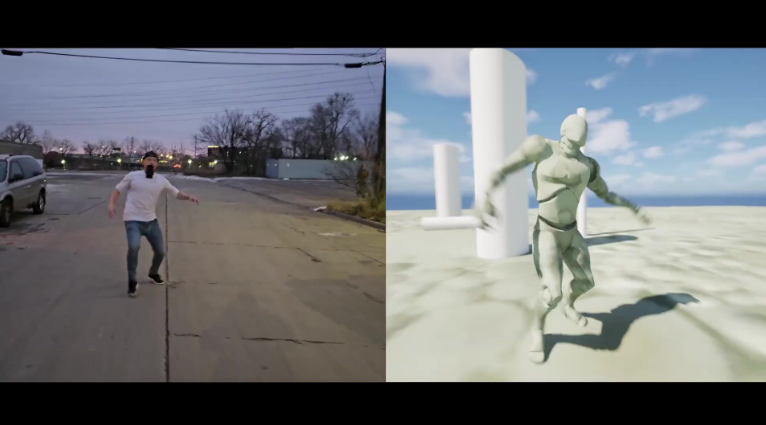
図1:QuickMagic AIは任意のビデオをUnreal Engine 5で使用可能な3Dアニメーションキャラクターに変換します。
前提条件とセットアップ
このワークフローを始める前に、以下のものを用意してください:
- QuickMagic AIアカウント — quickmagic.aiでサインアップ。無料プランには基本的なモーションキャプチャ機能が含まれます。
- Unreal Engine 5.0以降 — Epic Gamesランチャーからダウンロード。
- 録画デバイス — 720p以上の動画を録画できるスマートフォン(iPhone/Android)、ウェブカメラ、またはDSLRカメラ。
- MetaHumanプラグイン — UE5プロジェクトでMetaHumanプラグインを有効にし、キャラクターのリターゲットを行います。
ステップ1:録画環境の準備
録画環境の準備
準備の整った録画環境は、高品質なモーションキャプチャの基盤です。従来のマーカーベースシステムとは異なり、QuickMagic AIはビデオのピクセルから全身を分析するため、照明とカメラの位置が非常に重要です。
録画設定のベストプラクティス:
- 照明:複数の角度から均一で拡散した照明を使用します。シルエットを作る強い逆光は避けてください。大きな窓からの自然光が適しています。
- 背景:服装とコントラストのある、すっきりとした邪魔のない背景を選びます。無地の壁または屋外の開放的な空間が理想的です。
- カメラの位置:カメラを腰の高さに設置し、3~5メートル離して、頭からつま先まで全身を撮影します。スペースが限られている場合は広角レンズが役立ちます。
- カメラの安定性:三脚、スマートフォンマウント、または安定した面を使用します。手ぶれはトラッキング精度を低下させます。
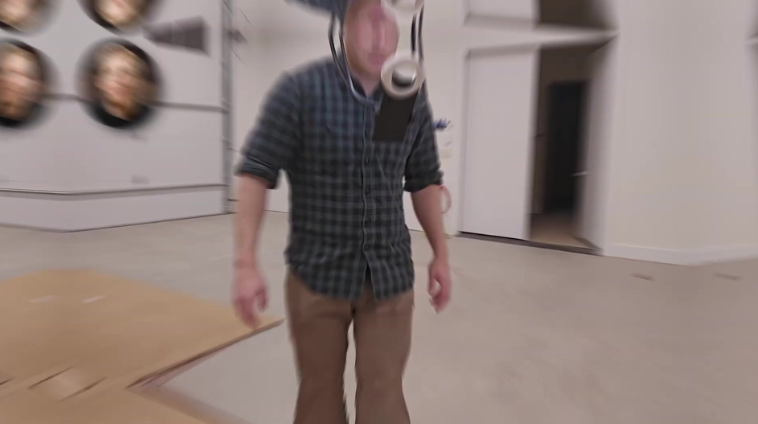
図2:DIYのスマートフォンヘルメットマウントにより、50ドル未満でハンズフリーのモーションキャプチャ録画が可能。
ステップ2:モーションキャプチャ動画の録画
モーションキャプチャ動画の録画
アニメーション化したい動きを自分で行っている動画を録画します。QuickMagic AIは標準のMP4、MOV、AVIファイルを処理し、コンピュータビジョンの姿勢推定を使用して自動的にモーションデータを抽出します。
録画ガイドライン:
- 全身をフレーム内に:録画中、全身が常に見えていることを確認します。手足が切れると正確にトラッキングできません。
- カメラに向かって:正面または45度の角度が最も良いトラッキング結果をもたらします。真横のプロフィールも対応していますが、やや精度が落ちます。
- 遮蔽を最小限に:録画中に物体、家具、他の人が身体を遮らないようにします。
- 動きの明瞭さ:自然な速度で動きを行います。極端に速い動作はモーションブラーを引き起こし、トラッキング品質を低下させる可能性があります。
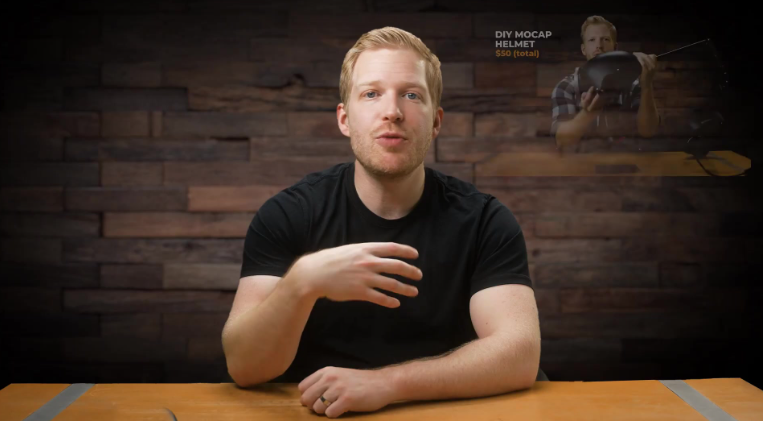
図3:QuickMagic AIのDIYモーションキャプチャソリューションは、わずか50ドルのヘルメットセットアップのみで、スタジオは不要です。
ステップ3:QuickMagicにアップロードしてアニメーションを生成
QuickMagicにアップロードしてアニメーションを生成
動画を録画したら、QuickMagic AIプラットフォームにアップロードします:
- QuickMagic AIアカウントにログインします。
- [動画をアップロード]をクリックし、録画したファイルを選択します。
- 希望する出力形式を選択します:FBX(UE5推奨)、BVH、またはglTF。
- スケルトンプリセットを選択します:Humanoid(デフォルト)、MetaHuman、またはカスタム。
- [処理]をクリックし、AIがアニメーションを生成するのを待ちます。通常の処理時間は動画の長さにもよりますが、1~5分です。
QuickMagic AIのニューラルネットワークは、動画のすべてのフレームを分析し、2Dの身体関節と顔のランドマークを検出し、逆運動学と物理ベースの最適化を通じて3Dの関節位置と回転を再構築します。
ステップ4:アニメーションをUnreal Engine 5にインポート
アニメーションをUnreal Engine 5にインポート
アニメーションファイルの準備ができたら、UE5プロジェクトにインポートします:
- Unreal Engine 5を開き、対象のプロジェクトを開きます。
- コンテンツブラウザで、目的のフォルダを右クリックし、インポート to /Game/...を選択します。
- QuickMagic AIからエクスポートされたFBXファイルを選択します。
- FBXインポートオプションダイアログで、以下の設定を確認します:
- スケルトン:対象のスケルトンを選択(新規インポートの場合は新規作成)。
- アニメーション:[アニメーションをインポート]にチェックが入っていることを確認。
- アニメーション長:[アニメーション時間]に設定し、アニメーションの全期間を保持。
- フレームレート:ソース動画のフレームレート(通常30fps)に合わせます。
- [すべてインポート]をクリックして、アニメーションをプロジェクトに取り込みます。
インポートされたアニメーションは、コンテンツブラウザにアニメーションシーケンスアセットとして表示され、スケルタルメッシュに適用できる状態になります。
ステップ5:MetaHumanへのアニメーションリターゲット
MetaHumanへのアニメーションリターゲット
アニメーションリターゲットとは、あるスケルトンから別のスケルトンにモーションデータをマッピングするプロセスです。UE5に組み込まれたアニメーションリターゲットツールを使用すると、MetaHumanキャラクターの場合も簡単に行えます。
リターゲットの手順:
- アニメーションシーケンスのコンテキストメニューからリターゲットマネージャーを開きます。
- ソーススケルトン(QuickMagic AIスケルトン)とターゲットスケルトン(MetaHumanまたはカスタムリグ)を選択します。
- 2つのスケルトン間で対応するボーンをマッチングします。UE5は名前付けに基づいて多くのボーンを自動マッチングできます。
- リターゲットポーズを作成し、基準ポーズ(通常TポーズまたはAポーズ)を合わせます。
- リターゲット済みアニメーションを生成し、新しいアニメーションシーケンスとして保存します。
- リターゲットしたアニメーションをシーケンサーまたはブループリントでMetaHumanキャラクターに適用します。
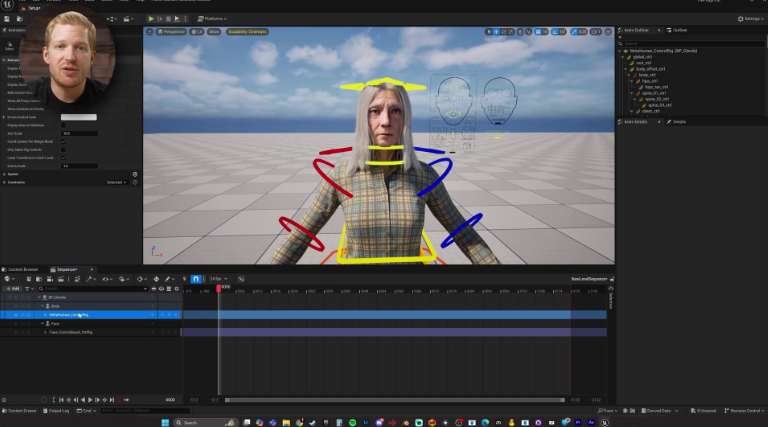
図4:UE5 Control RigにMetaHumanスケルトンが表示され、正確なアニメーションリターゲットのためのボーン構造が強調表示されています。
ステップ6:Control Rigを使用した微調整
Control Rigを使用した微調整
QuickMagic AIは高精度のモーションキャプチャを生成しますが、UE5のControl Rigで微調整することで、アニメーションを正確にクリエイティブなビジョンに合わせることができます。
Control Rigのワークフロー:
- Control RigエディタでMetaHumanキャラクターを開きます。
- タイムラインをスクラブして、調整が必要なフレームを特定します。
- FK(フォワードキネマティクス)とIK(インバースキネマティクス)コントロールを使用して、手足の位置、背骨のカーブ、頭の向きを調整します。
- フェイシャルアニメーションには、フェイスControl Rigを使用して表情、目の動き、リップシンクを調整します。
- セカンダリモーション(肩の動き、指の微調整、身体のフォロースルーなど)を追加して、より自然な結果を得ます。
- 修正箇所をキー打ちし、元のモーションキャプチャデータとシームレスにブレンドできるようにします。
Control Rigは、モーションキャプチャアニメーションの上に非破壊的な編集レイヤーを提供するため、必要に応じていつでも元のQuickMagicデータに戻すことができます。
ステップ7:シネマティックシーンのレンダリング
シネマティックシーンのレンダリング
Unreal Engine 5のシネマティックツールを使用すると、アニメーションキャラクターのフィルム品質のレンダリングを作成できます。ここでQuickMagicのモーションキャプチャデータが真に活きてきます。
シネマティック設定:
- アニメーション化したMetaHumanを、適切な環境(ライト、ランドスケープ、Naniteアセット)のあるレベルに配置します。
- プロフェッショナルなカメラコントロールのためにCine Camera Actorをシーンに追加します。
- シネマティックな外観にするためにカメラ設定を構成します:
- フィルムバック:ワイドスクリーンのシネマティックフレームには35mm VistaVision。
- アスペクト比:標準的なフィルム出力には16:9。
- フォーカス方式:キャラクターに追随するダイナミックフォーカスには「追跡」に設定。
- F値:浅い被写界深度とシネマティックなボケ味を得るために2.8。
- シーケンサーのキーフレームを使用してカメラの動き(ドリー、パン、トラッキングショット)を作成します。
- Lumenグローバルイルミネーションを使用して、フォトリアリスティックなバウンスライトを設定します。
- Movie Render Queueを使用して、高品質のフレーム(4K/8K、PNG/EXR)または動画ファイルをエクスポートします。
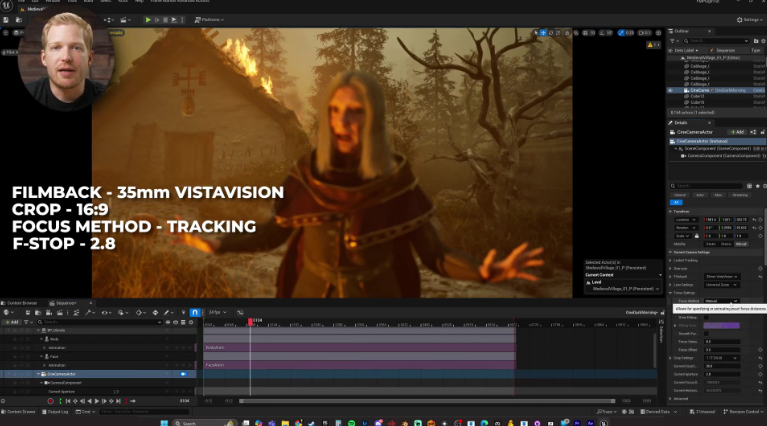
図5:UE5でのシネマティックレンダリング。35mm VistaVisionフィルムバック設定により、プロフェッショナルなフィルム品質のアニメーションシーケンスを生成。
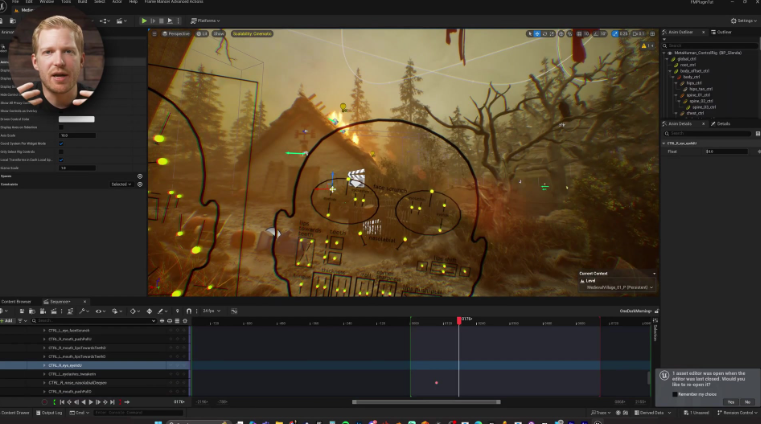
図6:Control Rigのオーバーレイ全体:ボーンコントロールと、UE5での最終的なシネマティック中世の村のシーン。
エクスポート形式の比較
QuickMagic AIは複数のエクスポート形式をサポートしています。UE5のワークフローに最適なものを選んでください:
| 形式 | 最適な用途 | UE5互換性 | 特徴 |
|---|---|---|---|
| FBX | 完全なUE5統合 | ネイティブインポート | スケルトン、メッシュ、アニメーション、ブレンドシェイプ |
| BVH | アニメーションのみのパイプライン | プラグイン経由でインポート | 関節階層、回転データ |


