





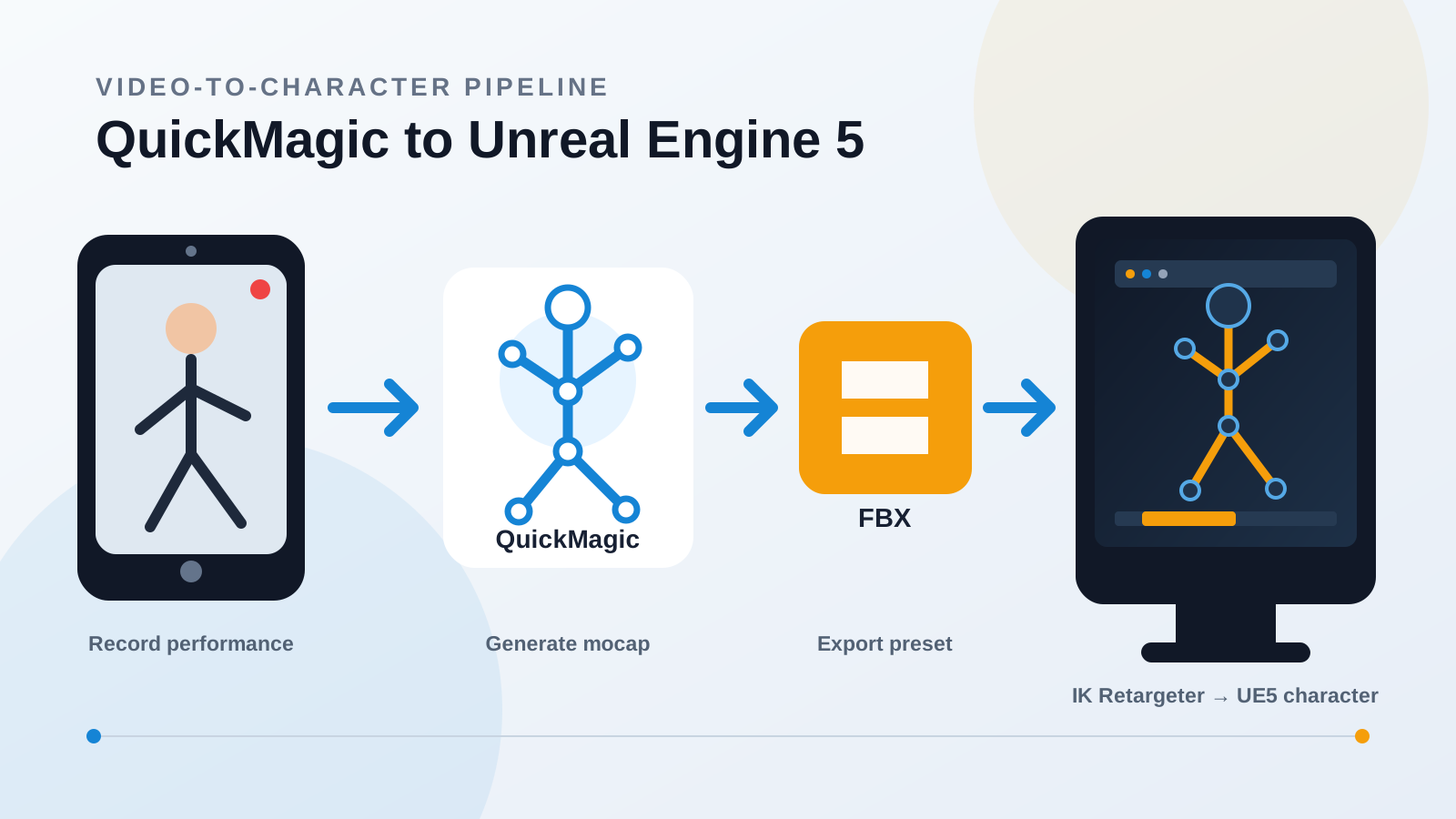
クイックアンサー:QuickMagic アニメーションをUnreal Engine 5に移行するには?
全身をクリアに映したパフォーマンスを録画し、QuickMagic にアップロードしてモーションを生成・確認し、UE5のバージョンに合ったUnrealプリセット(または汎用/Mixamo FBX)を書き出し、ソーススケルトンとアニメーションシーケンスをコンテンツブラウザにインポートし、ソースとターゲットのIK Rigを構築してリターゲットポーズを合わせ、IK Retargeterでモーションを転送し、ターゲットのアニメーションシーケンスを書き出し、その後、足、骨盤、手、スケール、ルートモーションを修正してから、アニメーションブループリント、モンタージュ、コントロールリグ、またはシーケンサーで使用します。
QuickMagic がスケルタルモーションを提供します。Unreal Engineがキャラクタースケルトン、リターゲティング、ランタイムアニメーションロジック、シネマティックアセンブリ、最終レンダリングを提供します。
QuickMagic からUE5への完全なパイプライン
技術的な連携の本質はMP4からUnrealではありません。QuickMagic はまず可視の動きをキーフレーム化されたスケルタルデータに変換します。UE5はそのデータをソースアニメーションとしてインポートし、実制作のキャラクターにマッピングします。
始める前に必要なもの
- 使用許可のあるスマートフォン、ウェブカメラ、一眼レフ、または既存のビデオ。
- 必要なキャプチャおよび書き出しオプションを備えた QuickMagic アカウント。
- Unreal Engine 5プロジェクト。
- ターゲットスケルタルメッシュ:UEマネキン、MetaHumanボディ、Paragonキャラクター、またはカスタムリギングされたキャラクター。
- プロジェクトで利用可能なIK RigおよびIK Retargeter機能。
- インプレースとルートモーションのアニメーションの明確な選択。
5〜10秒のテストクリップから始めてください。フルパフォーマンスを処理する前に、書き出し、スケルトン、リターゲットポーズ、足、ルート動作を検証します。
ステップ1:QuickMagic がクリーンに解析できる映像を撮影する
| 撮影の選択 | 推奨開始点 | UE5で重要な理由 |
|---|---|---|
| フレーミング | 全身と両足が映っていること | 下半身チェーン、床との接触、ルート解釈が改善されます。 |
| 解像度 | 1080p以上 | 手足や手のディテールが保持されます。 |
| カメラ | 安定した正面または斜めからのアングル | 解析ノイズと奥行きのあいまいさが減少します。 |
| 照明 | 明るく均一、モーションブラーは最小限に | シルエットと関節推定がより鮮明になります。 |
| アクションの長さ | テスト用に5〜10秒 | インポートとリターゲットのデバッグが迅速に行えます。 |
| 動き | 長い自己遮蔽を避ける | 交差した手足や隠れた関節のエラーが減少します。 |
パフォーマーを背景から分離してください。足が切れている、他の人がフレームに入る、鏡、過度なモーションブラー、急なカメラ移動は避けてください。ただし、選択した QuickMagic ワークフローが移動カメラ映像を意図している場合は除きます。
ステップ2:QuickMagic でモーションを生成して検証する
カメラオリジナルをアップロード
元のMP4、MOV、AVI、WebMを使用してください。強く再圧縮されたSNSコピーは避けてください。
キャプチャ範囲を選択
一般的なUE5キャラクターワークには全身キャプチャを選択してください。手や顔のオプションは、ターゲットキャラクターと下流のマッピングがそれらのチャンネルをサポートする場合のみ有効にします。
ポーズとフレームレートを選択
ターゲットパイプラインに必要なリファレンスポーズを選択し、意図したUnrealプロジェクトのタイミングに合わせます。QuickMagic はサポートされているワークフローでポーズとフレームレートのコントロールを公開しています。
インプレース動作を選択
キャラクタームーブメントで駆動するロコモーションにはインプレースを使用します。キャプチャしたパフォーマンスがシネマティックまたはゲームプレイの変位を駆動する場合は、移動を保持します。
解析結果を検査
足、腰、床の高さ、ターン、手、交差した手足、速いインパクトを確認します。書き出し前に利用可能なリファインメントや貫通防止コントロールを使用します。
ステップ3:UE5に適した QuickMagic 書き出しを選択する
QuickMagic は現在、UE4、UE5.5、UE5.6のプリセットに加え、汎用FBX、Mixamo、BVHオプションを提供しています。公開ガイダンスによると、UE5.5フォーマットはUE5.5およびそれ以前のUE5バージョンをサポートし、UE5.6はUE5.6以降のワークフローを対象としています。利用可能なプリセットは製品バージョンやプランによって変更される可能性があるため、アカウントの現在の書き出しラベルを確認してください。
ルートA:一致するUnrealプリセット
ターゲットのバージョンとスケルトンワークフローがプリセットと一致する場合に使用します。 これによりボーンの再マッピング作業が削減され、サポートされているUnrealターゲットに対する最初のテストとして最適です。
ルートB:汎用またはMixamo FBX
柔軟なIK Rigリターゲティングに使用します。 ソーススケルタルメッシュとアニメーションシーケンスとしてインポートし、UEマネキン、MetaHuman、Paragon、またはカスタムキャラクターにマッピングします。
| ターゲット | 推奨される最初のテスト | フォールバック |
|---|---|---|
| 互換性のあるUE5スケルトン/バージョン | 対応する QuickMagic Unrealプリセット | 汎用FBX + IK Retargeter |
| MetaHumanボディ | 利用可能な場合は対応するUE/MetaHumanワークフロー | FBXソース + MetaHuman IK Rig |
| カスタムキャラクター | 汎用またはMixamo FBX | 中間DCCでのクリーンアップ後、FBX |
| 古いプロジェクト | そのUEバージョン用に文書化されたプリセット | バージョンに適したリターゲティングを備えた汎用FBX |
QuickMagic 書き出し互換性:公式製品概要 および フォーマットワークフローガイド。
ステップ4:QuickMagic FBXをUnreal Engine 5にインポートする
Characters/Mocap/QuickMagic/Sourceなどのフォルダを作成します。- FBXをコンテンツブラウザにドラッグするか、インポートを選択します。
- 新しいソーススケルトンの場合、スケルタルメッシュとアニメーションのインポートを有効にします。
- 既存の互換性のあるスケルトンにアニメーションをインポートする場合、メッシュのインポートを無効にし、そのスケルトンアセットを選択します。
- アニメーション範囲とサンプルレートを確認します。
- インポートし、結果のアニメーションシーケンスを開きます。
- ボーン表示を有効にして、ルート、骨盤、足、手、スケール、向き、タイミングを検査します。
Epicの現在のFBXドキュメントによると、UE FBXアニメーションパイプラインはFBX 2020.2を使用しています。QuickMagic が生成されたファイルを制御するため、実際の確認は、選択したプリセットが正常にインポートされ、期待されるスケルトンとアニメーションシーケンスが生成されるかどうかです。
インポートリファレンス:Epic Games — FBXを使用したアニメーションのインポート。
ステップ5:IK RigとIK Retargeterで QuickMagic モーションをリターゲットする
ソースIK Rigを作成する
インポートしたソーススケルタルメッシュを右クリックし、IK Rigを作成します。リターゲットルート(通常は骨盤または腰)を設定し、背骨、首、頭、腕、脚、手、オプションで指のチェーンを定義します。
ターゲットIK Rigを作成または再利用する
適切な場合はターゲットキャラクターの既存のIK Rigを使用するか、新しいものを作成し、対応するチェーンを定義します。
IK Retargeterを作成する
コンテンツブラウザで アニメーション → IK Rig → IK Retargeter を選択し、ソースIK Rigを選択してから、ターゲットIK Rigを割り当てます。
チェーンを一致させる
左右の腕、脚、背骨、首、頭、手、指が意図したターゲットチェーンにマッピングされていることを確認します。
リターゲットポーズを調整する
ソースがTポーズでターゲットがAポーズの場合、またはその逆の場合は、専用のリターゲットポーズを作成し、肩、腕、手、骨盤、膝、足を合わせます。
プレビューと書き出し
リターゲッターを実行し、モーションを検査してから、ソースアニメーションを選択し、新しいターゲットアニメーションシーケンスとして書き出します。
UE5のチェーンベースのリターゲティングは、ボーン数、名前、向きが異なるスケルトン間でアニメーションを転送できます。休止ポーズを合わせることは、最も重要な品質管理の1つです。
リターゲティングリファレンス:Epic Games — IK Rigリターゲティング。
QuickMagic からMetaHumanへ:実用的なボディアニメーションルート
MetaHumanワークフローも同じ全体的なロジックに従います。QuickMagic がボディモーションを提供し、インポートされたソースがリターゲット入力となり、MetaHumanボディがターゲットになります。
- MetaHumanをUE5プロジェクトに追加します。
- QuickMagic FBXをソースアニメーションとしてインポートします。
- ソースIK Rigを作成または選択します。
- 適切なMetaHumanボディIK Rigをターゲットとして使用します。
- IK Retargeterを作成し、ソース/ターゲットポーズを慎重に調整します。
- 骨盤の高さ、肩幅、手、足、キャラクターのスケールを検証します。
- リターゲットされたMetaHumanアニメーションシーケンスを書き出します。
- 選択した QuickMagic フェイスワークフローとMetaHumanマッピングが明示的に互換性がない限り、フェイスアニメーションは別途処理します。
ボディ、手、顔はそれぞれ異なるデータの問題です。ボディリターゲットが成功しても、自動的にフェイシャルカーブや指の命名がMetaHumanにマッピングされるわけではありません。
ステップ6:ルートモーションを正しく選択して設定する
インプレースアニメーション
歩行/走行サイクルや、キャラクタームーブメント、モーションマッチング、ブループリントロジックが移動を制御するゲームプレイロコモーションに最適です。
ルートモーションアニメーション
攻撃、飛び越え、テイクダウン、ダンス、およびキャプチャされた変位がパフォーマンスの一部となるシネマティックアクションに最適です。
ルートモーションクリップの場合、ターゲットアニメーションシーケンスを開き、ルートモーションを有効にするを有効にします。次に、アニメーションブループリントがそれをどのように抽出するかを選択します(一般的なゲームプレイ設定ではモンタージュからのルートモーションのみなど)。実際のルートボーン(骨盤だけでなく)に意味のある変位が含まれていることを確認します。
キャラクターがカプセルから離れて走り、スナップバックする場合、または移動すべきだが静止している場合は、以下を確認します:
- QuickMagic のインプレース/書き出しの選択。
- FBXに正しいルートにモーションが含まれているかどうか。
- リターゲットルートと骨盤の設定。
- アニメーションシーケンスのルートモーション設定。
- アニメーションブループリントのルートモーションモード。
- キャラクタームーブメントと移動モード。
ルートモーションリファレンス:Epic Games — ルートモーション。
ステップ7:リターゲットされたUE5アニメーションをクリーンアップして仕上げる
| 問題 | 考えられる原因 | 最善の最初の修正 |
|---|---|---|
| 足の滑り | スケール、歩幅、接触、骨盤、ルート、チェーン設定 | ソースを検証し、リターゲットポーズと脚のチェーンを調整し、固定された接触にはIK/コントロールリグを使用します。 |
| 浮いている、または沈んでいる | 骨盤/ルートの高さまたはキャラクターのプロポーション | ルート/骨盤のリターゲ |


