





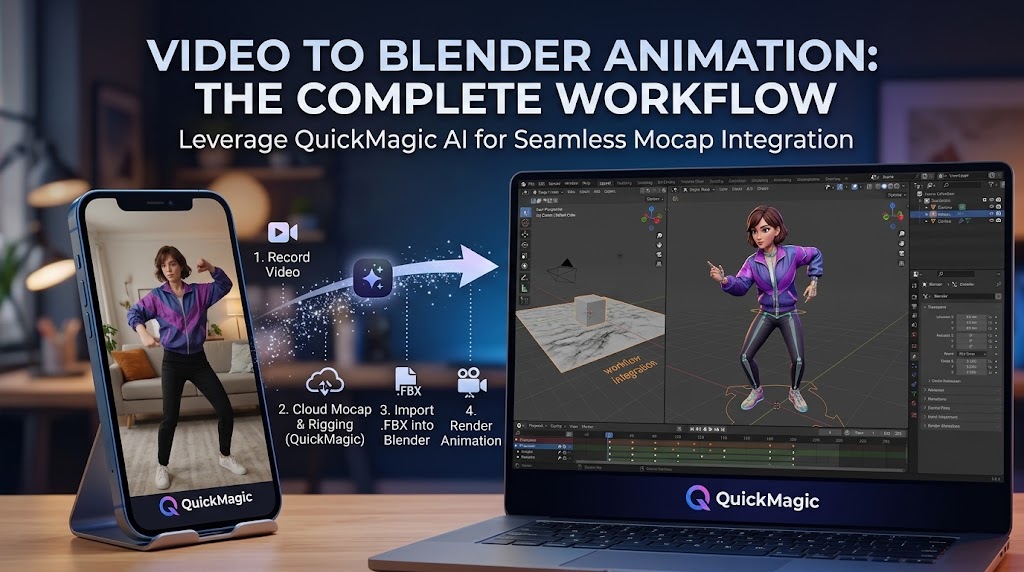
クイックアンサー:動画をBlenderアニメーションにする方法
全身がはっきりと映ったパフォーマンスを録画し、その元動画を QuickMagic にアップロードして、AIモーションを生成・確認し、Default/Mixamo FBXまたはBVHをエクスポートし、アニメーション付きのソーススケルトンをBlenderにインポートし、シーンのFPSを合わせ、キャラクターリグにモーションをリターゲットし、ベイクしてから、ルートモーション、足、ジッター、貫通、キャラクター固有の接触問題を修正します。
QuickMagic は、パフォーマーの動きをスケルタルアニメーションデータに変換します。Blenderはその後、キャラクターリグ、リターゲット、編集、ステージング、ライティング、レンダリングを担当します。
動画からBlenderへの完全パイプライン
MP4がそのまま完成したBlenderシーンに変換されるわけではありません。AIモーションキャプチャは、まずピクセルから体の動きを再構築し、アニメーション付きスケルトンに書き込みます。そのソースアニメーションは、Blenderキャラクターが使用するリグにマッピングする必要があります。
必要なもの
- スマートフォン、ウェブカメラ、デジタル一眼レフなどのカメラ。
- 必要なキャプチャおよびエクスポートオプションにアクセスできる QuickMagic アカウント。
- Blenderとリグ付きの人型キャラクター。
- リターゲット方法:Auto-Rig Pro、Rigify互換ツール、Rokokoツール、別のアドオン、または手動コンストレイント。
- 映像の使用許可と、録画されたパフォーマーの肖像権の使用許可。
最初のテストには、5〜10秒のクリップを使用してください。長いパフォーマンスを撮影または処理する前に、パイプライン全体を検証してください。
ステップ1:AIモーションキャプチャが追跡できる映像を録画する
| 録画の選択 | 推奨される開始点 | 重要な理由 |
|---|---|---|
| フレーミング | 全身と両足が映っていること | 床との接触や下半身の追跡が向上する。 |
| 解像度 | 1080p以上 | 体や手足の詳細を保持する。 |
| カメラ | 安定した正面または斜めからのアングル | 深度やフレーミングのエラーを減らす。 |
| 照明 | 明るく均一 | モーションブラーや輪郭の不明瞭さを軽減する。 |
| 服装 | 手足の分離が明確 | 腕や脚を胴体や背景から区別しやすくする。 |
| アクションの長さ | テスト用に5〜10秒 | 処理が速く、トラブルシューティングが容易。 |
手足が交差する時間の長い動作、隠れた手、体がフレームからはみ出すこと、人が重なること、反射面、低照度での速い動きは避けてください。
ステップ2:QuickMagic でモーションを生成する
元のファイルをアップロード
圧縮されたSNS用コピーではなく、カメラのオリジナルファイルを使用します。現在のインターフェースで可能な範囲で、パフォーマーと使用する時間範囲を選択します。
キャプチャ範囲を選択
一般的なキャラクターアニメーションには「全身」を使用します。上半身、手、顔のオプションは、そのショットとターゲットリグがそれらのチャンネルをサポートする場合にのみ選択します。
リファレンスポーズを選択
簡単なテストには「オリジナルポーズ」を使用し、意図したリターゲット設定で必要な場合は「Tポーズ」または「Aポーズ」を選択します。
プロジェクトのFPSを合わせる
QuickMagic は、サポートされているワークフローで24、30、60、120 FPSのオプションを公開しています。Blenderのシーンフレームレートを、異なるタイミングでモーションを評価するのではなく、エクスポートに合わせてください。
ルートの動作を決める
映画的な移動にはワールド空間の移動を保持します。ゲームプレイやループロジックが別々にキャラクターの動きを制御する場合は、その場でのモーションを使用します。
生成して確認
複数の角度から足、骨盤、床の高さ、方向転換、四肢の交差、手、隠れた関節を確認します。
ソースソルブを洗練させる
2Dリファインメントが利用可能な場合は、明らかな関節エラーを修正してから再生成します。クリーンなソースは、複数のキャラクターで再利用しやすくなります。
ステップ3:Blender用にFBXまたはBVHを選択する
Default または Mixamo FBX
最も一般的な方法。 FBXは広くサポートされており、Auto-Rig Pro、Rigify/カスタムリグ、NLA編集、および下流のエンジンへのエクスポートにおいて、通常は最も簡単な出発点です。QuickMagic のBlenderガイダンスでは、Auto-Rig ProでのリマッピングにDefault FBXを推奨しています。一方、Mixamo FBXは、ターゲットツールがMixamoの命名規則を認識する場合に便利です。
BVH
最も軽量な方法。 BVHには、メッシュやマテリアルなしで、階層、オフセット、モーションチャンネルが含まれます。BlenderアドオンやカスタムリターゲッターがBVHを前提として設計されている場合に使用します。
| 判断基準 | FBXを使用する場合 | BVHを使用する場合 |
|---|---|---|
| リターゲットツール | ワークフローがDefaultまたはMixamo FBXを期待している | インポーター/リターゲッターがBVHを強くサポートしている |
| データの必要性 | 広範なDCC/エンジン間の相互運用性が必要 | スケルタル階層とモーションのみが必要 |
| 将来の使用 | アニメーションをUnity、Unreal、Maya、MotionBuilderに移行する可能性がある | モーションが分析、Blender、または軽量なモーションキャプチャパイプライン内に留まる |
ステップ4:QuickMagic アニメーションをBlenderにインポートする
FBXをインポート
- ターゲットキャラクターの
.blendファイルを開く。 - File → Import → FBX (.fbx) を選択。
- QuickMagic FBXを選択し、アニメーションインポートを有効にしたままにする。
- アウトライナーでインポートされたソースアーマチュアを確認する。
- Output Properties → Frame Rate を QuickMagic のエクスポートに合わせて設定する。
- タイムラインをスクラブし、リターゲット前にソーススケルトンが正しく動くことを確認する。
BVHをインポート
- File → Import → Motion Capture (.bvh) を選択。
- スケール、軸、フレーム範囲を確認する。
- ジョイントの向きとルートの動きを確認する。
- インポートしたアーマチュアをプロダクションリグにリターゲットする。
ステップ5:QuickMagic モーションをBlenderキャラクターにリターゲットする
ルートA:Auto-Rig Pro
QuickMagic のDefault FBXをインポートし、Remapパネルを開き、ソースとして QuickMagic アーマチュア、ターゲットとしてキャラクターアーマチュアを選択し、ルートと主要な手足のボーンをマップし、プロポーショナルスケーリングを使用し、リストを確認し、必要な回転調整を適用してから、リターゲットを実行してベイクします。
ルートB:Rigifyまたはカスタムリグ
互換性のあるリターゲットアドオンまたはコンストレイントを使用して、ルート、骨盤、背骨、首、頭、手足、足、オプションで指をマップします。最初に休止ポーズを合わせ、アニメーションを転送し、コンロトロールまたはアクションにベイクします。
リターゲットのチェックリスト
- ソースとターゲットが同じ前方方向を向いている。
- Tポーズ/Aポーズの差異は転送前に修正されている。
- ルートと骨盤の役割が正しくマッピングされている。
- キャラクターのスケールと脚のプロポーションが理解されている。
- 左右の手足が入れ替わっていない。
- 足とつま先のボーンが期待される回転軸を使用している。
- 指や顔のチャンネルは、互換性がある場合のみマッピングする。
ステップ6:Blenderでアニメーションをクリーンアップする
| 問題 | 最初に確認する項目 | Blender側の修正 |
|---|---|---|
| 足の滑り | ソースの接触、スケール、歩幅、FPS、ルート移動 | タイムドフットIK、植え付けられた足のキー、カーブ編集 |
| ジッター | ぼやけ、オクルージョン、ソースソルブ | グラフエディターでの選択的スムージング;衝撃を平らにしない |
| ねじれた肩/手首 | 休止ポーズとボーン軸 | リターゲットポーズの修正と回転オフセット |
| 浮遊または沈み込み | 床の高さ、ルート/骨盤のマッピング | ルート調整と接触パス |
| メッシュの貫通 | ターゲットのプロポーションとスキンウェイト | アニメーションレイヤー、IK、修正シェイプ、ウェイト修正 |
| 速度が間違っている | エクスポートFPS vs Blender FPS | FPSを合わせるか、意図的にアクションを再タイミング |
触っていないソースアクションを保持し、リターゲット・クリーンアップしたバージョンは別々に保存してください。BlenderのNLAエディターは、バリエーションの整理、クリップのブレンド、再利用可能なモーションの保存に便利です。
ステップ7:モーションを完成したBlenderショットにする
- アニメーションを最終キャラクターに適用し、変形を確認する。
- カメラのフレーミングと動きを追加する。
- 環境を構築またはインポートする。
- マテリアル、ライティング、レンダリングエンジンを設定する。
- 小道具、服装、髪、顔のパフォーマンスのためのセカンダリアニメーションを追加する。
- サウンドを同期し、タイミングを調整する。
- 最終出力にコミットする前に、ビューポートプレビューをレンダリングする。
AIモーションキャプチャは、ボディアニメーションのベースを加速します。キャラクターの演出、ショットデザイン、接触作業、顔の演技、ライティング、最終仕上げを代替するものではありません。
QuickMagic からBlenderへのワークフローを見る
UDOCGIのYouTubeチュートリアルでは、実践的な QuickMagic → Mixamo → Blender パイプラインをデモしており、下流のツールで認識されるスケルトン規約を使用することでリターゲットを簡略化できる理由を示しています。
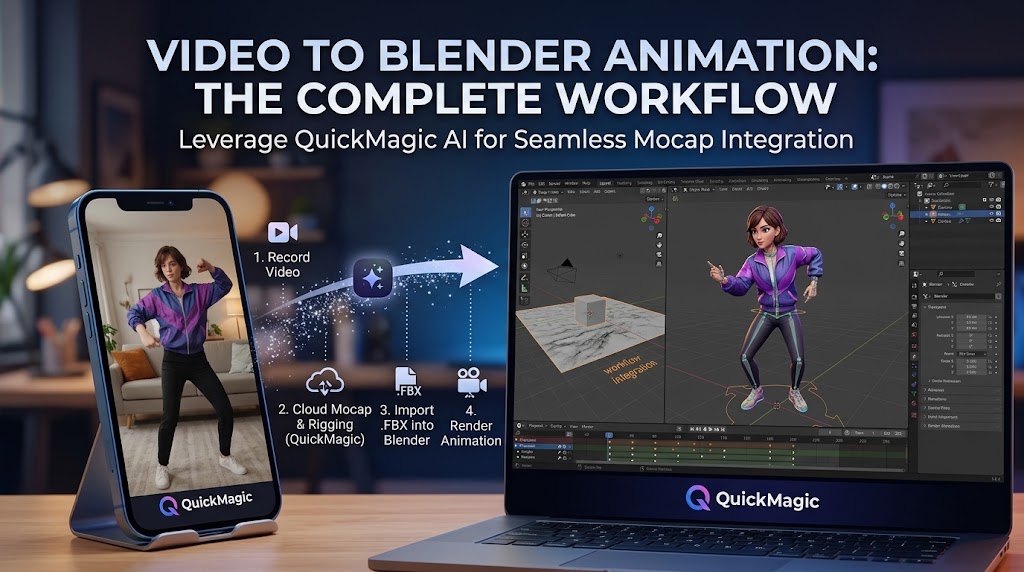
追加の QuickMagic 生成とBlenderインポート動画
CGDiveの動画では、QuickMagic 生成プロセス、2Dリファインメント、テスト、モーションキャプチャデータのダウンロード、結果のBlenderへのインポートについて説明しています。
QuickMagic からXでリンクされているコミュニティ事例
QuickMagic の公式サイトは、以下の公開X投稿をクリエイターの事例としてリンクしています。これらは視覚的なインスピレーションとして有用ですが、技術設定については QuickMagic とBlenderのドキュメントで確認する必要があります。
Xはサインインが必要な場合や、地域によって表示が制限される場合があります。投稿の本文は公開自動アクセスでは確実に取得できなかったため、ここでは未確認の主張は再現していません。
よくある質問
QuickMagic のアニメーションはBlenderで使用できますか?
はい。FBXまたはBVHをエクスポートし、アニメーション付きのソーススケルトンをインポートして、そのまま使用するか、互換性のあるBlenderキャラクターリグにモーションをリターゲットしてください。
Blenderに最適な QuickMagic のフォーマットはどれですか?
FBXが広く採用されているデフォルトです。QuickMagic のAuto-Rig ProガイダンスではDefault FBXを推奨しており、Mixamo FBXはMixamoの命名規則を認識するツールに役立ちます。BVHは軽量なモーションワークフローに適しています。
Auto-Rig Proは必要ですか?
いいえ、ただし構造化されたリマッピングワークフローを提供します。Rigifyツール、Rokokoツール、他のアドオン、手動コンストレイントでもモーションを転送できます。
アニメーションが速すぎたり遅すぎるのはなぜですか?
Blenderシー


