





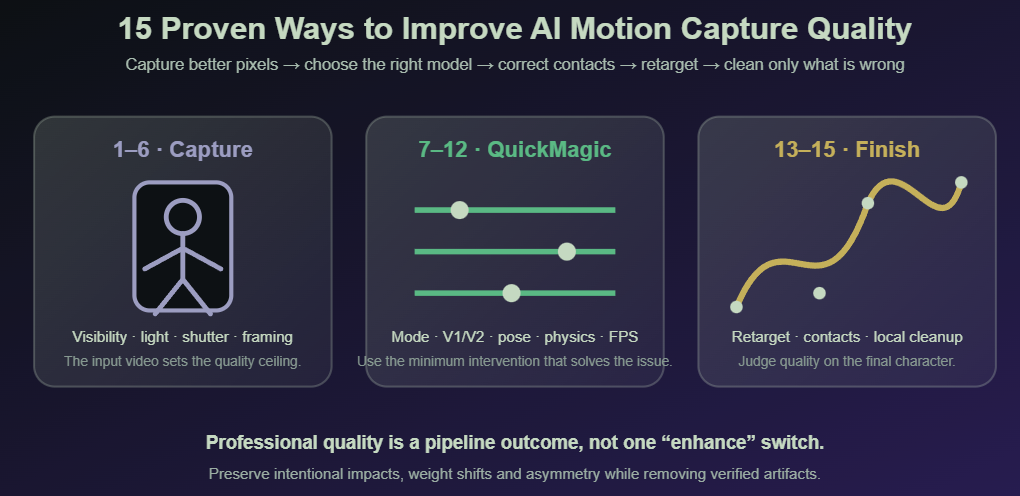
소스 비디오 · QuickMagic · 리타겟팅 · 정리
AI 모션 캡처 품질 향상 방법: 15가지 검증된 QuickMagic 팁
소스 비디오부터 최종 전달까지 마커리스 모션 캡처 품질을 개선하세요: 추적 가능한 영상 녹화, 올바른 캡처 모드 및 V1/V2 베이스 모델 선택, Physics Optimization 2.0 조정, 보이는 추적 오류 수정, 정확한 리타겟팅, 접촉 고정, 그리고 실제로 노이즈가 있는 커브만 정리.

현재 QuickMagic 사실
캡처 품질 및 정리 비디오
QuickMagic AI 마커리스 MoCap을 사용한 안정적인 전신 애니메이션
안정적인 전신 결과를 생성하기 위한 소스 영상 및 생성 선택을 보여줍니다.
YouTube에서 비디오 열기비디오 AI MoCap에서 게임 준비 애니메이션으로: QuickMagic 정리 워크플로우
QuickMagic 모션의 다운스트림 정리 및 게임 준비 에셋 준비를 보여줍니다.
YouTube에서 비디오 열기팁 1–6: 더 나은 소스 증거 캡처

1실용적인 높이에 수평이고 안정적인 카메라 사용
전신 캡처의 경우, 대략 퍼포머의 중간 몸통 또는 가슴 높이에 카메라를 고정한 다음 원근 왜곡을 낮게 유지하도록 조정하십시오. 약간의 3/4 뷰는 겹치는 팔다리를 분리하는 데 도움이 될 수 있으며, 극단적인 높은, 낮은 또는 기울어진 각도는 신체 비율을 추론하기 어렵게 만듭니다.
2필요한 모든 신체 부위를 안전 여백 내에 유지
전신 동작은 머리, 손 및 발이 필요합니다. 상체 동작은 제스처가 중요한 경우 여전히 손이 필요합니다. 시작 포즈만 프레이밍하지 말고 점프, 킥, 롤 및 이동 동작 주변에 여분의 공간을 남겨 두십시오.
3명목 해상도보다 피사체 픽셀 우선

1080p는 강력한 실용적인 출발점이지만, 4K 프레임의 먼 퍼포머는 선명하고 올바르게 프레이밍된 1080p 피사체보다 사용 가능한 관절 세부 정보가 적을 수 있습니다. 손과 얼굴은 넓은 신체 동작보다 더 가까운 프레이밍이 필요합니다.
4모션 블러를 제어하기 위해 충분한 빛과 셔터 속도 사용
빠른 펀치, 회전, 점프 및 발은 고해상도 비디오에서도 번질 수 있습니다. 빛을 추가하고, 가능할 때 더 빠른 셔터를 사용하며, 과도한 저조도 노이즈 제거를 피하십시오. 더 높은 출력 FPS는 소스에서 흐릿해진 디테일을 복구할 수 없습니다.
5명확한 실루엣과 의상 대비 만들기
팔다리 방향을 드러내고 배경과 다른 의상을 사용하십시오. 긴 코트, 헐렁한 스커트, 반사되는 직물 및 목, 어깨 또는 얼굴을 지속적으로 가리는 머리카락을 피하십시오. 단순한 배경이 도움이 되지만, 특정 벽 색상보다 피사체 분리가 더 중요합니다.
6가림, 겹침 및 소스 타이밍 제어
장시간 교차된 팔다리, 무릎이나 발을 가리는 가구, 겹치는 여러 퍼포머를 피하십시오. 원본 카메라 파일을 업로드하십시오. 휴대폰의 가변 프레임 속도 녹화로 인해 지속 시간 또는 오디오 문제가 발생하는 경우 처리 전에 일정한 프레임 속도 중간 파일을 만드십시오.
팁 7–12: 올바른 QuickMagic 워크플로우 사용
7비디오에 실제로 표시되는 내용에서 캡처 범위 선택

다리, 발 및 전체 이동이 중요할 때는 전신(Full Body)을 사용하십시오. 상체(Upper Body)는 몸통, 머리 및 팔 제스처용입니다. 손이나 얼굴 옵션은 해당 디테일이 충분히 보일 때만 사용하십시오. 전신 워크플로우가 타이트한 클로즈업에서 하체를 만들어내도록 요구하지 마십시오.
8표준 동작에는 V1.0을, 복잡한 역학에는 V2.0 Beta를 사용
V1.0은 걷기, 일반 연기 및 댄스를 위한 안정적인 범용 선택입니다. V2.0 Beta는 클라이밍, 계단, 경사, 기어가기, 구르기, 점프, 낙하, 빠른 균형 변화 및 짧은 부분 가림을 위해 설계되었습니다. V2 예측은 연속성 지원일 뿐, 퍼포머의 정확한 보이지 않는 포즈의 증거가 아닙니다.
9Original, T-Pose 또는 A-Pose를 대상 리타겟터와 일치
기준 포즈 불일치는 캡처 불량처럼 보일 수 있습니다: 어깨가 올라가고, 손목이 비틀리며, 골반이 기울어집니다. 애니메이션 커브를 필터링하기 전에 소스/타겟 중립 포즈를 수정하십시오.
10필요한 최소한의 Physics Optimization 2.0 사용

QuickMagic의 변경 로그는 낮은 승수가 더 많은 동작 정확도와 진폭을 보존하고, 높은 승수는 부드러움을 증가시키고 진폭을 감소시킨다고 설명합니다. 충격과 표현적인 동작에는 1×–2×부터 시작하고, 보이는 아티팩트가 정당화할 때만 증가시키십시오.
11잘못된 관측에는 2D Refinement를 사용하고 최종 릭 문제에는 사용하지 마십시오
유료 요금제는 현재 2D Refinement를 제공합니다. 잘못 배치된 신체 키포인트, 좌우 식별 오류 및 접촉 레이블을 소스 비디오에서 수정하고, 변경 사항을 저장한 후 재생성하십시오. 소스 보정을 타겟 캐릭터의 잘못된 스킨 웨이트 또는 일치하지 않는 비율을 보상하는 데 사용하지 마십시오.
12FPS, 루트 동작 및 타겟 프리셋을 의도적으로 설정
애니메이션 속도를 전달 파이프라인에 맞추고, 발 정리 전에 이동 또는 제자리 동작을 선택하며, 가장 구체적인 타겟 프리셋을 사용하십시오. 두 FBX 파일은 다른 뼈 이름, 계층 구조 및 기준 포즈를 사용할 수 있습니다.
팁 13–15: 실제 타겟에서 애니메이션 마무리

13발 미끄러짐과 신체 비율을 판단하기 전에 리타겟팅
소스와 타겟 포즈를 정렬하고, 루트/골반 및 사지 체인을 매핑하며, 타겟 스케일과 보폭을 확인하십시오. 다른 다리 길이는 QuickMagic 소스가 깨끗하더라도 발 미끄러짐을 유발할 수 있습니다.
14스무딩 또는 키 감소 전에 접촉 설정
먼저 루트 속도를 수정한 다음 실제 접촉 간격 동안만 발이나 손을 고정하십시오. IK 잠금 장치로 블렌드 인 및 아웃하십시오. Unreal Engine의 Speed Planting 워크플로우는 유사하게 애니메이션 커브를 사용하여 리타겟팅 중에 IK 목표가 고정되어야 하는 시점을 결정합니다.
15전역 평탄화가 아닌 로컬 정리 및 물리 지원 적용
Blender의 Graph Editor는 세부적인 F-커브 편집 및 스무딩을 제공합니다. 노이즈가 있는 채널과 범위만 선택하십시오. Cascadeur AutoPhysics는 더 물리적으로 정확한 버전을 제안할 수 있지만, 이는 보조 도구로 남아 있습니다: 접촉을 정의하고, 질량 중심을 검토하며, 결과를 적용하기 전에 성능 의도를 보존하십시오.
문제-수정 매트릭스
| 문제 | 먼저 확인 | QuickMagic 조치 | 최종 단계 조치 |
|---|---|---|---|
| 발 미끄러짐 | 소스 접촉 및 루트 이동 | 2D Refinement 및 보수적 물리 | 타겟 보폭 일치 후 시간 기반 발 IK 사용 |
| 지터 | 블러, 압축 및 가림 | 저노이즈 소스 및 최소 유효 반복 | 로컬 F-커브 스무딩/키 감소 |
| 전방 기울임 | 카메라 각도 및 소스 골격 | 재촬영 또는 키포인트 수정 | 리타겟 포즈 및 골반 매핑 확인 |
| 위치 표류 | 긴 테이크 및 루트 일관성 | 필요시 대표적인 짧은 세그먼트 처리 | DCC에서 루트 정렬/블렌드 |
| 비틀린 손목/팔 | 좌우 식별 및 소스 회전 | 모델 비교 또는 소스 수정 | 포즈, 체인, 축 및 오일러 불연속성 수정 |
| 관통 | 소스 관절 포즈 대 타겟 메시 | 불가능한 소스 포즈 수정 | 스킨 웨이트, 관절 제한 및 교정 쉐이프 |
| 약한 손/얼굴 | 픽셀 크기 및 가시성 | 적절한 클로즈 프레이밍 및 캡처 모드 사용 | 타겟 손/얼굴 컨트롤을 명시적으로 매핑 |
소프트웨어별 마무리
<| 소프트웨어 | 권장 품질 도구 | 주요 주의사항 |
|---|---|---|
| Blender | Graph Editor, IK 제약, NLA 레이어 및 교정 Shape Key | 접촉 검증 전에 모든 채널을 감소시키지 마십시오 |
| Maya | HumanIK, Graph Editor, 애니메이션 레이어, IK 컨트롤 및 포즈 공간 교정 | 필터링 전에 소스와 타겟 포즈 일치 |
| Unreal Engine | IK Retargeter, Pelvis Motion, Speed Planting, FBIK 및 Control Rig | 런타임 렌더 FPS는 애니메이션 샘플 속도와 별개입니다 |


