





빠른 답변: 비디오를 FBX, BVH 또는 BIP로 변환하는 방법은?
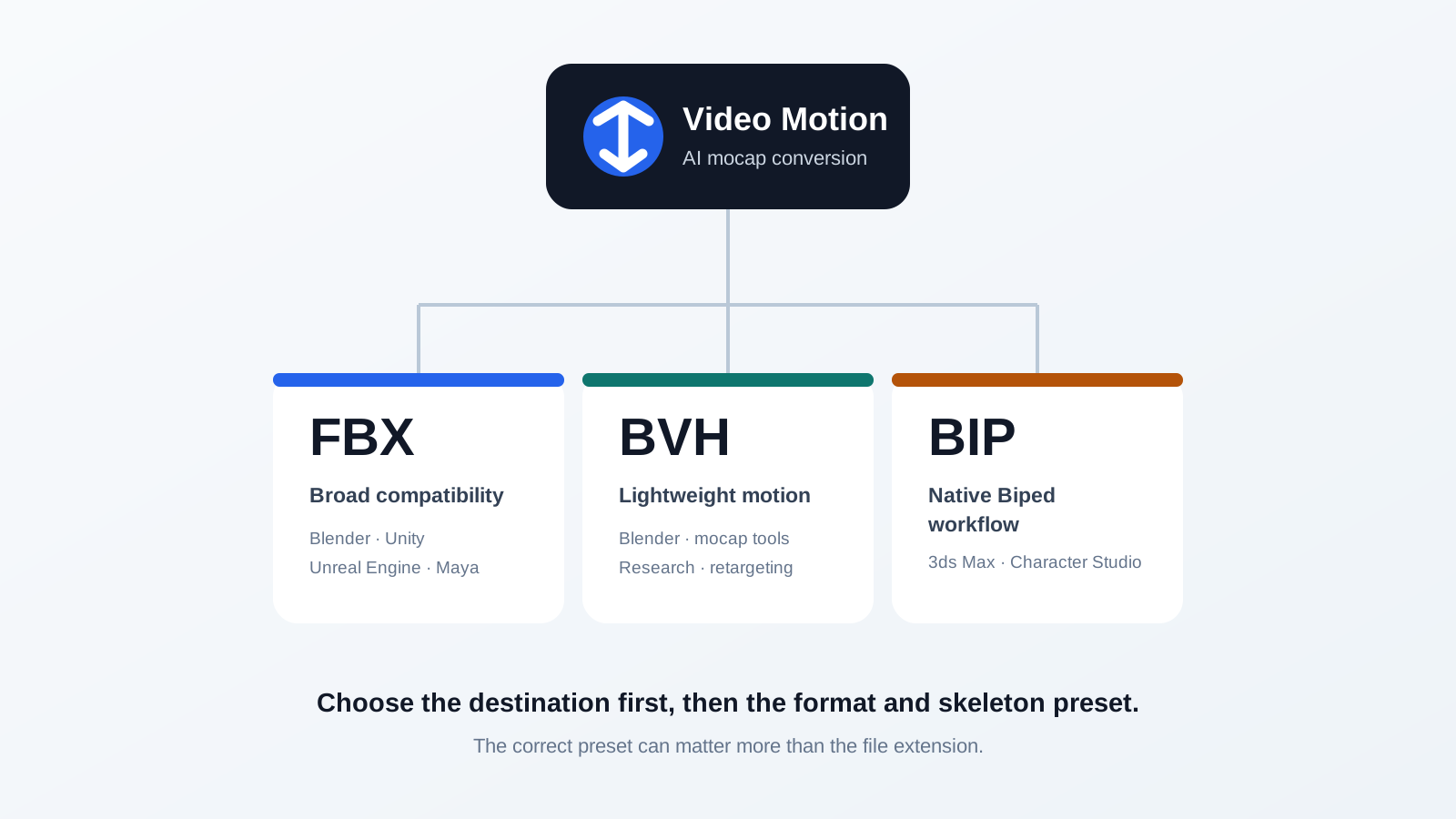
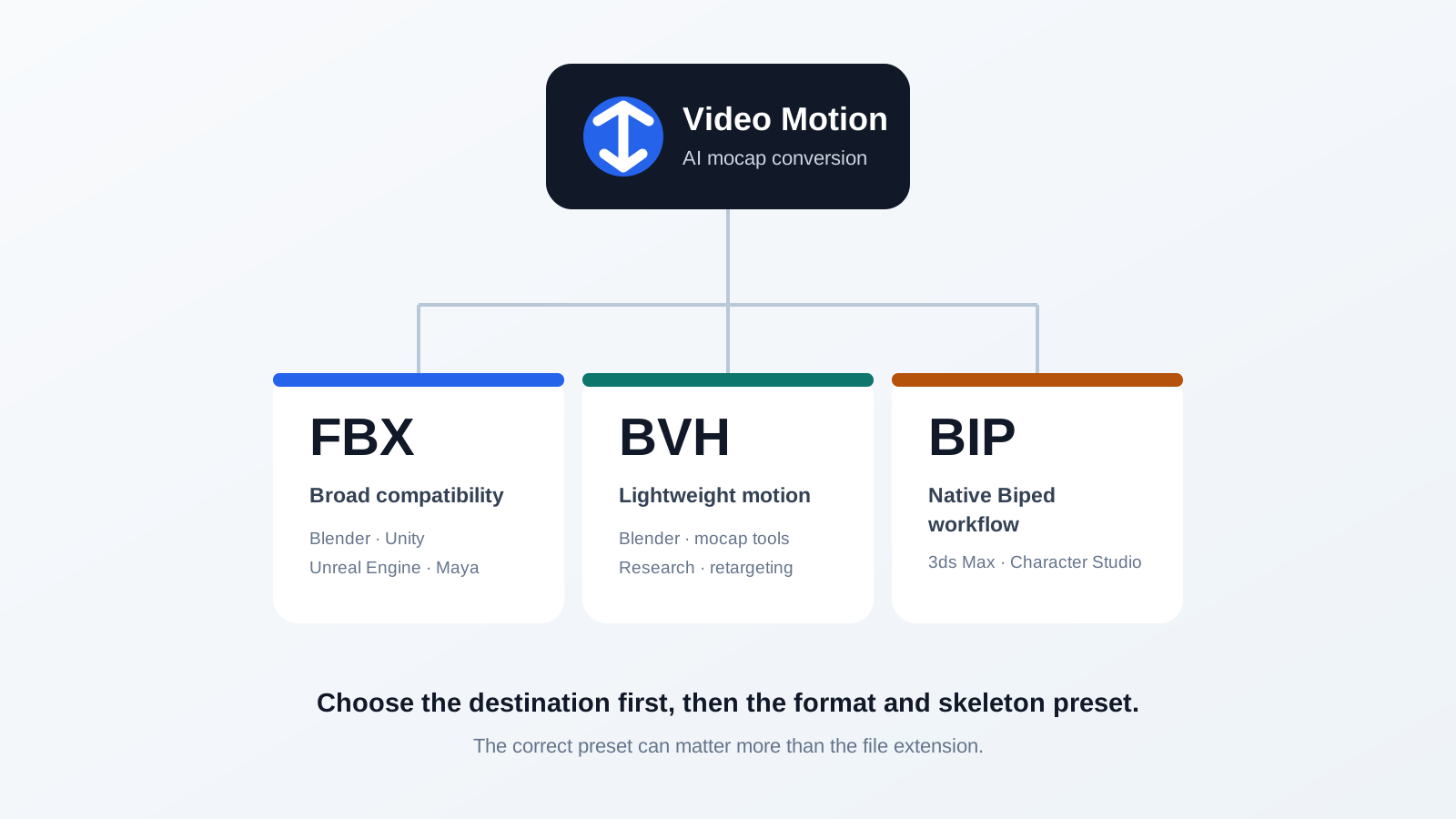
명확한 동작을 녹화하고, 원본 비디오를 QuickMagic에 업로드한 후 캡처 범위와 대상 골격을 선택하고, 3D 모션을 생성 및 검사한 다음, FBX(광범위 호환), BVH(경량 골격 모션), BIP(3ds Max Biped 작업)로 내보냅니다. 마지막으로 대상 소프트웨어에서 애니메이션을 리타겟팅하고 정리합니다.
FBX
가장 좋은 일반 선택.
Blender, Unity, Unreal, Maya, MotionBuilder 및 많은 리타겟터에서 사용.
BVH
가장 좋은 경량 선택.
프로덕션 씬 데이터 없이 관절 계층, 오프셋 및 모션 채널 포함.
BIP
가장 좋은 전문가용 선택.
3ds Max Character Studio Biped용 기본 재사용 가능 모션.
비디오는 직접적으로 FBX나 BVH로 "트랜스코딩"되지 않습니다
MP4, MOV, AVI, WebM 파일에는 픽셀이 포함되어 있습니다. 편집 가능한 본이나 애니메이션 곡선은 포함되어 있지 않습니다. QuickMagic은 먼저 AI 모션 캡처를 사용하여 프레임별로 공연자의 신체 움직임을 추정하고, 3D 골격 솔루션을 구성한 다음, 생성된 모션을 선택한 애니메이션 포맷으로 기록합니다.
QuickMagic의 현재 공개 페이지는 전신, 상체, 손, 얼굴 작업을 위한 단일 카메라 캡처를 설명하며, 정적 또는 움직이는 영상과 여러 출력 프레임 속도를 지원합니다. 출력 품질은 여전히 공연자의 가시성, 흐림, 폐색, 바닥 접촉, 카메라 움직임 및 동작의 복잡성에 따라 달라집니다.
QuickMagic로 비디오를 변환하는 단계별 방법
먼저 실제 대상 환경을 결정하세요
애플리케이션, 대상 캐릭터 골격, 엔진 버전, 프로젝트 FPS, 기준 포즈, 모션이 월드 공간 이동을 유지해야 하는지 아니면 제자리에서 내보내야 하는지 확인하세요.
짧고 추적 가능한 동작을 녹화하세요
첫 번째 테스트로 5~10초를 녹화하세요. 전신과 양발을 모두 보이게 하고, 안정적인 프레이밍과 고른 조명을 사용하며, 심한 흐림, 긴 팔다리 폐색, 관절 위치를 가리는 옷을 피하세요.
원본 품질 파일을 업로드하세요
QuickMagic Video Mocap을 열고 재압축된 소셜 미디어 복사본 대신 카메라 원본을 업로드하세요. 가능한 경우 공연자와 유용한 캡처 범위를 선택하세요.
캡처 및 내보내기 설정을 구성하세요
전신 또는 상체 캡처를 선택하고, 필요시 손/얼굴 옵션을 선택하며, 원하는 경우 Original/T/A-Pose를 선택하고, 프로젝트에 맞게 24/30/60/120 FPS를 선택하며, 제자리 또는 이동 루트 동작을 선택하고, 가장 가까운 대상 프리셋을 선택하세요.
솔루션을 생성하고 검사하세요
여러 각도에서 결과를 검토하세요. 발 접촉, 골반 높이, 루트 이동, 빠른 회전, 교차된 팔다리, 손, 머리 방향, 공연자가 부분적으로 가려진 순간을 확인하세요.
내보내기 전에 보정하세요
2D 보정이 가능한 경우 명백한 소스 관절 오류를 수정하고 재생성하세요. 소스 솔루션을 수정하는 것이 모든 대상 캐릭터에서 동일한 수리를 반복하는 것보다 재사용성이 더 높습니다.
FBX, BVH 또는 BIP로 내보내세요
대상 골격 프리셋과 함께 포맷을 선택하세요. 나중에 리타겟팅 및 정리 변경 사항을 쉽게 비교할 수 있도록 수정되지 않은 소스 내보내기를 보관하세요.
리타겟팅 및 베이크
소스와 대상의 휴식 포즈를 정렬하고, 골격을 매핑하고, 스케일과 축을 확인하고, 루트 모션을 전송하고, 최종 결과를 편집 가능한 애니메이션 컨트롤 또는 곡선으로 베이크하세요.
접촉 및 아티팩트 정리
발 미끄러짐, 떨림, 클리핑, 루트 드리프트, 손 접촉, 대상별 변형을 최종 렌더링 또는 게임 엔진 통합 전에 수정하세요.
FBX vs BVH vs BIP: 어떤 포맷을 선택해야 할까요?
| 질문 | FBX | BVH | BIP |
|---|---|---|---|
| 주요 목적 | 일반 3D 및 엔진 교환 | 경량 골격 모션 교환 | 3ds Max Biped 모션 라이브러리 |
| 일반적인 내용 | 골격 및 애니메이션; 추가 데이터는 내보내기에 따라 다름 | 관절 계층, 오프셋 및 프레임별 채널 | Biped 키프레임 및 관련 모션 데이터 |
| 메시 및 재질 | 포맷은 지원하지만 모캡 내보내기는 애니메이션에 집중될 수 있음 | 없음 | 일반 모델 교환 포맷 아님 |
| 얼굴 애니메이션 | 호환 가능한 프리셋/채널로만 가능 | 표준 얼굴 블렌드 셰이프 워크플로 아님 | 일반 얼굴 릭 선택 아님 |
| 최적의 대상 | Blender, Unity, Unreal, Maya, 3ds Max, MotionBuilder | Blender, 모션 편집기, 연구, 사용자 정의 리타겟터 | 3ds Max Character Studio Biped |
| 주요 장점 | 가장 넓은 호환성과 다양한 프리셋 | 단순하고 읽기 쉬우며 가벼움 | 직접적인 Biped 편집 워크플로 |
| 주요 제한 | FBX만으로는 일치하는 본이나 포즈가 보장되지 않음 | 메시, 프로덕션 제약 조건, 표준 얼굴 데이터 없음 | 임의의 릭용이 아님 |
FBX를 선택해야 할 때
- 대상이 Blender, Unity, Unreal Engine, Maya, MotionBuilder, Cinema 4D, iClone 또는 일반 리타겟팅 도구인 경우.
- 일치하는 Unreal, Mixamo, C4D, CC/iClone 또는 Roblox 프리셋이 있는 경우.
- 캐릭터에 적용하기 전에 소스 골격을 검사하고 다시 매핑해야 하는 경우.
BVH를 선택해야 할 때
- 간결한 계층 구조와 원시 관절 애니메이션이 필요한 경우.
- 대상에 안정적인 BVH 가져오기 또는 모캡 리타겟터가 있는 경우.
- 같은 파일에 메시, 재질, 컨트롤 릭 제약 조건 또는 표준 얼굴 채널이 필요하지 않은 경우.
BIP를 선택해야 할 때
- 대상이 특별히 3ds Max Character Studio Biped인 경우.
- 팀이 Biped 레이어, 발자국, Motion Mixer 또는 재사용 가능한 BIP 라이브러리를 사용하는 경우.
파일 포맷과 대상 프리셋은 다른 결정입니다
파일 포맷은 데이터 저장 방식을 결정합니다. 대상 프리셋은 해당 파일에 기록될 본 이름, 계층 구조, 기준 포즈, 루트 설정 및 선택적 채널을 결정합니다.
일반 FBX, Mixamo FBX 및 Unreal 지향 FBX는 모두 동일한 .fbx 확장자를 사용하면서도 다른 골격 규칙을 포함할 수 있습니다. 잘못된 프리셋을 선택하면 T-포즈, 회전된 손목, 늘어난 팔다리, 누락된 애니메이션 또는 리타겟팅 실패가 발생할 수 있습니다.
대상 소프트웨어별 권장 내보내기
호환 가능한 FBX(보통 일반 또는 Mixamo)로 시작하거나, 선호하는 리타겟팅 애드온이 BVH 기반인 경우 BVH를 사용하세요. 씬 FPS, 스케일, 휴식 포즈, 루트 및 아마추어 매핑을 확인하세요.
지원되는 경우 Unity 지향 출력 또는 호환 가능한 FBX를 사용하세요. 아바타를 Humanoid 또는 Generic으로 구성하고, Animator Controller를 할당하고, Root Transform 및 루프 설정을 검사하세요.
가능한 경우 일치하는 Unreal 프리셋을 사용하세요. 소스를 가져오고, 소스 및 대상 IK Rigs를 구성하고, IK Retargeter에서 체인을 매핑하고, 리타겟 포즈를 정렬하고, 루트 모션을 검증하세요.
Character Studio Biped에는 BIP를 사용하세요. CAT 또는 사용자 정의 골격인 경우 FBX와 적절한 캡처-애니메이션 또는 사용자 정의 리타겟팅 워크플로를 선택하세요.
FBX를 사용하고, HumanIK에서 소스 골격을 캐릭터화하고, 대상 릭을 매핑하고, 리타겟팅한 다음 모션을 편집 가능한 컨트롤로 베이크하세요.
QuickMagic 모션 정리 실제 작업 보기
Cascadeur의 공개 YouTube 데모는 유용한 프로덕션 현실을 보여줍니다. 모캡 생성은 첫 번째 단계에 불과합니다. 그런 다음 모션을 언베이크하고, 정리하고, 포즈를 수정하고, 최종 사용 전에 추가 물리적 개선을 거칩니다.
추가 iClone 작업 흐름
Reallusion의 iClone Video Mocap 비디오는 통합 AI 캡처 및 모션 편집 워크플로를 보여줍니다. 대상이 일반 FBX 리타겟팅 파이프라인이 아닌 Character Creator 또는 iClone인 경우 특히 관련이 있습니다.
YouTube에서 "iClone Video Mocap: AI Mocap and Motion Editing in One Streamlined Workflow" 보기.
QuickMagic X에서 링크된 커뮤니티 예시
QuickMagic의 공식 사이트는 현재 다음 공개 X 게시물을 제작자/커뮤니티 예시로 링크하고 있습니다. 포맷 지원이나 기술 설정에 대한 권위 있는 문서가 아닌, 아티스트들이 무엇을 만들고 있는지에 대한 시각적 참고 자료로 사용하세요.
X는 로그인이 필요하거나 지역별로 액세스를 제한할 수 있습니다. 게시물 본문이 자동 공개 검색에 안정적으로 제공되지 않았기 때문에, 이러한 게시물의 확인되지 않은 주장은 여기에 재현되지 않았습니다.
일반적인 내보내기 및 리타겟팅 문제
| 문제 | 가능한 원인 | 확인할 사항 |
|---|---|---|
| T-포즈로 애니메이션 가져오기 | 잘못된 프리셋, 누락된 애니메이션 테이크 또는 실패한 매핑 | 소스 골격에 애니메이션이 있는지 확인하고 올바른 계층 구조를 다시 매핑하세요. |
| 발 미끄러짐 | 소스 접촉, 대상 비율, 루트 동작 또는 포즈 불일치 | 스케일, 보폭, 루트 이동, FPS, 접촉 타이밍을 확인한 후 발 고정을 추가하세요. |
| 팔 또는 손목 비틀림 | T-포즈/A-포즈 또는 로컬 축 불일치 | 기준 포즈를 정렬하고 어깨, 전완, 손 매핑을 확인하세요. |
| BVH에 캐릭터 메시 없음 | 예상된 동작 | BVH 골격을 별도로 리깅된 모델로 리타겟팅하세요. |
| BIP가 적용되지 않음 | 대상이 호환 가능한 Biped가 아님 | Character Studio Biped를 생성/사용하거나 사용자 정의 릭을 위해 FBX로 전환하세요. |
| 얼굴이 중립 상태로 유지됨 | 신체 전용 내보내기 또는 호환되지 않는 얼굴 채널 | 호환 가능한 얼굴 워크플로/프리셋을 사용하고 채널을 별도로 매핑하세요. |
| 가져오기 후 타이밍 변경 | 프로젝트 FPS가 내보내기 FPS와 다름 | 대상 타임라인을 일치시키거나 의도적으로 클립을 리샘플링하세요. |
자주 묻는 질문
QuickMagic은 MP4를 FBX로 변환할 수 있나요?
네, 하지만 단순한 코덱 변환은 아닙니다. QuickMagic은 MP4에서 공연자의 3D 골격 모션을 추정한 다음 생성된 애니메이션을 FBX 또는 기타 지원 포맷으로 기록합니다.
QuickMagic의 최고 내보내기 포맷은 무엇인가요?
FBX는 가장 안전한 일반적인 시작점입니다. 경량 골격 모션을 위해서는 BVH를, 3ds Max Biped를 위해서는 특별히 BIP를 선택하세요. 일치하는 대상 프리셋이 확장자보다 더 중요할 수 있습니다.
Blender에서 QuickMagic BVH를 사용할 수 있나요?
네. Blender는 BVH를


