





O que é animação de áudio para movimento?
A animação de áudio para movimento usa uma entrada de áudio para gerar movimento para um personagem 3D. O QuickMagic lista Áudio para Movimento como um fluxo de trabalho Beta para movimento de personagem orientado por áudio. O tutorial abaixo também documenta um caminho de entrada por roteiro e voz predefinida a partir da sessão fornecida. Os fatos oficiais do produto do QuickMagic confirmam o status Beta; eles não especificam suporte a sincronização labial nem limites universais de áudio.
O resultado que você deseja aqui é movimento de personagem editável, não apenas um vídeo finalizado. No exemplo em inglês, o FBX baixado foi importado no Blender e renderizado para apresentação. O MP4 renderizado e o FBX subjacente são entregáveis separados.
Escolha o método de entrada correto
| Seu ponto de partida | Use este caminho | Verifique antes de gerar |
|---|---|---|
| Você tem um diálogo escrito | Roteiro + voz predefinida | Texto, voz selecionada e entrega sintetizada |
| Você já tem uma gravação de fala | Enviar + cortar | Clareza do áudio, intervalo selecionado e as palavras finais |
| Você precisa de um vídeo animado finalizado | Gere o movimento e depois monte e renderize em um aplicativo 3D | A animação, a faixa de áudio, o personagem e a cena estão montados corretamente |
Escopo: este guia demonstra movimento de personagem orientado por fala. Ele não estabelece geração de música para dança, sincronização labial facial nem correspondência exata entre palavra e gesto.
Assista: QuickMagic Áudio para Movimento, passo a passo
Baixar vídeo Legendas em inglês (SRT) · Transcrição em inglês
1. Abra Áudio para Movimento e prepare uma amostra curta de fala
Comece com uma linha curta de diálogo ou um clipe de fala claro. Um primeiro teste compacto facilita a comparação entre a entrada, a pré-visualização do personagem e o resultado baixado.
- Abra QuickMagic Audio to Motion e faça login.
- Selecione Audio to Motion (Beta) no Motion Studio.
- Escolha sua entrada: um roteiro escrito com uma voz predefinida, ou upload audio (enviar áudio).
- Use um nome de projeto reconhecível para que você possa recuperar a tarefa mais tarde.

Antes de começar: use áudio e recursos de personagem que você tem permissão para usar. Na primeira tentativa, prefira fala clara e um contexto de ação simples. O clipe de teste enviado tinha cerca de nove segundos; essa é uma duração de exemplo, não um limite do produto.
2A. Gerar movimento de personagem a partir de um roteiro e voz
Use o caminho do roteiro quando você tem diálogo, mas nenhuma gravação finalizada. O exemplo English Coffee Chat usou um roteiro curto de conversa e a voz predefinida Natalie.
Hey, you made it! Come on in. I was just about to grab a coffee. Want one? Oh, and you've got to see this—it's pretty cool. Here, take a look.
- Cole seu diálogo em Type your script here (Digite seu roteiro aqui).
- Escolha Select voice (Selecionar voz) e escolha uma voz da biblioteca. No exemplo, Natalie foi descrita como Feminino, Jovem adulto, Alegre.
- Escolha Generate audio (Gerar áudio) quando disponível. O exemplo gravado mostrou um estado Generating (Gerando) antes de o controle ficar disponível novamente.
- Ouça o áudio gerado se houver um controle de audição disponível. Verifique as palavras e a entrega antes de continuar; uma revisão auditiva não foi documentada para este exemplo.
- Escolha Next (Avançar) para revisar a configuração de geração de movimento.
Baixe o roteiro English Coffee Chat
Dica de escrita: frases curtas e um cenário claro tornam a entrada mais fácil de revisar. Elas não garantem um gesto específico. Se o personagem precisar apontar para um objeto exato ou acertar uma batida precisa, inspecione e refine o movimento gerado depois.
2B. Enviar e cortar um arquivo de áudio existente
Use o caminho de upload quando quiser começar a partir de um clipe de fala existente. O seletor de arquivos observado listava WAV, MP3, FLAC e AAC; a sessão fornecida testou apenas WAV.
- Escolha upload audio (enviar áudio) e selecione seu arquivo.
- Verifique o nome do arquivo e a duração exibidos.
- Escolha Clip (Cortar) para abrir Audio Edit (Edição de áudio).
- Arraste as alças roxas da forma de onda para definir o início e o fim desejados. No exemplo gravado, o limite direito alterou a seleção de 9,28 para 7,95 segundos.
- Reproduza a seleção e certifique-se de que ela inclui a frase completa sem cortar as palavras finais.
- Escolha Confirm (Confirmar) e verifique se a duração é atualizada na página de entrada.
- Escolha Next (Avançar) para configurar a geração.

Ponto de verificação: o intervalo confirmado deve corresponder ao que você pretende que o personagem execute. Replace audio (Substituir áudio) também estava visível, mas o comportamento de substituição e outras codificações de áudio não foram testados na sessão fornecida.
Baixe o WAV histórico usado para o exemplo de corte (fala sintética em chinês).
3. Escolha uma predefinição de saída e revise as configurações de geração
Escolha o formato ou a predefinição de destino para a aplicação e o personagem que você pretende usar. O exemplo em inglês selecionou Mixamo, manteve as demais configurações nos padrões e foi baixado como exportação FBX.
| Configuração | O que fazer | Limite importante |
|---|---|---|
| Formato / predefinição de destino | Use Mixamo para seguir o exemplo fornecido, ou selecione a opção disponível que seu rig de destino exige. | Um nome de predefinição não garante compatibilidade com todos os esqueletos. |
| First Frame Pose (Pose do primeiro quadro) | Revise Default, T-Pose ou A-Pose em relação aos requisitos do seu fluxo de transferência. | O exemplo manteve Default; o comportamento de poses alternativas não foi testado. |
| Displacement data (Dados de deslocamento) | Decida se o resultado deve se deslocar pela cena ou permanecer no lugar. | O padrão foi usado. In-place não é o mesmo que correção verificada de deslizamento dos pés. |
| Foot Sliding Fix / Mesh Penetration Prevention (Correção de deslizamento dos pés / Prevenção de penetração de malha) | Revise essas opções e inspecione contatos e interseções no resultado. | Nenhuma comparação entre ativado e desativado foi realizada. |
| Keyframe Reduction (Redução de quadros-chave) | Revise se é adequado à sua próxima etapa de edição. | A sessão de origem não mediu a taxa de redução nem a fidelidade do movimento. |
| Title and Estimated Cost (Título e custo estimado) | Nomeie a tarefa e revise sua estimativa atual antes de gerar. | A estimativa registrada foi de 0 V; isso não é uma afirmação permanente de preço. |

O menu observado também listava opções incluindo Girl FBX, Boy FBX, predefinições Unreal, BIP, CC&iClone, C4D, predefinições de animação Unity/Warudo e BVH. Este é um registro de menu específico da sessão, não a confirmação de que todas as opções foram exportadas com sucesso. Verifique o menu atual e valide o resultado na sua aplicação de destino.
4. Gerar, visualizar e baixar a animação
Geração, visualização e download são verificações separadas. Uma tarefa concluída ou um botão Download visível não prova, por si só, que o personagem carregou ou que a exportação chegou.
- Clique em Generate após confirmar as configurações e a estimativa.
- Aguarde a conclusão da geração e do processamento da saída selecionada. As porcentagens de progresso e as estimativas de tempo são mensagens de status, não garantias de velocidade.
- Abra a pré-visualização e confirme que o personagem aparece.
- Reproduza o clipe. Verifique se a linha do tempo avança e se o movimento é adequado ao diálogo.
- Use Download e confirme que um arquivo aparece na lista de downloads do navegador e no destino local.
- Abra o arquivo compactado baixado, se aplicável, e identifique o arquivo de animação.
- Para retornar mais tarde, use Projects → Motion Studio → Audio to Motion e localize a tarefa nomeada.

Ponto de verificação: inspecione o movimento completo, não apenas uma pose atraente isolada. Verifique o equilíbrio, o contato dos pés, as interseções e se os gestos se adequam à cena pretendida. O exemplo mais recente em inglês abaixo inclui um FBX entregue e uma demonstração no Blender; a entrega da exportação permaneceu não confirmada para as duas amostras anteriores em chinês.
5. Inspecione o exemplo real de FBX no Blender
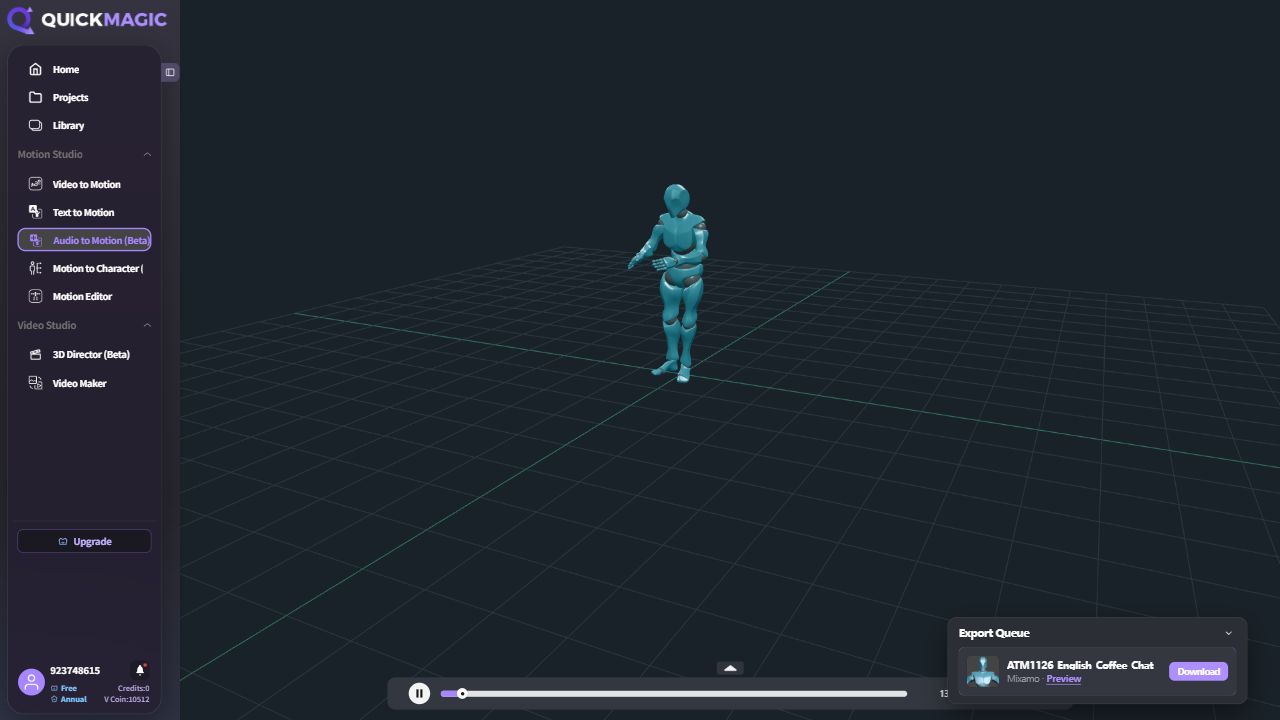
O exemplo English Coffee Chat fornece uma referência concreta de ponta a ponta: diálogo inserido em QuickMagic, Natalie selecionada como voz, Mixamo selecionado como predefinição de saída e o FBX exportado importado no Blender.
| Detalhe do exemplo | Resultado documentado |
|---|---|
| Projeto | ATM1126_English_Coffee_Chat |
| Entrada | Roteiro de conversa em inglês com Natalie |
| Predefinição de saída | Mixamo; demais configurações de geração mantidas nos padrões |
| Pré-visualização do QuickMagic | Personagem ciano visível e uma linha do tempo de 277 quadros avançando |
| Arquivo baixado | FBX dentro do arquivo ZIP incluído |
| Ação no Blender | Quadros 1–278 a 30 fps, conforme documentado nos materiais de origem |


Assista à demonstração da animação exportada
Baixar o ZIP de exemplo com FBXBaixar a demonstração renderizada
A demonstração adiciona iluminação, materiais e uma câmera no Blender. Ela amostra a ação importada a 25 fps, aproximadamente em sua duração nativa, e a repete. As curvas de animação não foram editadas, e o piso da apresentação não é uma etapa de limpeza do contato dos pés.
Valide sua própria animação importada
- Abra o movimento exportado no aplicativo 3D pretendido.
- Verifique se o personagem, o esqueleto e a animação estão presentes.
- Confirme escala, orientação e tempo de reprodução.
- Se estiver fazendo retargeting para outro rig, inspecione o mapeamento de ossos e as proporções corporais.
- Revise contatos, interseções e o tempo dos gestos naquele personagem antes de renderizar ou usar o movimento em uma cena.
Estas são verificações de validação recomendadas. Este artigo não fornece configurações de importação do Blender específicas de versão nem afirma que outros aplicativos de destino foram testados.
Solução de problemas de animação de áudio para 3D
| Problema | O que verificar |
|---|---|
| A fila de exportação está pronta, mas o personagem está em branco | Reabra o projeto salvo e inspecione a pré-visualização real. Registre o nome do projeto, a predefinição e os detalhes do erro para o suporte. Um teste histórico de FBX Girl apresentou um erro de recurso; a causa não foi isolada. |
| O download parece não fazer nada | Inspecione a lista de downloads do navegador, a pasta de destino e as mensagens do navegador. Não presuma que um arquivo existe só porque o processamento terminou. |
| As últimas palavras são cortadas | Revise a seleção de corte ouvindo, depois confirme o intervalo novamente antes de gerar. |
| O FBX não inclui a voz | Trate animação e áudio como ativos separados. Mantenha sua gravação de origem ou obtenha a voz por meio de um fluxo de trabalho de áudio disponível; não presuma que ela esteja incorporada. |
| O personagem se move, mas os gestos não se adequam à cena | Revise a performance completa em relação ao diálogo. Refine o movimento ou revise a entrada; uma pré-visualização disponível não é prova de precisão semântica. |
| O movimento parece diferente em outro personagem | Verifique o mapeamento do esqueleto, a escala, a taxa de quadros, a pose de referência e o movimento da raiz antes de julgar o movimento de origem. |
Para refinamento adicional, explore o QuickMagic Motion Editor. Revise as edições no personagem final em vez de tratar qualquer opção de limpeza como uma correção garantida.
O que foi verificado na sessão de origem?
Este guia baseia-se nos materiais da sessão de 26 de novembro de 2026 fornecidos, capturas de tela, FBX exportado e demonstração renderizada. O resumo de evidências a seguir distingue o exemplo atual em inglês de dois testes anteriores em chinês. Nenhum novo teste de geração do produto foi realizado para esta atualização editorial.
| Amostra | Entrada e predefinição | Resultado documentado |
|---|---|---|
| English Coffee Chat | Roteiro em inglês, Natalie, Mixamo | Pré-visualização visível, FBX baixado e uma demonstração renderizada no Blender |
| Amostra histórica A | Roteiro em chinês, Natalie, Girl FBX | Tarefa enviada; pré-visualização final em branco com erro de recurso HTTP 404; entrega da exportação não confirmada |
| Amostra histórica B | WAV em chinês enviado e cortado para 7,95 segundos, Mixamo | Personagem visível e controles de reprodução responsivos; entrega da exportação não confirmada |


As duas amostras históricas alteraram tanto a entrada quanto a predefinição, portanto não isolam a causa da falha da amostra A. Os materiais não estabelecem a precisão geral dos gestos, a qualidade da pronúncia, a dança orientada por música, a clonagem de voz, a sincronização labial ou a eficácia das correções.
Contexto do produto: fatos do produto QuickMagic. Evidências da sessão: registro de teste fornecido. O registro de origem contém resultados históricos e da amostra atual; leia esses escopos separadamente.
Áudio para animação 3D: perguntas frequentes
Como converto áudio em animação 3D com o QuickMagic?
Abra o Audio to Motion, carregue um clipe de fala ou insira um roteiro e escolha uma voz, corte o áudio se necessário, revise as configurações de saída e gere. Verifique a pré-visualização do personagem, baixe a animação e valide-a no aplicativo de destino.
Posso criar uma animação 3D a partir de um roteiro escrito?
O caminho documentado por roteiro permite inserir o diálogo e selecionar uma voz predefinida antes de gerar o movimento. O exemplo English Coffee Chat usou Natalie e a predefinição de saída Mixamo, produzindo então um FBX baixado.
Quais formatos de áudio posso carregar?
O seletor de arquivos observado listava WAV, MP3, FLAC e AAC. Apenas WAV foi testado na sessão fornecida. Verifique no uploader atual os requisitos de codificação, tamanho e duração.
Posso cortar o áudio antes de gerar a animação?
Sim. O fluxo de trabalho registrado usou Clip para abrir o Audio Edit, moveu o limite da forma de onda e confirmou uma seleção mais curta. Reproduza sua seleção antes de gerar para que ela não corte palavras.
Posso usar a animação gerada no Blender?
O FBX do English Coffee Chat fornecido foi importado no Blender e renderizado para a demonstração incluída. Valide o personagem, o esqueleto, a escala, o tempo e os contatos no seu próprio projeto; um exemplo bem-sucedido não estabelece compatibilidade com todos os rigs.
O FBX inclui a voz gerada?
O ZIP do exemplo em inglês incluído contém o FBX sem uma gravação separada da voz Natalie. Sua demonstração usa comentário explicativo. Mantenha movimento e áudio como entregáveis separados, a menos que a exportação escolhida forneça explicitamente ambos.
O Audio to Motion gera sincronização labial?
A capacidade de sincronização labial não foi estabelecida neste tutorial. Movimento corporal do personagem, animação facial e reprodução de voz sincronizada são resultados diferentes e devem ser verificados separadamente.
Posso transformar música em uma animação de dança?
Os exemplos fornecidos usam fala, não dança orientada por música. Este tutorial não estabelece a capacidade de música para dança nem a sincronização de batidas.
O QuickMagic Audio to Motion é gratuito?
As configurações registradas exibiam um custo estimado de 0 V em 26 de novembro de 2026. Esta é uma observação da sessão, não uma garantia de acesso gratuito contínuo. Revise a estimativa atual e o plano aplicável antes de gerar.
Baixe os arquivos do tutorial e experimente o fluxo de trabalho
Comece com o roteiro em inglês ou com seu próprio clipe de fala, gere um resultado curto e verifique a exportação antes de se comprometer com uma cena mais longa.
- Roteiro English Coffee Chat
- Exportação FBX real do Mixamo e demonstração renderizada no Blender
- Tutorial narrado completo, legendas SRT e legendas VTT
- Transcrição da narração e tempos dos capítulos do vídeo
Crie sua primeira animação de personagem orientada por áudio
Escolha uma amostra curta de fala, revise as configurações de saída e inspecione o movimento antes de exportar. Mantenha o áudio de origem e valide a animação no aplicativo de destino.
Abrir o QuickMagic Audio to Motion

