Escale a criação de vídeo com acesso para programadores
QuickMagic
2026/10/16
How to Fix Foot Sliding in Mocap: AI vs Manual Cleanup (2026)
Fix mocap foot sliding with AI-assisted cleanup or manual Blender IK. Learn contact checks, a step-by-step workflow, and how to validate your final animation.
Como corrigir o deslizamento dos pés em mocap?
Mantenha o ponto de contato de apoio imóvel em relação ao solo durante a fase de apoio e, em seguida, libere-o naturalmente para o próximo passo. A limpeza assistida por IA pode ajudar a localizar e corrigir erros de contato; a edição manual de IK e keyframes dá a você controle direto sobre o rig final. Em ambos os casos, verifique o deslocamento do root e o retargeting antes de aprovar o resultado.
Para a maioria dos projetos, um ponto de partida útil é um fluxo de trabalho híbrido: corrija erros óbvios na origem, transfira o movimento e depois faça o polimento dos contatos restantes no personagem de entrega. Uma prévia mais limpa é valiosa; uma animação exportada limpa é o objetivo real.
O que é deslizamento dos pés — e o que não é?
O deslizamento dos pés, ou foot skating, é o movimento indesejado de um pé de apoio em relação à superfície que ele deveria estar agarrando. Observe a sola contra uma grade do piso, não apenas o tornozelo se movendo em relação aos quadris. Um pé apoiado naturalmente se move para trás em relação a um corpo em deslocamento, mesmo quando permanece estacionário na cena.
Um pivô é diferente: o calcanhar pode levantar enquanto o dedo permanece como ponto de apoio. Uma rolagem do pé muda qual parte da sola toca o piso. Deslizes de dança e arrastos deliberados podem ser escolhas de performance corretas. Congelar o pé inteiro durante essas ações pode criar um resultado pior do que a deriva original.
Onde o deslizamento aparece
Verificações prováveis
Comece por aqui
Já no movimento de origem
Rastreamento incerto, pés obscurecidos, contato instável ou reconstrução ruidosa
Inspecione a origem e corrija o intervalo de contato.
Somente após o retargeting
Proporções das pernas, pose de referência, mapeamento do root ou escala
Revise o rig de destino antes de alterar a origem novamente.
Somente durante a reprodução da cena
Velocidade da passada, modo de root motion, movimento da cena ou terreno
Verifique como o personagem é transladado pela cena.
Na emenda de um loop
Contato, deslocamento ou timing incompatíveis entre início e fim
Revise o último e o primeiro passo em conjunto.
Limpeza de mocap com IA vs. manual: qual você deve usar?
Decisão
Passagem assistida por IA
Edição manual de rig / curvas
Bom ponto de partida
Erros de contato repetidos e visíveis em uma coleção de clipes.
Um plano específico, contato incomum ou falha dependente do rig.
O que você controla
O escopo solicitado e se o resultado proposto é aceito.
O alvo de contato, a pose, o timing, as curvas e as transições.
Principal risco de revisão
Um pivô ou deslize intencional ser tratado como erro.
Um travamento rígido criar estalos no joelho ou entrada e saída estranhas.
Tempo a orçar
Configuração, processamento, revisão, exportação e qualquer passagem corretiva.
Marcação de contato, ajuste do rig, polimento, baking e revisão.
Linha de chegada
O personagem final se comporta corretamente na cena pretendida — não apenas uma pontuação melhor ou menos keyframes.
Esta é uma comparação de fluxos de trabalho, não um benchmark de velocidade ou precisão. Um clipe curto com uma postura fácil pode ser mais simples de corrigir manualmente do que uma sequência longa com giros e oclusões. Para uma comparação justa, use a mesma origem, o mesmo rig de destino e os mesmos critérios de aceitação.
Também existem opções de desktop assistidas entre essas duas abordagens. O Fulcrum Motion Cleaning do Cascadeur tem como alvo os membros de apoio e seu comportamento de pivô. Ele não deve ser descrito como limpeza puramente manual; é outra ferramenta para testar no seu próprio movimento.
Vídeo: diagnósticos, reparo e comparação
Demonstração do produto QuickMagic · aproximadamente 2 minutos. Legendas em inglês estão disponíveis. As alegações de eficiência faladas e o resultado numérico são exemplos promocionais, não resultados garantidos. Página oficial do Motion Editor.
Assista à sequência de reparo para entender o fluxo de trabalho pretendido, não como prova de que todo clipe melhorará igualmente. O tutorial abaixo adiciona uma lista de verificação editorial e um método manual; ele não relata um benchmark controlado prático.
O fluxo de trabalho de limpeza em resumo
01Mantenha uma linha de base e encontre o erro
02Marque os intervalos de contato apoiado
03Execute uma passagem de limpeza assistida por IA
04Faça o polimento manual dos contatos restantes
05Valide o resultado exportado
1. Preserve o original e isole o problema
Duplique a ação ou salve uma versão separada antes de editar. Registre a taxa de quadros, os quadros inicial e final, as unidades da cena e o comportamento pretendido do root. Mantenha uma prévia de referência curta para poder comparar o timing e as transferências de peso depois.
Assista a uma passagem completa em velocidade normal. Em seguida, inspecione um único passo problemático de lado e de cima. Se o clipe parecer estável antes do retargeting, mas deslizar no personagem final, investigue essa transferência primeiro. Uma correção em toda a origem pode danificar contatos que já estavam corretos.
2. Marque o contato — não apenas o osso do pé
Identifique quando o calcanhar ou o antepé começa a suportar peso, quando o ponto de apoio muda e quando o pé deixa a superfície. Marque o intervalo estável separadamente da aproximação e da liberação. Em uma plataforma em movimento, avalie o contato em relação a essa plataforma, e não ao mundo.
Para um caso de prática simples, suponha que a sola esquerda se assenta no quadro 40, permanece plantada até o quadro 60 e depois rola sobre o dedo antes de levantar. Mantenha apenas o contato estável. Não congele o calcanhar durante a rolagem do dedo. Esses números de quadro são apenas ilustrativos; substitua-os por observações do seu clipe.
Evite o atalho comum: achatar as curvas de translação local de um osso do pé não é o mesmo que travar seu contato no espaço mundial. O movimento do pai e as rotações ainda movem esse osso pela cena.
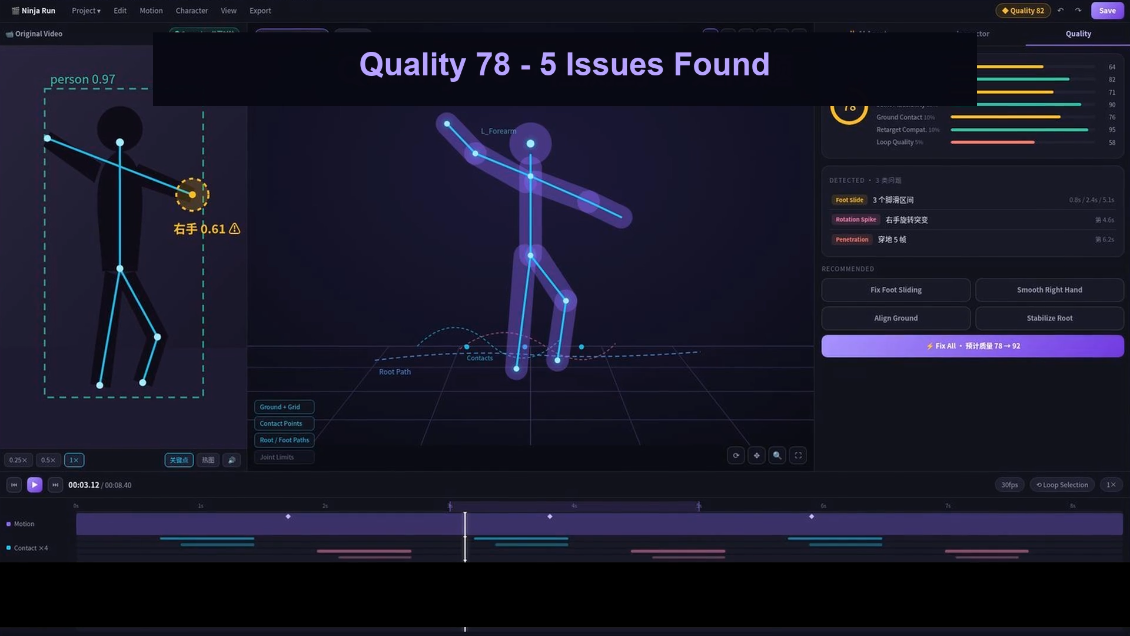
3. Corrija o deslizamento do pé com o QuickMagic MotionEditor
O editor de movimento com IA do QuickMagic documenta diagnósticos de deslizamento do pé, reparo assistido, planos revisáveis e comparação antes/depois. Atualmente é apresentado como Beta; a disponibilidade e as opções de exportação dependem do fluxo de trabalho e do plano.
Abra um resultado de movimento editável
Comece com um movimento compatível no seu espaço de trabalho. Se estiver usando uma animação externa, teste a compatibilidade primeiro; não presuma que um formato de saída também seja um formato de entrada aceito. Mantenha a versão não editada para comparação.
Inspecione os diagnósticos e escolha o escopo
Execute as verificações disponíveis e relacione cada aviso ao intervalo de contato que você marcou. A demonstração mostra um controle Corrigir Tudo. Revise a operação proposta quando disponível; uma correção ampla pode exigir um acompanhamento mais restrito.
Em 00:50, a demonstração do produto exibe avisos de qualidade e controles de reparo. Use os avisos para orientar a inspeção, não para substituí-la.
Descreva o resultado desejado
Reduza a deriva indesejada do pé esquerdo durante o intervalo plantado, quadros 40–60. Preserve a atuação da parte superior do corpo e o tempo do passo. Mantenha a rolagem do dedo e a decolagem após esse intervalo.
Exemplo de prompt editorial, não um comando testado. Verifique a numeração dos quadros e a interpretação do plano antes de aplicá-lo.
Seja explícito sobre o que deve permanecer inalterado. Se a operação proposta substituir uma ação ou alterar um intervalo muito mais amplo do que o pretendido, revise a solicitação. Se a interface não conseguir expressar a restrição necessária, mova esse contato para a etapa manual.
Compare e mantenha apenas as alterações úteis
Reproduza o intervalo editado mais os quadros vizinhos. Verifique a sola, os joelhos, a pelve e a liberação para o próximo passo. Rejeite uma correção que plante o pé, mas visivelmente estique a perna ou remova a transferência de peso do personagem.
O material do produto apresenta 16,3 cm → 2,4 cm para um exemplo. Esta não é uma medição reproduzida de forma independente nem uma meta que toda animação deva atingir.
Descrições de recursos e valores de demonstração: QuickMagic Motion Editor, revisado em 16 de outubro de 2026. A compatibilidade exata de importação, o tempo de processamento e a taxa de sucesso não foram testados de forma independente.
4. Corrija manualmente o deslizamento restante do pé no Blender
Este método pressupõe que você tenha um rig de personagem animado com controles de IK de perna utilizáveis. Um esqueleto importado bruto pode não tê-los. Faça o retargeting para um rig de controle adequado primeiro, ou peça a um rigger para configurar a cadeia da perna, o alvo e o controle de polo. Evite adicionar um segundo sistema de IK sobre um já existente sem entender suas restrições.
A. Iguale a pose existente antes de trocar os controles
Duplique a ação. No início da correção, iguale os controles de IK à pose FK atual usando as ferramentas de encaixe do rig. Teste a troca: a perna não deve saltar. Identifique o espaço do controle—mundo, raiz ou outro pai—porque um alvo que segue a raiz pode derivar com o personagem.
B. Mantenha o ponto de apoio
Defina o alvo do pé de IK na posição de contato correta e marque essa posição ao longo do intervalo estável. Em um piso estacionário, use um alvo estável no espaço mundial ou o controle equivalente do rig no espaço mundial. Mantenha a pelve dentro do alcance da perna e use o polo do joelho para manter uma direção de flexão consistente.
A restrição de IK do Blender oferece configurações de alvo, alvo de polo e comprimento da cadeia; comprimento de cadeia zero inclui todos os ancestrais, portanto não é um padrão seguro para uma perna isolada. Siga a configuração pretendida do seu rig. Referência da restrição de IK do Blender.
C. Misture a aproximação e a liberação
Adicione chaves ao redor do intervalo estável para que o alvo encontre o pé que chega suavemente e se libere para o próximo passo. Use o fluxo de trabalho de IK/FK ou de troca de espaço suportado pelo rig, igualando as poses nas trocas. Um simples esmaecimento de influência sem igualação pode produzir um pop ou um arco indesejado.
Separe a rolagem do dedo de um plantio de sola inteira. Observe a silhueta do pé contra o piso e preserve o pivô pretendido. Para um salto, não trave o pé antes do toque no chão ou após a decolagem.
D. Limpe as curvas localmente e depois faça o bake se necessário
Inspecione apenas as curvas afetadas. Remova o overshoot acidental em uma manutenção de contato; suavize pequenas flutuações indesejadas sem achatar um impacto ou uma mudança deliberada de direção. Se o joelho estalar, revise o alcance, a orientação do polo e o movimento da pelve em vez de aplicar mais suavização.
Para uma entrega baseada em arquivo, faça o bake da pose avaliada para uma ação separada ou exporte o rig conforme apropriado. O Bake Action do Blender oferece suporte a Visual Keying para capturar as transformações avaliadas pelas restrições. Verifique o intervalo de quadros e os ossos selecionados. Não limpe as restrições do seu rig principal apenas para fazer uma exportação: teste em uma duplicata e preserve a configuração editável. Opções do Bake Action do Blender.
5. Valide os contatos após a exportação e o retargeting
Importe o resultado para o aplicativo de destino e reproduza-o no personagem real. Mantenha a mesma taxa de quadros e o comportamento de deslocamento pretendido. Se tanto o clipe quanto o sistema de movimento transladarem o personagem, ou se nenhum deles fornecer o deslocamento necessário, o contato pode falhar apesar de uma origem limpa.
Em 01:20, a demonstração ilustra a revisão e a aceitação. Aplique o mesmo hábito de revisão ao personagem final exportado.
Contato: o ponto de apoio permanece estável em relação à superfície.
Pose: os joelhos não estalam, as pernas não se estendem visivelmente em excesso e as solas não afundam.
Tempo: as aterrissagens e os acentos intencionais permanecem alinhados com a atuação.
Transições: a edição começa e termina sem um pop; os loops e as misturas ainda funcionam.
Comportamento da cena: o deslocamento da raiz, a velocidade de reprodução e o posicionamento no chão estão de acordo.
Use uma verificação de contato repetível
Para o seu próprio teste, acompanhe o mesmo ponto de contato da sola ao longo do mesmo intervalo estável antes e depois da limpeza. Compare sua excursão horizontal em relação à superfície, com unidades e escala do personagem correspondentes. Não compare um marcador de tornozelo em uma versão com um marcador de dedo em outra, nem inclua um pivô intencional em apenas uma amostra. Este é um método de revisão sugerido, não a definição de medição não documentada por trás da pontuação da demonstração.
Sintoma após a limpeza
O que revisar
O pé gruda durante a decolagem
Encurte a manutenção e restaure a liberação.
O joelho estala ou a perna estica
Verifique o alcance da pelve, a configuração de IK e a direção do polo.
O pé está estável, mas o corpo flutua
Restaure a transferência de peso e o tempo do impacto; reduza a suavização excessiva.
Apenas a exportação desliza
Verifique o bake, a pose de retargeting, a escala e as configurações de root motion.
A deriva retorna em uma emenda de loop
Verifique a fase de contato e o deslocamento ao longo da emenda.
Evite limpeza desnecessária no momento da captura
Mantenha ambos os pés visíveis sempre que possível, inclua o corpo inteiro e use iluminação uniforme com pouco desfoque de movimento. Escolha uma posição de câmera que não esconda uma perna atrás da outra nos contatos importantes. Uma tomada de teste curta pode revelar problemas antes de você gravar uma atuação mais longa.
Mantenha a atuação pretendida: não peça a um dançarino para remover arrastos deliberados apenas para facilitar o rastreamento. Em vez disso, preserve um vídeo de referência e anote quais contatos devem deslizar. Use configurações de captura suportadas pelo serviço; a maior taxa de quadros não é automaticamente a melhor escolha se piorar a exposição ou ficar fora dos requisitos de entrada.
Comece com um passo difícil
Escolha um intervalo de contato curto, mantenha uma linha de base, tente uma correção assistida e finalize o detalhe restante no rig de destino. Aumente a escala somente depois que esse pequeno teste sobreviver à exportação.
O deslizamento do pé ocorre quando o ponto de contato de apoio deriva em relação à sua superfície. Incerteza de rastreamento, retargeting, interpolação, escala incorreta ou uma incompatibilidade entre a velocidade da passada e o deslocamento da cena podem causá-lo. Diagnostique o estágio em que o erro aparece pela primeira vez.
A IA pode corrigir o deslizamento do pé automaticamente?
A limpeza assistida por IA pode ajudar a corrigir erros de contato detectados. Ela ainda precisa de revisão visual: pivôs intencionais, passos deslizantes, comportamento do joelho e o personagem final devem ser verificados antes de aceitar o resultado.
Como corrijo manualmente o deslizamento do pé no Blender?
Marque o intervalo de contato, use os controles de IK da perna do rig para manter o ponto de apoio em relação ao chão e misture a entrada e a saída dessa manutenção. Verifique a altura da pelve, a direção do joelho e a rolagem do dedo, depois faça o bake e teste a animação exportada se o seu pipeline exigir.
Devo limpar o mocap antes ou depois do retargeting?
Repare os erros óbvios da origem primeiro, depois valide e refine os contatos no rig final após o retargeting. Proporções de perna e configurações de raiz diferentes podem introduzir deslizamento que não estava presente na origem.
A suavização remove o deslizamento do pé?
Não de forma confiável. A suavização pode reduzir ruído indesejado de alta frequência, mas não impõe um contato plantado. A suavização excessiva pode enfraquecer impactos e introduzir deriva. Trate o travamento de contato e a redução de tremores como tarefas separadas.
Por que uma caminhada no lugar desliza em um motor de jogo?
A velocidade de movimento do personagem pode não corresponder à passada e à taxa de reprodução da animação. Verifique a lógica de movimento e as configurações de root motion antes de adicionar travas de pé mais fortes. O mesmo clipe pode parecer correto isoladamente e deslizar quando transladado pela cena.
Quanto tempo leva a limpeza de mocap?
Não há um tempo universal por clipe. Conte os contatos difíceis, inspecione o rig de destino e inclua revisão, exportação e retrabalho na estimativa. Compare os métodos de IA e manual no mesmo clipe em vez de tratar tempos de processamento promocionais como referências de produção.
Posso limpar qualquer FBX, BVH ou VMD externo no MotionEditor?
Não presuma que todo arquivo externo seja compatível. Verifique o diálogo de importação atual e os requisitos de esqueleto com um clipe de teste curto. Um formato de exportação anunciado não confirma automaticamente o suporte de importação ou de ida e volta para esse formato.