





Como corrigir o deslizamento dos pés e o tremor?
Diagnostique primeiro, edite um intervalo específico e depois compare. Para o deslizamento dos pés, identifique quando um pé deve estar plantado; para o tremor, identifique a articulação ruidosa e o intervalo de quadros. Faça uma correção focada no Motion Editor, preserve o movimento intencional e verifique o resultado exportado no personagem final.
O objetivo não é um pé imóvel em todos os momentos nem a animação mais suave possível. Uma atuação convincente ainda precisa de elevação, pivôs, impactos e mudanças rápidas de direção. A limpeza é bem-sucedida quando o movimento indesejado desaparece sem remover esses detalhes.
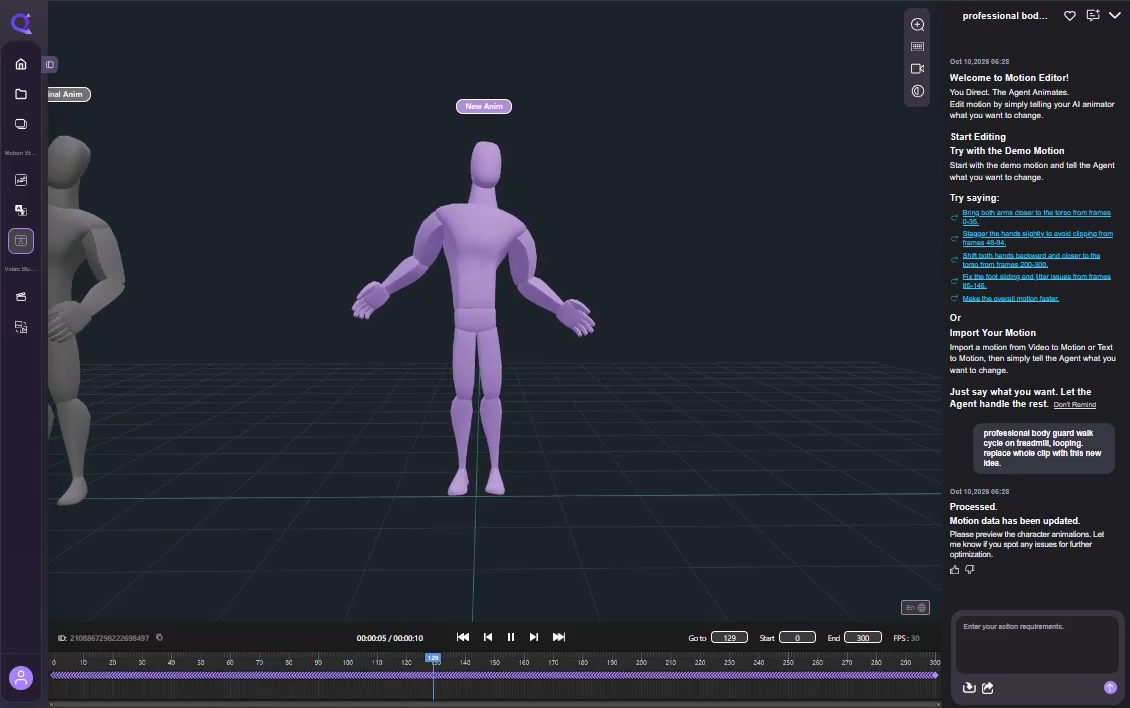
No que este tutorial se baseia: o vídeo do criador fornecido, a página do Motion Editor fornecida e seus recursos de demonstração do produto, além das orientações de fluxo de trabalho publicadas pelo QuickMagic. As capturas de tela são quadros dessas gravações. Os exemplos de prompts abaixo são pontos de partida sugeridos, não comandos executados em um teste de desempenho independente. Os rótulos da interface podem variar conforme a versão.
Assista ao fluxo de trabalho antes de editar
Passo a passo do criador: conversando, alterando e comparando
Por volta de 00:45, o chat solicita diferentes ações dos dedos em partes do clipe. Por volta de 01:28, uma ação em duas partes é comparada com o original. Por volta de 02:02, a solicitação muda de escopo para uma substituição de caminhada no clipe inteiro. Esses exemplos tornam uma lição especialmente útil para a limpeza: diga exatamente o que pode ser alterado.
As telas posteriores do Blender e do Mixamo não estabelecem, por si só, uma exportação com um clique ou uma integração automática de retargeting. Valide essa transferência separadamente no seu próprio pipeline.
Demonstração do produto: diagnósticos e revisão
Deslizamento dos pés, tremor ou um problema diferente?
| Sintoma | O que você vê | Primeira pergunta |
|---|---|---|
| Deslizamento dos pés | Um pé de apoio desliza pelo chão. | Ele deveria realmente estar plantado durante esses quadros? |
| Tremor | Pequenas oscilações indesejadas ou flutuações de pose. | Qual parte do corpo e intervalo contêm o ruído? |
| Penetração | Um pé afunda no chão, ou partes do corpo se sobrepõem. | O problema está na pose de origem, na configuração do chão ou na malha final? |
| Incompatibilidade de raiz | O personagem se move pela cena na velocidade errada. | O deslocamento na cena corresponde às configurações de passada e deslocamento? |
Compare o movimento de origem original com o personagem de destino. Um erro presente apenas após o retargeting exige uma investigação diferente daquela já visível antes da exportação. O guia de qualidade de captura do QuickMagic recomenda verificar a etapa defeituosa em vez de suavizar todos os sintomas indiscriminadamente.
O fluxo de trabalho de limpeza em seis etapas
- 01Abra o movimento e preserve o original
- 02Identifique o sintoma e o intervalo de quadros
- 03Corrija um intervalo específico de contato do pé
- 04Suavize apenas o tremor indesejado
- 05Revise o resultado e desfaça alterações indesejadas
- 06Exporte e valide no personagem final
Etapa 1. Abra o movimento e mantenha uma linha de base
Comece a partir de um resultado existente de video-mocap ou text-to-motion do QuickMagic. O tutorial publicado descreve como abrir o resultado no Motion Editor e usar o viewport, o painel de chat e a linha do tempo de quadros para refiná-lo. Veja o fluxo de entrada documentado.
Antes de editar, mantenha uma versão ou exportação intocada. Registre a duração e a taxa de quadros do clipe, e anote se você espera movimento de deslocamento ou um ciclo no lugar. Isso lhe dá uma linha de base quando uma correção parece mais suave, mas altera acidentalmente algo importante.
Reproduza o clipe inteiro uma vez. Depois, escolha uma pequena área problemática. Não comece com “corrigir tudo” se você ainda não consegue descrever o que está errado.
Etapa 2. Identifique o intervalo exato
Para um pé, encontre o primeiro contato claro, a fase de apoio e o ponto em que ele se eleva ou faz um pivô. Para um pulso ou ombro trêmulo, anote onde a flutuação indesejada começa e termina. Inclua alguns quadros ao redor na sua revisão para que você possa ver como a edição entra e sai do movimento original.

Se a sua versão exibe diagnósticos, use-os como indicadores para inspecionar — não como substituto para observar o movimento. A demonstração do produto exibe uma ação "Corrigir Tudo". Uma passagem ampla pode ser um teste em uma versão salva, mas aceitá-la ainda exige verificar os contatos e o timing de desempenho.
A demonstração exibe uma mudança de deslizamento do pé de 16,3 cm para 2,4 cm. Nenhum protocolo de reprodução ou medição independente é fornecido com esses materiais. Trate isso como um valor de demonstração, não como uma redução prometida para o seu próprio asset.
Passo 3. Solicite uma correção focada do deslizamento do pé
Use uma solicitação que nomeie o pé, o intervalo de contato e o movimento que você deseja preservar. Os números de exemplo abaixo são placeholders; verifique a linha do tempo real antes de enviá-los.
Dos quadros 90–118, reduza a deriva do pé esquerdo durante seu contato plantado. Preserve a decolagem e a rotação originais. Mantenha a atuação da parte superior do corpo inalterada e explique a edição proposta antes de aplicá-la.
Solicitação de exemplo — não é um comando testado. Substitua os números de quadro pelos seus.Revise o escopo proposto se o Agente apresentar um plano. Se ele perguntar quais quadros editar, responda com um intervalo explícito. Uma substituição do clipe inteiro é uma mudança criativa, não um reparo local.
Após a edição, pergunte: o pé ainda levanta quando deveria, e o corpo permanece equilibrado sobre o apoio? Verifique os joelhos e quadris, assim como o pé. Um pé plantado que produz um alongamento antinatural não é uma correção finalizada.
Para um pivô intencional, peça para preservar a rotação. Para um salto, não trate a seção no ar como um intervalo plantado. A solicitação deve seguir a ação, não forçar cada quadro ao contato.
Passo 4. Reduza o jitter local sem achatar o movimento
Identifique a menor região que precisa de atenção. Um tremor de mão, uma flutuação de ombro e uma falha de rastreamento de corpo inteiro não devem todos receber a mesma solicitação ampla.
Reduza o jitter indesejado do pulso direito dos quadros 145–175. Preserve o timing do gesto e as poses mais fortes. Deixe os dedos, o tronco e a parte inferior do corpo inalterados, a menos que uma dependência necessária seja explicada.
Solicitação de exemplo — não é um comando testado. Substitua os números de quadro pelos seus.Esta é uma restrição pretendida, não uma garantia de que cada canal permaneça intocado. Verifique o resultado. Se o movimento ficar suave demais ou atrasado, desfaça-o ou peça uma mudança mais leve:
Use uma correção menor no mesmo intervalo. Restaure o acento nítido do pulso perto do quadro 160 e mantenha o resto do clipe como estava.
Solicitação de exemplo — não é um comando testado. Substitua os números de quadro pelos seus.Compare em velocidade normal antes de confiar na reprodução em câmera lenta. A câmera lenta ajuda a localizar ruído; a velocidade normal ajuda a julgar se a energia original sobrevive. Não remova um tremor deliberado só porque ele parece irregular quadro a quadro.
Se a pose inteira colapsar ou virar repetidamente, volte ao problema de origem ou de mapeamento em vez de adicionar suavização mais forte. A limpeza local funciona melhor quando o movimento subjacente já é amplamente utilizável.
Passo 5. Compare o resultado, não apenas a pontuação

A gravação do criador usa um Original Anim cinza e um New Anim roxo. Compare-os em tempos correspondentes. Inspecione o intervalo alterado, seus limites e quaisquer partes do corpo supostamente intocadas.
- Contato: o pé de apoio está estável quando pretendido.
- Timing: inícios, paradas e impactos ainda ocorrem nos momentos pretendidos.
- Escopo: uma solicitação local não reescreveu inesperadamente toda a ação.
- Transições: a edição não introduz um salto no seu início ou fim.
- Estilo: a atuação ainda comunica o mesmo peso e intenção.

Mantenha uma mudança apenas quando ela passar na sua revisão. Use os controles disponíveis de desfazer, rejeitar ou versão na sua versão, ou retorne ao seu original salvo. O objetivo é um ciclo de edição revisável, não uma sequência de suposições irreversíveis.
Passo 6. Exporte e depois teste o rig final
O tutorial oficial documenta um painel de exportação com seleção de formato de destino, pose do primeiro quadro, opções de deslocamento e alternâncias de otimização. "Correção de Deslizamento do Pé", prevenção de penetração e redução de chaves abordam tarefas diferentes; ative as opções que você precisa em vez de presumir que todas as opções melhoram cada clipe. Revise as opções de exportação.
| Configuração ou escolha | O que verificar |
|---|---|
| Formato / predefinição de esqueleto | O rig de destino consegue usar o movimento exportado; a disponibilidade depende do plano. |
| Pose do primeiro quadro | A pose de referência selecionada corresponde ao seu fluxo de trabalho de importação ou retargeting. |
| Deslocamento | Movimento no lugar ou com deslocamento corresponde a como a aplicação move o personagem. |
| Otimização de deslizamento do pé | O contato melhora sem congelar passos ou pivôs pretendidos. |
| Redução de chaves | Poses e timing importantes sobrevivem; menos chaves não é a meta de qualidade. |
Abra a exportação no personagem que você realmente vai entregar. Verifique novamente escala, taxa de quadros, movimento de raiz e contato com o chão. Proporções diferentes podem mudar como um pé encontra o chão, então a limpeza na origem não é a aprovação final.
Mantenha o movimento original, o movimento editado, o arquivo exportado e uma breve nota descrevendo as mudanças aceitas. Uma versão que funciona apenas em uma pré-visualização online ainda não é uma entrega de produção verificada.
Quando a limpeza cria um novo problema
| Problema após a edição | Próxima verificação |
|---|---|
| O pé fica preso durante um passo | Encurte o intervalo de contato solicitado e preserve a decolagem. |
| O gesto parece flutuante | Reduza a correção e restaure os acentos intencionais. |
| O joelho estala ou a perna estica | Revise o contato, a posição do corpo e o rig de destino em vez de travar com mais força. |
| A seção errada muda | Confirme o intervalo de quadros, a taxa de quadros e se a solicitação foi interpretada como clipe inteiro. |
| Apenas o personagem exportado desliza | Verifique retargeting, deslocamento e movimento de cena antes de reeditar a origem. |
Comece com um pequeno reparo
Escolha um problema visível, descreva uma mudança delimitada, compare-a com o original e valide a exportação final. Esse é um ciclo de limpeza mais útil do que perseguir uma pontuação de aparência perfeita.
Abrir QuickMagicPerguntas frequentes
Como corrijo o deslizamento do pé no QuickMagic Motion Editor?
Localize os quadros em que o pé deve estar plantado, inspecione o movimento e a relação com o chão e solicite uma correção limitada a esse intervalo de contato. Revise qualquer plano proposto e compare o resultado. Use a otimização de exportação de deslizamento do pé disponível quando apropriado e verifique novamente os contatos no personagem de destino.
Como reduzo o jitter sem deixar a animação com aparência flutuante?
Identifique a parte do corpo com ruído e o intervalo de quadros, depois solicite uma edição de suavização pequena e local. Compare a entrada, a saída e os gestos mais fortes em velocidade normal. Reduza ou desfaça a mudança se ela remover acentos intencionais, alterar o timing ou enfraquecer uma aterrissagem.
O vídeo do SayuriArtsy prova que o deslizamento do pé foi corrigido?
Não. A gravação fornecida pelo criador mostra edições de movimento conversacionais, pré-visualizações originais em cinza versus editadas em roxo, e exemplos de alteração de gestos ou substituição de ações. O painel de diagnóstico e o exemplo numérico de limpeza pertencem à demonstração separada do produto.
O que significa o resultado de 16,3 cm para 2,4 cm?
Esses valores são exibidos na demonstração do produto fornecida. Eles não são um benchmark reproduzido de forma independente nem um resultado garantido para o seu clipe. Julgue o resultado usando o mesmo intervalo de contato, espaço de coordenadas e personagem de destino, além da reprodução visual.
A Redução de Keyframes é o mesmo que remoção de jitter?
Não. Menos chaves não significa automaticamente melhor movimento. Trate a redução de chaves como uma decisão separada de exportação ou edição, e verifique se o timing, os contatos e os movimentos nítidos intencionais sobrevivem. Não use um arquivo menor como sua única medida de qualidade de limpeza.
Devo corrigir o deslizamento do pé antes ou depois do retargeting?
Corrija erros visíveis no movimento de origem primeiro, depois valide novamente após o retargeting. Proporções diferentes de personagem, configurações de raiz ou comportamento de contato podem criar novo deslizamento no rig de destino. A aprovação final do contato deve acontecer no personagem usado em produção.
Por que meu personagem desliza depois de exportar um clipe no lugar?
Um clipe no lugar e um clipe com deslocamento lidam com o deslocamento de forma diferente. Verifique como a aplicação de destino move o personagem e se esse movimento corresponde aos passos. Não presuma que remover o deslocamento da raiz corrige automaticamente o contato do pé.
Posso usar esses prompts de exemplo exatamente como escritos?
Use-os como pontos de partida, não como comandos garantidos. Substitua os intervalos de quadros e nomes de partes do corpo de exemplo por valores do seu próprio clipe. Os prompts neste artigo são exemplos editoriais; eles não foram executados como um teste de limpeza medido.


