Assista ao fluxo de trabalho do Motion Editor

O vídeo fornecido demonstra a limpeza do contato com o solo, a estabilização do quadril e a edição de transições guiada por texto. Use os botões de capítulo para inspecionar cada exemplo.

Leia a demonstração visual

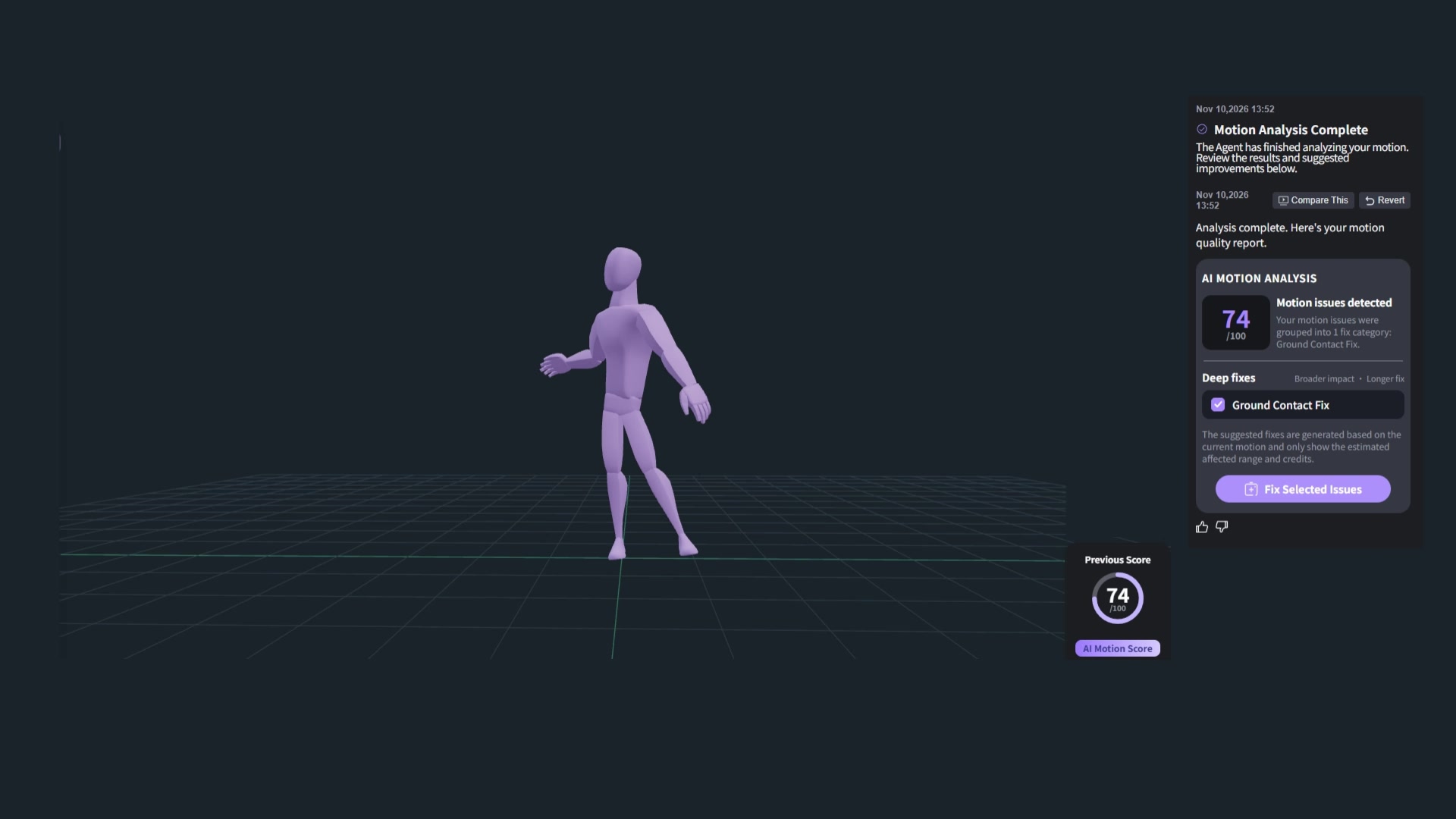
0:14–0:28: um cartão de análise de movimento identifica um problema de contato com o solo. A sequência prossegue para uma correção concluída e uma comparação entre cinza e roxo. As pontuações 74 e 98 exibidas na tela são explicitamente ilustrativas.

0:30–0:39: uma segunda comparação apresenta uma edição de estabilidade do quadril. Uma mensagem de resultado visível refere-se aos quadros 0–109 e a uma posição de referência no quadro 0.

0:49–0:55: a demonstração mostra uma solicitação para criar uma transição suave do quadro 26 para o quadro 40, usando o quadro 40 como pose de destino.

Esta é uma descrição de eventos visíveis, não uma transcrição do áudio. A demonstração editada não mostra todos os cliques de configuração nem a caixa de diálogo de exportação.

O que um editor de movimento por IA realmente altera?

Um editor de movimento altera a animação que controla um personagem 3D. Neste tutorial, o objetivo é melhorar uma performance existente: estabilizar o contato com o chão, reduzir movimentos indesejados e remodelar uma transição curta. Isso é diferente de alterar o estilo visual de um vídeo renderizado.

A visão geral oficial do Motion Editor do QuickMagic descreve diagnósticos assistidos, edição guiada por linguagem, comparação e alterações reversíveis. A ferramenta está marcada como Beta; a disponibilidade e os limites de exportação dependem do fluxo de trabalho e do plano atuais.

  1. 01 · INSPECIONARIdentifique o movimento indesejado.
  2. 02 · CORRIGIRAplique uma correção relevante ou uma edição de texto delimitada.
  3. 03 · VERIFICARCompare, refine e valide o resultado.

O que o vídeo estabelece: a interface e os exemplos mostrados abaixo. Trata-se de uma breve demonstração do produto, não de um teste controlado de precisão ou velocidade. As recomendações marcadas como “prática” ampliam o fluxo de trabalho demonstrado sem afirmar que cada clique aparece na gravação.

1. Prepare o movimento e identifique o problema

Comece com uma animação editável no Motion Editor. O clipe fornecido começa com o movimento já carregado; ele não mostra o processo completo de upload ou captura. Um controle Import fica visível mais adiante no painel de chat, mas os tipos de entrada suportados devem ser verificados na sua interface atual.

  1. Mantenha uma cópia do movimento original antes de experimentar.
  2. Reproduza a animação inteira uma vez para entender a performance pretendida.
  3. Localize o intervalo em que o problema aparece. Registre os números dos quadros em vez de confiar em uma instrução vaga como “corrija o meio”.
  4. Decida o que deve permanecer: passos intencionais, deslocamento da raiz, gestos dos braços, ritmo ou uma pose final específica.

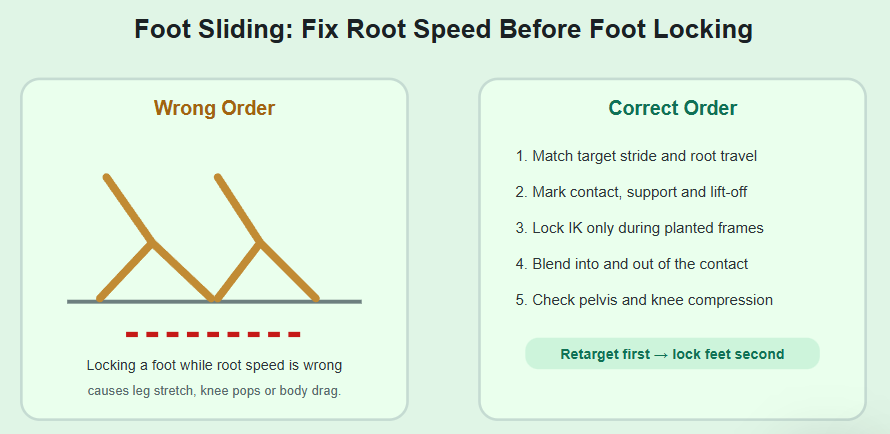
Prática: distinga um pé apoiado que desliza pelo chão de um pivô intencional. Da mesma forma, separe o balanço indesejado do quadril do balanço corporal deliberado de um dançarino. A mesma correção pode ajudar no primeiro caso e prejudicar o segundo.

2. Revise a Análise de Movimento por IA e selecione a correção relevante

Em , o painel à direita mostra Motion Analysis Complete e um cartão AI MOTION ANALYSIS. Neste exemplo, os problemas detectados são agrupados em Ground Contact Fix.

  1. Leia o relatório de análise do movimento selecionado.
  2. Verifique a categoria de problema listada em relação ao que você vê durante a reprodução.
  3. Selecione a categoria relevante. A demonstração mostra Ground Contact Fix marcado em Deep fixes.
  4. Revise qualquer informação sobre intervalo afetado e créditos fornecida na sua sessão antes de prosseguir.
Análise de Movimento por IA com Ground Contact Fix selecionado e botão Fix Selected Issues
O cartão de análise agrupa este exemplo em uma correção de contato com o solo. · Clique para ampliar.

Ponto de verificação: a correção selecionada deve corresponder a um problema visível na animação. Não trate uma pontuação isolada como motivo para remover movimento intencional. O próprio painel observa que as correções profundas podem ter um impacto mais amplo.

3. Aplique Fix Selected Issues e aguarde a verificação de qualidade

  1. Clique em Fix Selected Issues após revisar a correção escolhida.
  2. Aguarde a conclusão da operação de correção.
  3. Verifique o status final de validação. O vídeo mostra brevemente Deep Fixes Completed enquanto Final Quality Check ainda está pendente.
  4. Revise o resultado concluído antes de fazer outra alteração.
Deep Fixes Completed com Final Quality Check pendente no Motion Editor
A etapa de correção e a verificação final de qualidade são status separados; aguarde ambos. · Clique para ampliar.

O painel de conclusão oferece depois Fix Jitter & Joint Issues para problemas adicionais de estabilidade. Trate isso como uma decisão separada: inspecione o movimento restante e só aplique outra correção se ela resolver um defeito real. Acumular edições sem revisar os resultados intermediários dificulta identificar qual alteração modificou a performance.

4. Compare a animação original e a editada

Use Compare This para inspecionar o resultado selecionado. A demonstração rotula o personagem cinza como Original Anim e o roxo como New Anim. Seus círculos tracejados chamam a atenção para os pés.

Personagem original cinza e editado roxo com comparação de contato dos pés e pontuações apenas demonstrativas
Compare o contato dos pés e o movimento geral, não apenas a pontuação exibida. · Clique para ampliar.
  1. Reproduza a comparação e inspecione cada intervalo de pé apoiado.
  2. Verifique se o pé permanece estável sem impedir um passo ou giro intencional.
  3. Olhe para cima: a direção dos joelhos, a altura do quadril e o equilíbrio do corpo podem mudar quando o contato com o solo é corrigido.
  4. Revise o clipe completo em busca de novas descontinuidades ou gestos perdidos.
  5. Use Revert ao lado dos controles de comparação se o resultado for inadequado.
Importante: 74 → 98 não é um benchmark. O vídeo afirma explicitamente que as pontuações são apenas para demonstração e que as pontuações reais podem nem sempre melhorar. Não interprete esses números como precisão de captura, redução percentual de deslizamento dos pés ou resultado prometido.

5. Refine a estabilidade do quadril com uma solicitação de texto precisa

O próximo exemplo compara Selected Anim com New Anim. Em , a mensagem visível descreve a correção da oscilação do quadril nos quadros 0–109 e a manutenção do quadril em uma referência do quadro 0. Este é um exemplo específico de estabilização, não uma configuração universal de limpeza.

Comparação de estabilidade do quadril com quadros 0 a 109 referenciados no painel de chat
A mensagem de resultado descreve uma referência fixa para o quadril. Verifique se essa restrição se adequa ao seu movimento. · Clique para ampliar.

Prática: para uma ação no lugar, identifique a translação indesejada e peça uma correção restrita. Para uma caminhada ou salto com deslocamento, preserve o deslocamento intencional e o movimento vertical em vez de travar o quadril.

Reduza a oscilação indesejada do quadril nos quadros 0–109. Preserve a oscilação corporal deliberada, os gestos dos braços e o timing. Não remova o movimento intencional pelo espaço.

Prompt inicial sugerido, não uma instrução literal do vídeo. Substitua o intervalo de quadros pelo seu.
  1. Insira uma solicitação claramente delimitada na caixa de texto de edição de movimento.
  2. Inspecione qualquer interpretação ou plano exibido antes de confirmar uma operação.
  3. Compare a versão resultante com a original no intervalo solicitado.
  4. Verifique se a estabilização não tornou o tronco artificialmente rígido nem alterou o alcance das pernas.
  5. Reverta ou restrinja a solicitação se a correção remover movimento que você queria manter.

6. Suavize uma transição entre quadros específicos

O exemplo final de edição usa um alvo claro: uma transição do quadro 26 para o quadro 40, com o quadro 40 como pose de destino. Esses são números de quadros da animação, não timestamps do vídeo de demonstração de 63 segundos.

Faça uma transição suave do quadro 26 para o quadro 40, usando o quadro 40 como pose de destino.

Instrução exibida na tela no vídeo fornecido.
Solicitação de texto para suavizar os quadros 26 a 40 usando o quadro 40 como pose de destino acima de uma comparação de movimento
Um quadro inicial, um quadro final e uma pose de destino tornam a solicitação de transição específica. · Clique para ampliar.
  1. Percorra sua animação e localize o ponto em que a mudança de pose se torna abrupta.
  2. Escolha o primeiro quadro a ajustar e uma pose de destino posterior adequada.
  3. Insira a solicitação de transição com seus números de quadros reais.
  4. Reproduza o intervalo editado e depois inclua alguns quadros antes e depois dele.
  5. Verifique a continuidade em ambos os limites, as trajetórias das mãos e dos pés, e se a ação ainda atinge a pose pretendida no tempo certo.

Prática: se o resultado parecer suave demais, encurte o intervalo ou indique qual acento deve permanecer nítido. Suavidade não é o único objetivo: um soco, uma aterrissagem ou um gesto marcado por batida pode exigir uma mudança deliberada de velocidade.

7. Aprove a edição, exporte e valide no seu personagem

O vídeo mostra Export e Click here to export, mas não abre a caixa de diálogo de exportação nem demonstra uma importação posterior. Use os formatos e presets realmente oferecidos na sua conta em vez de presumir que um formato específico está incluído.

  1. Mantenha a versão cujo movimento passa na sua revisão visual.
  2. Abra o controle de exportação disponível e confirme o movimento, o intervalo e as configurações de saída.
  3. Salve o resultado aceito com um nome de versão distinto.
  4. Importe-o no projeto de animação ou de game engine pretendido usando configurações compatíveis.
  5. Verifique escala, taxa de quadros, mapeamento de esqueleto, movimento da raiz e contato com o solo no personagem de destino.

Prática: uma prévia limpa no manequim de demonstração não garante contatos corretos em um rig de produção com proporções diferentes. Se um problema aparecer apenas após a transferência, inspecione o retargeting e as configurações da cena antes de alterar novamente a animação de origem.

Como escrever melhores prompts de edição de movimento

Torne a edição testável. Uma solicitação útil indica o que mudar, onde mudar e o que preservar.

Parte do corpo + intervalo de quadros + correção pretendida + restrição de preservação
Reduza o desvio do pé esquerdo durante o intervalo de apoio nos quadros [início]–[fim]. Preserve o passo que se segue.Reduza a oscilação indesejada do quadril nos quadros [início]–[fim]. Preserve o deslocamento deliberado e a oscilação corporal.Misture os quadros [início]–[fim] em direção à pose em [alvo]. Preserve a pose final e o timing do clipe.Reduza pequenos tremores do punho nos quadros [início]–[fim]. Mantenha o gesto principal da mão e seu timing.
ObjetivoPadrão de prompt sugeridoRevisar após a edição
Contato dos pésO pé permanece estável durante o contato e se solta naturalmente.
Oscilação do quadrilO tronco fica mais estável sem congelar a performance.
Transição de poseNenhum salto visível em nenhum dos limites.
Tremor localO gesto permanece expressivo em vez de achatado.

Estas são solicitações sugeridas para adaptar e testar, não operações adicionais verificadas no clipe fornecido. Faça uma alteração por vez para que cada comparação continue significativa.

Solução de problemas na limpeza de mocap por IA

O que você vêO que verificar em seguida
Os pés parecem estáveis, mas o corpo parece rígidoVerifique se a correção removeu movimento intencional do quadril ou da raiz. Reverta e use um escopo mais restrito.
A transição salta no limiteInspecione os quadros logo fora da edição. Reconsidere o intervalo e a pose de destino, depois compare novamente.
A pontuação melhora, mas a animação parece piorPriorize a performance real e os contatos. Uma pontuação não substitui a aprovação visual.
A ação editada perde energiaIdentifique os acentos deliberados. Peça para preservá-los ou reduza o intervalo de suavização.
O resultado muda após o retargetingVerifique o mapeamento do esqueleto, as proporções, a escala, o movimento da raiz e o nível do solo de destino.
Os controles diferem das capturas de telaCorresponda à operação em vez de adivinhar um menu oculto. A interface e a disponibilidade podem mudar conforme a versão.

Comece com um intervalo problemático

Escolha uma seção curta, faça uma correção direcionada e compare com o original. Mantenha a melhoria apenas quando o movimento pretendido e os contatos sobreviverem à edição.

Explore QuickMagic Motion Editor

Perguntas frequentes

O que é o QuickMagic Motion Editor?

O QuickMagic Motion Editor é um espaço de trabalho de edição de movimento 3D assistido por IA. Nesta demonstração, ele analisa o movimento, oferece uma correção de contato com o solo, exibe animações original e editada e oferece suporte a alterações direcionadas por texto.

Como corrijo o deslizamento dos pés no QuickMagic?

Revise a análise de movimento, selecione a correção de contato com o solo relevante e aplique Fix Selected Issues na interface demonstrada. Compare os momentos de pé apoiado antes de aceitar a edição. Verifique se passos e giros intencionais não foram travados.

Posso editar animação 3D digitando instruções?

Sim. O vídeo mostra uma transição direcionada por texto entre os quadros 26 e 40. Para sua própria edição, especifique a parte do corpo, o intervalo de quadros, a alteração pretendida e o movimento a preservar, depois compare o resultado.

A pontuação de 74 para 98 comprova uma melhoria de precisão específica?

Não. O vídeo rotula explicitamente essas pontuações como apenas demonstrativas e afirma que as pontuações reais podem nem sempre melhorar. Elas não são uma porcentagem de precisão medida nem uma garantia para outro clipe.

Devo travar o quadril para remover o tremor?

Não automaticamente. Manter o quadril em uma posição de referência pode ser adequado para uma ação no lugar, mas pode remover deslocamento intencional, salto ou oscilação corporal. Primeiro decida se o movimento indesejado é oscilação local ou movimento deliberado.

Como suavizo uma transição de animação?

Identifique os quadros inicial e final e uma pose de destino adequada. Solicite uma transição nesse intervalo e depois inspecione a entrada, o meio e a saída da edição. No vídeo, a solicitação usa os quadros 26–40 e o quadro 40 como pose de destino.

Posso desfazer uma edição de movimento?

A demonstração mostra Revert ao lado de Compare This. Compare primeiro o resultado relevante e depois use Revert se ele não preservar a performance pretendida. Mantenha um arquivo de movimento original separado para o trabalho de produção.

Posso usar o movimento editado no Blender ou no Unreal Engine?

Verifique os formatos de exportação e presets disponíveis na sua conta atual e escolha um compatível com o destino. O vídeo fornecido mostra controles de Export, mas não uma caixa de diálogo de configurações de exportação nem uma importação concluída no Blender ou Unreal. Valide o esqueleto, a escala, o timing e os contatos após a transferência.