





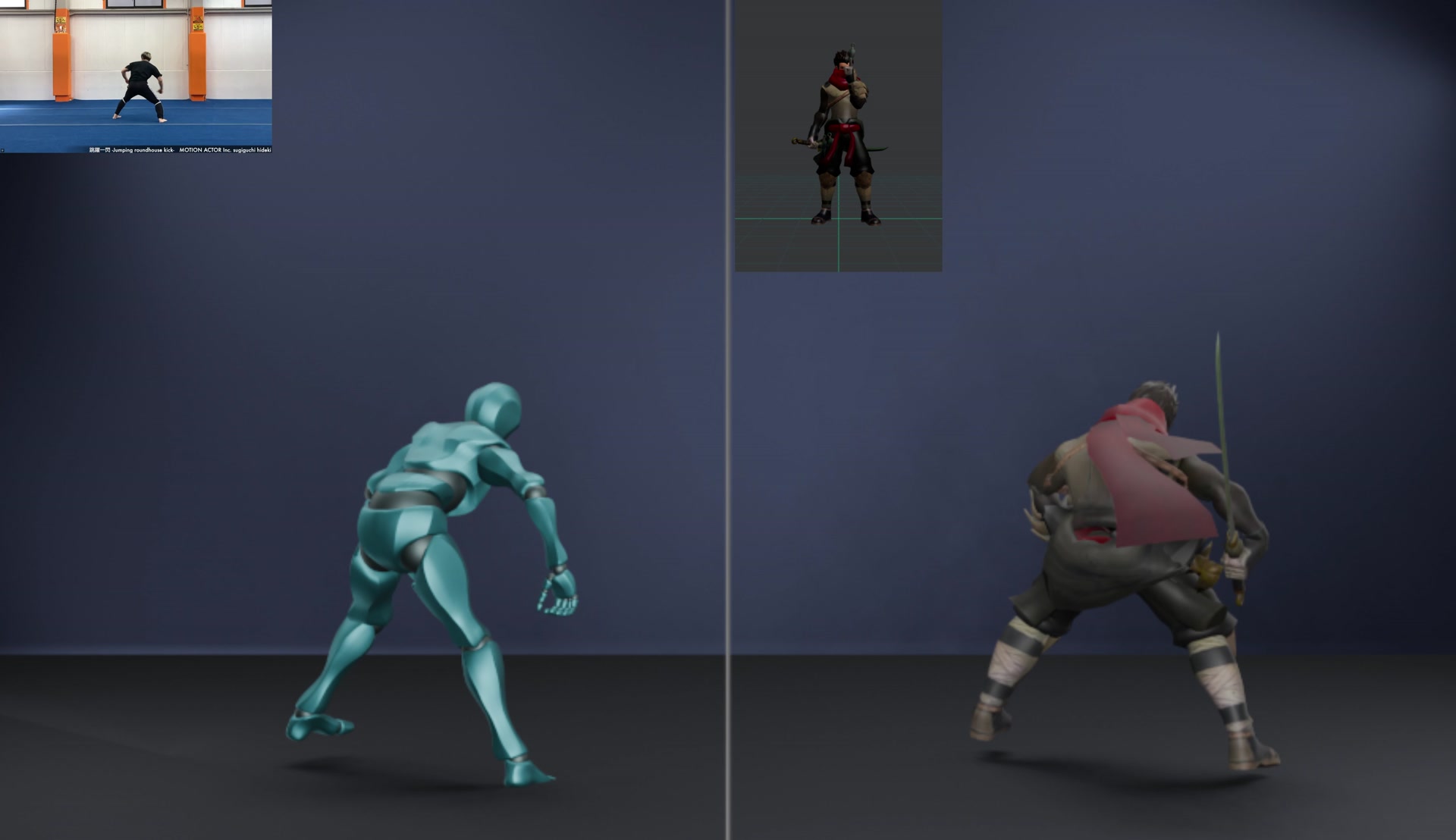
Veja o resultado: uma ação em dois personagens 3D diferentes
Como é o retargeting na prática? Esta breve comparação mostra um manequim ciano à esquerda e um personagem vestido à direita executando uma ação correspondente de giro, salto e chute. Observe o movimento do corpo entre as duas silhuetas e, em seguida, acompanhe as etapas de rigging e retargeting abaixo.
Cerca de 2,25 segundos · repete após você pressionar Play · Abrir ou baixar a comparação em resolução original. As pequenas inserções mostram uma referência de live-action e uma referência de personagem. Este clipe de resultado fornecido não mostra os controles de rigging, as configurações de retargeting nem o processo de exportação.
Leia o resultado em dois quadros-chave


O que verificar ao fazer retargeting da sua própria animação
- Preparação e rotação: compare quando o corpo gira e como os braços equilibram a ação.
- Pose de chute ou no ar: inspecione os quadris, o joelho levantado e os ombros em busca de alongamentos ou interseções indesejados.
- Aterrissagem e recuperação: observe os pés ao longo de vários quadros para detectar deslizamento, flutuação ou mudanças abruptas de altura.
Use isso como pontos de verificação de revisão, não como uma pontuação de qualidade deste clipe. O vídeo sozinho não revela seu rig, pesos de skin, configurações, formato de arquivo nem como o movimento da roupa foi produzido. O passo a passo completo abaixo fornece o fluxo de trabalho de interface separado e documentado.
Rigging vs. retargeting: o que acontece em cada etapa?
O rigging prepara um personagem 3D para se mover; o retargeting fornece a esse personagem uma animação existente. Um rig fornece o esqueleto, enquanto o skinning determina como a malha segue os ossos. O retargeting de movimento transfere uma performance de um esqueleto de origem para o personagem de destino preparado.
Você faz o rig do personagem, não da animação. No fluxo de trabalho demonstrado do QuickMagic, o personagem primeiro passa pelo Auto Rigging com um preset do Mixamo. Em seguida, você escolhe um movimento de origem e o transfere para esse rig gerado. Uma transferência bem-sucedida ainda exige uma verificação de deformação e reprodução antes que a exportação seja aceita.
A visão geral de retargeting de movimento do QuickMagic explica o mapeamento de origem para destino e a validação em um fluxo de produção 3D. Este tutorial aborda especificamente o Motion to Character Beta baseado na web mostrado na sessão fornecida de 26 de novembro — não uma configuração manual de retargeting no Blender ou Unreal.
| Etapa | O que ela faz | O que você deve verificar |
|---|---|---|
| Auto-rigging | Prepara o personagem enviado para animação | Pose de referência, membros e deformação da malha |
| Retargeting de movimento | Aplica uma performance de origem selecionada ao destino | Pose, timing, movimento da raiz e contatos |
| Exportação animada | Entrega a animação do personagem ativo para outro aplicativo | Entrega real do arquivo e comportamento após a importação |
Evidência do fluxo de trabalho: um design de manequim sob duas condições de entrada, com três execuções de retargeting. O novo clipe de comparação acima é um exemplo visual separado. Os materiais fornecidos documentam exportações de animação funcionais e preocupações remanescentes de deformação; este não é um benchmark universal de qualidade ou compatibilidade.
Assista ao tutorial completo do Motion to Character
O passo a passo de 4 minutos e 37 segundos combina capturas de tela reais da interface com narração sintética em inglês. Seu final mostra a animação renderizada a partir dos arquivos FBX baixados. É um tutorial editado, não uma gravação contínua de tela.
Baixe o tutorial · Legendas SRT em inglês · Transcrição da narração. A sincronização das legendas é aproximada.
1. Prepare um personagem humanoide para rigging
Tenha uma conta QuickMagic, os créditos exigidos pela operação atual, um arquivo de personagem humanoide e um movimento de origem já disponível em QuickMagic. Os testes de upload documentados usaram FBX; outros formatos e limites de tamanho de arquivo não foram estabelecidos.
- Use uma pose T ou pose A com os braços afastados do tronco, seguindo as orientações de upload.
- Use membros completos e proporções razoavelmente padrão.
- Mantenha cabelos soltos, roupas, armas e adereços afastados ou separados onde as orientações solicitarem.
- Preserve o arquivo original do personagem antes de tentar um fluxo de trabalho de rigging automatizado.

Já tem um rig? A entrada com rig e animação foi aceita, mas ainda passou pelo Auto Rigging. Nenhum controle para pular o rigging foi observado. Não presuma que esta rota preserve um esqueleto de produção existente ou seus controles.
2. Faça o rigging automático do personagem 3D em QuickMagic
- Abra QuickMagic Motion to Character e escolha Upload Character.
- Selecione seu FBX e dê ao personagem um nome reconhecível.
- Leia as orientações de pose e malha. A predefinição de esqueleto demonstrada é Mixamo.
- Revise a estimativa atual e clique em Auto Rigging uma vez.
- Aguarde até que o personagem seja marcado como Rigged antes de selecionar um movimento.

Ponto de verificação: uma mensagem de progresso estimado em 95% não significa conclusão. Aguarde o estado final e evite enviar a mesma operação repetidamente apenas porque o progresso pausou.
3. Faça o retarget de uma animação existente para o personagem com rig
- Escolha Browse My Motions.
- Abra a aba de origem relevante: Video to Motion, Text to Motion ou Audio to Motion.
- Selecione o cartão de projeto que deseja aplicar ao personagem.
- Revise a estimativa novamente; o valor exibido pode mudar após a seleção do movimento.
- Clique em Retarget e aguarde o visualizador de comparação origem/destino.

O seletor escolheu projetos QuickMagic existentes. Nenhum upload de arquivo de animação externo foi observado aqui. A sessão gravada navegou por todas as três abas de origem, mas enviou apenas movimentos de Áudio e Texto. Se você precisar de uma animação externa arbitrária ou de uma configuração de mapeamento personalizada, confirme essa rota separadamente.
4. Verifique o rig do personagem e a animação com retarget
Revise tanto a deformação da malha quanto a transferência de movimento. Um status de rigging confirma que a operação terminou; isso não garante que ombros, pulsos ou dedos se deformem corretamente. Da mesma forma, um destino em movimento não prova que o timing e os contatos sejam adequados para a sua cena.
A origem aparece à esquerda e o personagem com retarget à direita. Pause e use o controle deslizante compartilhado para comparar o mesmo intervalo. Observe o corpo inteiro antes de focar em articulações individuais.
- Reproduza o clipe inteiro para entender seu ritmo e movimento geral.
- Pause em poses expressivas e percorra as transições quadro a quadro.
- Inspecione pulsos e dedos em busca de pontas ou dobras extremas.
- Verifique o volume dos ombros, a deformação do torso, os joelhos e o contato dos pés.
- Revise o timing e o deslocamento, considerando diferentes proporções de personagem e enquadramento da viewport.

Aviso de qualidade: uma retargetização bem-sucedida significa que o movimento foi transferido e pode ser pré-visualizado — não que a malha se deforme corretamente em todos os quadros. Uma pose de referência limpa, por si só, não eliminou o problema visível neste manequim.
5. Reutilize o rig gerado com outra animação
Para testar uma segunda performance no rig gerado, clique no cartão de movimento atual para reabrir o seletor. Selecione outro projeto existente, revise a estimativa e faça a retargetização novamente.

O caso C registrado usou MF02_Wave de Text to Motion. Comparar dois clipes é útil para ver se um problema ocorre em diferentes performances, mas não diagnostica, por si só, sua origem.
Abra My Characters para inspecionar os registros salvos. Ambos os registros de teste estavam visíveis quando a página foi reaberta. A caixa de diálogo também tinha um botão Import; a troca de personagens por esse botão não foi testada separadamente.

6. Exporte o personagem animado como FBX
Use o botão Download na parte inferior para o resultado animado ativo. O controle Download separado no cartão do personagem é a entrada de exportação do personagem. Sua saída local separada não foi confirmada na sessão gravada.

- Confirme que o personagem e o movimento desejados estão ativos.
- Use o controle Download na parte inferior.
- Verifique a lista de downloads do navegador e o destino local para encontrar o arquivo real.
- Abra o FBX no aplicativo desejado e confirme que as malhas, o armature e a ação de animação estão presentes.
- Reproduza a tomada e inspecione deformação, escala, orientação, materiais, duração e posicionamento dos pés.
- Mantenha os arquivos de origem e exportados distintos ao fazer quaisquer reparos posteriores.
Os Casos A e C abriram no Blender com duas malhas, um armature de 65 ossos e uma ação de animação com 340 curvas, de acordo com os dados de inspeção fornecidos. Essas são propriedades dos arquivos de exemplo, não especificações para toda exportação. As importações no Unity e no Unreal Engine não foram testadas.
Assista à animação real do personagem exportado
A demonstração apresenta o caso A Coffee Chat seguido do caso C Wave, renderizados a partir dos arquivos FBX baixados. A curta tomada Wave é repetida para visualização. Câmera, iluminação e materiais do Blender foram ajustados; as curvas de animação e os pesos de skin não foram reparados.
Esta é uma renderização de apresentação, não a saída de renderização do site do QuickMagic. Baixe a demonstração.
Solução de problemas de rigging de personagem e retargetização de animação
| O que você vê | Próxima verificação |
|---|---|
| O rigging fica em torno de 95% | Aguarde o estado Rigged. O progresso foi explicitamente estimado na interface; a sessão de origem não estabelece uma garantia de tempo de serviço. |
| Pulsos pontiagudos ou mãos esticadas | Inspecione geometria, skinning, pesos dos dedos e pose. Compare o arquivo exportado de forma independente. A entrada estática não eliminou o artefato do navegador neste exemplo. |
| Origem e destino parecem ter tamanhos diferentes | Verifique enquadramentos comparáveis e depois inspecione orientação e escala no aplicativo de destino. |
| O clipe retargetizado é mais longo | Inspecione o intervalo da ação e a taxa de quadros antes de sincronizar diálogo ou editar uma cena. As durações da origem e da saída de Coffee Chat diferiram nesta sessão. |
| O download não aparece | Verifique o resultado do download no navegador e a pasta local antes de tentar novamente. Ocorreram timeouts de controle do navegador na sessão de origem, portanto os atrasos não foram isolados ao produto. |
| A redução de saldo difere da estimativa | Registre o projeto escolhido, a estimativa e o saldo antes/depois; peça ao suporte para reconciliar a transação. Uma discrepância isolada não prova cobrança duplicada. |
Quanto custaram as operações registradas?
Cada operação de rigging mostrou e reduziu 15 V. Cada uma das duas retargetizações de áudio mostrou 12 V, mas foi acompanhada por uma redução de saldo de 24 V. A retargetização de texto mostrou e reduziu 5 V. A redução total observada foi de 83 V.
Estas são estimativas e instantâneos de saldo de 26 de novembro de 2026, não um registro de cobrança reconciliado nem uma promessa de preço atual. A discrepância do áudio permanece sem explicação. Revise a estimativa ao vivo e as informações da transação antes de repetir uma operação.
O que o exemplo estabeleceu — e o que não estabeleceu
Este guia editorial utiliza os registros de sessão e as mídias fornecidos. Ele não representa um novo teste ao vivo do produto. A breve comparação entre manequim e personagem vestido adicionada acima é um vídeo de resultado separado, não um quarto teste documentado nem evidência de que as preocupações anteriores com deformação foram resolvidas. Ambas as condições de entrada usaram o mesmo design de manequim: um já com rig e animado, o outro um T-pose estático sem rig com as mesmas duas malhas e 27.850 vértices.
| Execução | Entrada e movimento | Resultado documentado |
|---|---|---|
| A | FBX já com rig + Audio Coffee Chat | Pré-visualização, FBX animado baixado e importação no Blender |
| B | T-pose estático sem rig + mesmo movimento Coffee Chat | Pré-visualização; exportação separada não capturada; picos nos pulsos permaneceram |
| C | Reutilização do rig gerado em B + Text MF02_Wave | Pré-visualização, FBX animado baixado e importação no Blender sem novo rig |
Tempo: O cartão de origem do Coffee Chat exibia 00:09, enquanto seu visualizador retargetado mostrava 00:11. A ação exportada abrange os quadros 1–347,253 a 30 fps, cerca de 11,54 segundos entre os pontos finais. O Wave abrange os quadros 1–149,751 a 30 fps, cerca de 4,96 segundos. A causa da alteração na duração do Áudio não foi estabelecida.
A sessão não estabeleceu suporte a não humanoides, limites de upload, outros formatos de entrada, tratamento de arquivos malformados, compatibilidade com engines, qualidade universal de skinning ou fidelidade de materiais. A entrega de arquivo apenas do personagem não foi confirmada. Nenhum fluxo de exclusão foi testado.
Arquivos de evidência: resultados da sessão · dados de inspeção do FBX. Conceitos gerais: visão geral de retargeting de movimento do QuickMagic.
Perguntas frequentes sobre rigging e retargeting de personagens 3D
O que é retargeting de movimento?
O retargeting de movimento transfere a animação de um esqueleto de origem para um personagem de destino. É diferente do rigging, que prepara o esqueleto e a relação entre os ossos e a malha.
Como faço o retargeting de movimento para meu personagem no QuickMagic?
No fluxo de trabalho documentado Motion to Character, faça upload de um FBX, nomeie o personagem, revise o preset Mixamo e execute o Auto Rigging. Quando o personagem estiver com Rig, abra Browse My Motions, escolha um projeto existente e selecione Retarget. Compare o resultado e baixe a exportação animada ativa.
Preciso de um T-pose ou de um A-pose?
A orientação de upload observada recomenda um T-pose ou A-pose com os braços afastados do tronco e membros completos. A entrada estática testada usou um T-pose, mas isso não eliminou a deformação dos pulsos neste manequim. Uma pose de referência por si só não garante um bom skinning.
Posso fazer upload de um personagem que já tem rig?
Um FBX já com rig e animado foi aceito na sessão fornecida, mas ainda passou pelo Auto Rigging. Nenhum controle de pular o rig foi observado, portanto o exemplo não estabelece a preservação de um rig de produção existente.
Posso fazer upload de um arquivo de animação externo em Browse My Motions?
Nenhum controle de upload de arquivo de movimento externo foi observado nesse seletor. Ele selecionava projetos existentes do QuickMagic em Video to Motion, Text to Motion e Audio to Motion. Projetos de Áudio e Texto foram efetivamente retargetados nos testes registrados.
Posso aplicar outro movimento sem fazer o rig do personagem novamente?
A sessão documentada substituiu o Coffee Chat pelo projeto Text to Motion MF02_Wave no mesmo rig gerado sem outra etapa de rigging. Ambos os registros de personagem também apareceram em My Characters; a importação de um registro salvo para trocar de personagem não foi testada separadamente.
Qual botão Download exporta a animação?
Na interface mostrada, o botão Download na parte inferior exporta o resultado animado ativo. O Download do cartão do personagem é uma entrada separada de exportação do personagem. Downloads de FBX animado foram confirmados para os casos A e C; um arquivo separado apenas do personagem não foi confirmado.
O FBX animado pode ser usado no Blender, Unity ou Unreal Engine?
Os casos A e C foram baixados e importados no Blender na sessão fornecida. Importações no Unity e Unreal Engine não foram testadas. Valide o esqueleto, a escala, a pose de referência, o tempo e a deformação no seu destino real em vez de tratar o FBX como uma garantia universal de compatibilidade.
Por que os pulsos esticam após o retargeting?
A configuração de origem e de skinning, a pose de referência ou o mapeamento do rig podem precisar de inspeção. Este exemplo mostrou esticamento pontiagudo dos pulsos com ambas as condições de entrada, mas não isolou a causa. Inspecione a malha, os pesos e o resultado exportado antes de decidir como corrigir.
Quanto custa o QuickMagic Motion to Character?
Na sessão de 26 de novembro de 2026, cada etapa de rigging mostrou 15 V e correspondeu a essa diminuição de saldo observada. Os dois retargets de Áudio mostraram 12 V, mas cada um foi acompanhado por uma diminuição de 24 V; o retarget de Texto mostrou e diminuiu 5 V. Estas são observações da sessão, não uma garantia de preço atual nem um diagnóstico de cobrança confirmado.
Baixe os arquivos FBX do exemplo
- Vídeo curto de comparação de animação de personagem
- Fixture de personagem em T-pose estático
- Caso A: FBX animado Coffee Chat
- Caso C: FBX animado Wave
- Tutorial completo em inglês · Legendas web · Tempos dos capítulos
Faça o rig uma vez, depois teste uma animação curta
Prepare um personagem, conclua o Auto Rigging e aplique um movimento de origem curto. Inspecione as mãos, os ombros e os pés, depois verifique o FBX animado. Quando o resultado for aceitável, experimente outro clipe no mesmo rig gerado.
Abrir Motion to Character

