





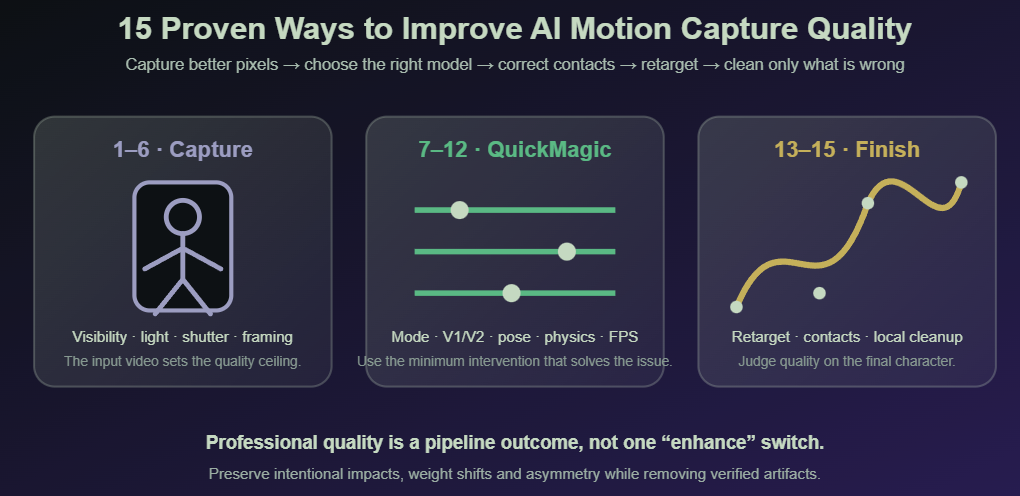
來源影片 · QuickMagic · 重新定向 · 清理
如何提升 AI 動作捕捉品質:15 個經過驗證的 QuickMagic 技巧
從來源影片到最終輸出,改善無標記動作捕捉的品質:錄製可追蹤的畫面、選擇正確的捕捉模式與 V1/V2 基礎模型、調整物理優化 2.0、修正可見的追蹤錯誤、準確重新定向、鎖定接觸點,並僅清理真正有雜訊的曲線。

當前的 QuickMagic 事實
捕捉品質與清理影片
技巧 1–6:捕捉更好的來源素材

1使用平穩、固定在適當高度的攝影機
進行全身捕捉時,先將攝影機固定在約表演者中軀幹或胸部高度,再調整以保持透視變形較低。略微的側面角度可以分開重疊的肢體,而極端高、低或傾斜角度會使身體比例更難推斷。
2讓所有需要的身體部位保持在安全範圍內
全身動作需要頭部、手部和腳部。上半身動作如果手勢重要,仍需要手部。為跳躍、踢腿、翻滾與移動動作預留額外空間,而不是只構圖初始姿勢。
3優先考量主體像素,而非單純解析度

1080p 是實用的起點,但 4K 畫面中遠處的表演者可能比清晰且構圖正確的 1080p 主體包含更少可用的關節細節。手部和臉部需要比寬廣身體動作更近的構圖。
4使用足夠的光線與快門速度以控制動態模糊
快速的出拳、旋轉、跳躍與腳步即使在高速影片中也會產生殘影。增加光線、盡可能使用更快的快門,並避免強烈的低光源去噪。更高的輸出影格率無法恢復已在來源中模糊的細節。
5創造清晰的輪廓與服裝對比
穿著能顯示肢體方向且與背景不同的服裝。避免長外套、寬鬆裙子、反光布料以及持續遮住脖子、肩膀或臉部的頭髮。簡單的背景有幫助,但主體分離比特定牆壁顏色更重要。
6控制遮擋、重疊與來源時間
避免長時間交叉的肢體、家具擋住膝蓋或腳部,以及多位表演者重疊。上傳原始攝影機檔案。當手機的可變影格率錄製導致持續時間或音訊問題時,請在處理前建立固定影格率的中繼檔。
技巧 7–12:使用正確的 QuickMagic 工作流程
7根據影片實際顯示的內容選擇捕捉範圍

當腿部、腳部與全局移動重要時使用全身;上半身用於軀幹、頭部與手臂手勢;手部或臉部選項僅在這些細節足夠可見時使用。不要要求全身工作流程從緊湊的特寫中憑空創造下半身。
8一般動作使用 V1.0,複雜動態使用 V2.0 測試版
V1.0 是穩定的通用選擇,適用於走路、一般表演與舞蹈。V2.0 測試版適用於攀爬、樓梯、斜坡、爬行、翻滾、跳躍、跌倒、快速平衡變化及短暫部分遮擋。V2 預測是一種連續性輔助,並非表演者確切不可見姿勢的證明。
9將原始、T 姿勢或 A 姿勢與目標重新定向工具匹配
參考姿勢不匹配可能看起來像捕捉品質不佳:肩膀抬高、手腕扭轉、骨盆傾斜。在濾波動畫曲線之前,先修正來源/目標的中立姿勢。
10使用最低必要的物理優化 2.0 迭代

QuickMagic 的更新日誌指出,低倍數能保留更多動作準確度與振幅,而高倍數則增加平滑度並降低振幅。從 1×–2× 開始用於衝擊動作與表現性動作,僅在可見的偽影證明有必要時再增加。
11對錯誤的觀測使用 2D 精煉,而非針對最終骨架問題
付費方案目前列出 2D 精煉。在來源影片中修正明顯錯位的身體關鍵點、左右身份錯誤與接觸標籤,儲存變更後重新生成。不要使用來源校正來補償目標角色的不良蒙皮權重或比例不匹配。
12刻意設定 FPS、重心行為與目標預設
將動畫速率與輸出管線匹配,在清理腳部前選擇移動或原地動作,並使用最具體的目標預設。兩個 FBX 檔案可能使用不同的骨骼名稱、階層與參考姿勢。
技巧 13–15:在最終目標上完成動畫

13在判斷腳部滑動與身體比例前先重新定向
對齊來源與目標姿勢,映射重心/骨盆與肢體鏈,驗證目標比例與步幅。不同的腿長可能會引入腳部滑動,即使 QuickMagic 來源是乾淨的。
14在平滑化或降鍵前建立接觸點
先修正重心速度,然後僅在實際接觸區間鎖定腳部或手部。對 IK 鎖定進行淡入與淡出。Unreal Engine 的 Speed Planting 工作流程也使用動畫曲線來決定在重新定向期間何時應固定 IK 目標。
15應用局部清理與物理輔助,而非全局平坦化
Blender 的圖形編輯器提供詳細的 F 曲線編輯與平滑化;僅選擇有雜訊的通道與範圍。Cascadeur 的 AutoPhysics 可以建議更接近物理的版本,但它仍然是輔助工具:定義接觸點、檢查質心並保留表演意圖,再套用結果。
問題修正對照表
| 問題 | 優先檢查 | QuickMagic 動作 | 最終階段動作 |
|---|---|---|---|
| 腳部滑動 | 來源接觸點與重心移動 | 2D 精煉與保守物理 | 匹配目標步幅,然後使用定時腳部 IK |
| 抖動 | 模糊、壓縮與遮擋 | 較低雜訊來源與最小有效迭代 | 局部 F 曲線平滑化/降鍵 |
| 前傾 | 攝影機角度與來源骨骼 | 重新拍攝或修正關鍵點 | 檢查重新定向姿勢與骨盆映射 |
| 位置漂移 | 長時間取景與重心一致性 | 必要時處理代表性較短片段的內容 | 在 DCC 中對齊/混合重心 |
| 手腕/手臂扭曲 | 左右身份與來源旋轉 | 模型比較或來源修正 | 修正姿勢、鏈、軸與尤拉不連續性 |
| 穿模 | 來源關節姿勢與目標網格 | 修正不可能的來源姿勢 | 蒙皮權重、關節限制與修正形狀 |
| 手部/臉部薄弱 | 像素大小與可見度 | 使用適當的近距離構圖與捕捉模式 | 明確映射目標手部/臉部控制 |
軟體專屬後製
| 軟體 | 推薦的品質工具 | 主要注意事項 |
|---|---|---|
| Blender | 圖形編輯器、IK 約束、NLA 圖層與修正形狀鍵 | 不要在校驗接觸點之前對所有通道進行減面 |
| Maya | HumanIK、圖形編輯器、動畫圖層、IK 控制與姿勢空間修正 | 在濾波前匹配來源與目標姿勢 |
| Unreal Engine | IK Retargeter、骨盆運動、Speed Planting、FBIK 與 Control Rig | 運行時渲染 FPS 與動畫取樣率是分開的 |
| Unity | Humanoid Avatar、Animation Rigging 約束與 Animation Clip 檢視 | 檢查重心變換與循環設定 |
| iClone | 動作校正、編輯動作圖層、Reach/Release 接觸點與曲線編輯器 | 僅在批准後才攤平圖層 |
| Cascadeur | AutoPhysics、支點、物理校正器與次要運動 | 物理建議仍需動畫師判斷 |
專業品質檢查清單
- 所需身體部位保持在框架內且有安全空間。
- 快速肢體足夠清晰可供追蹤。
- 主體與背景在視覺上分離。
- 捕捉範圍符合可見的身體區域。
- 根據動作複雜度選擇 V1.0 或 V2.0。
- 記錄參考姿勢、FPS、重心行為與目標預設。
- 物理優化使用能解決問題的最低倍數。
- 匯出前修正可見的來源錯誤。
- 在鎖定目標專屬腳部前先重新定向來源。
- 平滑化與降鍵僅限於經確認為雜訊的曲線。
- 最終檔案重新匯入並檢查時間、接觸點與變形。
原始來源頁面圖片
目前來源頁面的封面看起來是描述 Blender 教學,而非本篇捕捉品質文章。以下嵌入供存檔參考,但未用作 SEO 主圖。

常見問答
AI 動作捕捉品質最重要的因素是什麼?
攝影機必須提供可用的視覺證據:身體部位應夠大、清晰、光線充足且可見。僅靠解析度無法解決裁剪或動態模糊。
我應該總是使用 V2.0 嗎?
不需要。V1.0 適用於一般動作與舞蹈。V2.0 測試版用於複雜動態、地形、滯空階段、跌倒、翻滾與短暫遮擋。
V2.0 是上半身模型嗎?
不是。上半身是捕捉範圍。V2.0 是動態動作基礎模型。這些選項解決不同的問題。
哪個物理優化迭代最好?
從 1× 或 2× 開始,逐漸增加。高數值可以平滑可見雜訊,但也可能降低動作振幅與衝擊感。
如何修正腳部滑動?
修正來源接觸點、重新定向到最終角色、匹配重心速度與步幅,然後僅在接觸影格鎖定腳部。
4K 一定比 1080p 產生更好的動作捕捉嗎?
不一定。正確的構圖、清晰度與對比可能更重要。即使是在 4K 影像中,遠處的表演者所佔像素也可能太少。
我應該對每個骨骼進行平滑化嗎?
不需要。只在重新定向後對受影響的骨骼與區間進行平滑化。保留衝擊感、自然的重量轉移與不對稱手勢。
Cascadeur 可以自動完成動畫嗎?
AutoPhysics 可以建議接近物理的結果,但動畫師必須審查接觸點、質心、交互作用與表演意圖。


