





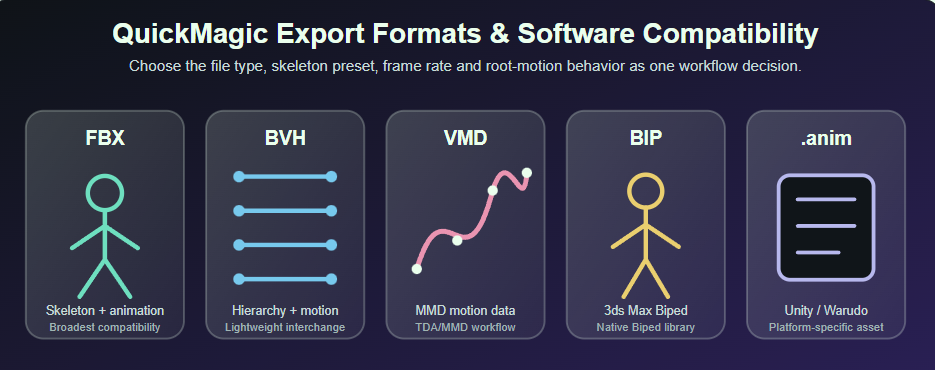
FBX · BVH · VMD · BIP · Unity/Warudo 動畫
QuickMagic 匯出格式指南:軟體相容性與工作流程預設
為 Blender、Maya、Unreal Engine、Unity、3ds Max、MikuMikuDance、Cinema 4D、Character Creator、iClone、Warudo 和 Roblox 選擇正確的 QuickMagic 輸出,而不會混淆檔案副檔名與目標骨架或軟體預設。

.anim。目前的定價頁面在免費版列出 FBX,在入門版與專業版列出 FBX/Unreal/Mixamo/BIP/VMD/Only Face/Unity Anim/C4D/CC&iClone/Roblox。BVH 和 Warudo 動畫已在 V1.3.4 更新日誌中宣布,但未顯示在每個現行計畫標籤下。在投入生產流程前,請先確認帳戶的匯出選單。 正確選擇的關鍵事實

觀看 QuickMagic 匯出工作流程的實際應用
這些第三方示範展示了更廣泛的 QuickMagic 生成流程以及 Mixamo 到 Blender 的管線。它們被收錄是為了說明為何特定軟體的骨架預設能減少重新對位的工作量。
QuickMagic AI 動作捕捉 + Mixamo + Blender 教學
示範 QuickMagic 到 Mixamo 再到 Blender 的工作流程,以及使用目標已辨識的骨架預設的價值。
在 YouTube 上開啟影片QuickMagic 匯出相容性矩陣
| 輸出 | 主要目標 | 通常包含的內容 | 主要優點 | 主要限制 | 目前計畫備註 |
|---|---|---|---|---|---|
| FBX | Blender, Maya, Unreal, Unity, C4D, iClone, Roblox, MotionBuilder | 骨架層級結構、動畫曲線,以及視預設可能包含的場景/網格資料 | 廣泛支援與多種目標特定預設 | FBX 不保證目標骨架使用相同的骨骼或姿勢 | 列於免費版、入門版與專業版 |
| BVH | Blender、研究工具、動作捕捉編輯器與通用重新對位器 | 關節層級結構、偏移量與動作頻道 | 簡單、可讀且輕量化 | 不含網格、材質、生產約束或標準臉部資料 | 已在格式指南中宣布與列出;請驗證目前的匯出選單 |
| VMD-TDA | MikuMikuDance 與相容的 MMD 工具 | MMD 導向的動作資料;相容性取決於目標模型與頻道 | 直接對應 MMD/TDA 工作流程 | 骨骼名稱、比例與變形相容性具特定性 | 列於入門版與專業版 |
| BIP | 3ds Max Biped / Character Studio | Biped 動作與關鍵影格資料 | 原生 Biped 動作庫工作流程 | 不適用於任意 CAT 或自訂骨架 | 列於入門版與專業版 |
| Unity Anim | Unity 專案與支援的人形/替身工作流程 | 用於預期專案設定的 Unity 動畫片段資產 | 可減少外部 FBX 轉換步驟 | Unity 資產相容性取決於替身與專案版本 | 列於入門版與專業版 |
| Warudo 動畫 | Warudo 角色動畫工作流程 | 平台特定動畫;確切副檔名可能根據工作流程為 Unity .anim 或目前 Warudo 的 WANIM | 直接 VTuber/Warudo 使用 | 不要假設每個 `.anim` 標籤都代表相同的檔案結構 | 已在 V1.3.4 中宣布;請確認目前的匯出副檔名 |
| OnlyFace | iClone/CC/C4D 或相容的臉部目標 | 在目標導向的 FBX/預設工作流程中的臉部頻道 | 將臉部表現與身體動作分離 | 目標混合變形/關節必須相容 | 列於入門版與專業版 |
檔案格式與目標預設解決不同問題
檔案格式決定動作資料的儲存方式。目標預設決定寫入該檔案中的骨骼、名稱、層級結構、參考姿勢、根行為與臉部頻道。因此僅選擇「FBX」是不完整的。
範例
Mixamo FBX、Unreal FBX 與 CC&iClone FBX 都可以使用 .fbx 副檔名,但包含不同的骨架慣例。匯入錯誤的檔案可能導致骨骼缺失、手腕旋轉、肢體拉伸、T 姿勢或重新對位失敗。

FBX:多數 3D 管線的預設格式
FBX 通常是最安全的起點,因為 Blender、Maya、3ds Max、MotionBuilder、Unreal Engine、Unity、Cinema 4D、Character Creator、iClone 和 Roblox 都能參與基於 FBX 的動畫工作流程。
何時選擇 FBX
- 你需要廣泛支援的骨骼動畫檔案。
- 目標是 DCC、遊戲引擎或重新對位工具。
- 你需要特定的目標預設,例如 Unreal、Mixamo、C4D、CC&iClone 或 Roblox。
- 你可能需要先檢查或重新對應來源骨架,再套用到角色上。
FBX 不保證
- 相同的骨骼名稱或骨骼數量
- 匹配的 T 姿勢/A 姿勢
- 正確的根動作行為
- 自動的臉部相容性
- 相同的單位、軸向或影格率
BVH:不含生產場景資料的骨架層級結構與動作
BVH 儲存關節層級結構、關節偏移量與每影格動作頻道。Blender 的官方 BVH 匯入/匯出工具將此格式描述為骨架層級結構加動畫。
何時選擇 BVH
- 你需要輕量化的動作捕捉交換檔案。
- 目標擁有可靠的 BVH 匯入器或重新對位器。
- 你想在研究、機器人或動作分析工具中檢查關節頻道。
- 你不需要在同一檔案中包含角色網格或材質。
何時不該選擇 BVH
- 工作流程依賴臉部混合變形或特定軟體的骨架。
- 目標預期原生 Unreal、Mixamo、Biped 或 iClone 的對應。
- 你需要生產約束、控制骨架或完整場景。
VMD:MikuMikuDance 工作流程的動作資料
VMD 被 MikuMikuDance 相容工具用於動作資料。例如,Blender 的 MMD Tools 支援匯入與匯出 VMD 骨骼、變形及相關 MMD 動畫資料。
何時選擇 VMD-TDA
- 目標是相容的 TDA/MMD 角色。
- 生產已使用 PMX/PMD 模型與 MMD 動作工具。
- 你希望避免將通用 FBX 轉換為 MMD 特定動作檔案。
批次匯出前請驗證
- 日文/英文的骨骼命名與別名
- 父/子層級結構
- 角色比例與地板高度
- 扭曲、IK 與輔助骨骼的預期
- 目標變形是否與任何臉部資料匹配
BIP:Character Studio Biped 的原生動作格式
Autodesk 將 BIP 文件化為一種包含腳步與關鍵影格資料的 Biped 動作格式,並支援可重複使用的動作庫。
基本工作流程
- 在 3ds Max 中建立或選取一個 Biped。
- 盡可能匹配 Biped 的結構與身形比例。
- 載入 QuickMagic BIP 動作。
- 檢查腳步、根部位移、比例與身體比例。
- 使用 Biped 工具、Motion Mixer 或圖層進行編輯。
.bip 檔案並非通用的自訂骨架動畫檔案。 Unity Anim 與 Warudo 動畫:驗證確切的資產類型
Unity 使用 .anim 檔案作為 Unity 專案內的動畫片段資產。Warudo 的目前文件支援在其 CharacterAnimations 資料夾中使用原始 Unity .anim,並描述了一種 Warudo 原生的 .wanim 錄製器輸出。
.anim 下,而目前的 Warudo 文件也使用 WANIM。請確認 QuickMagic 生成的確切副檔名,以及安裝的 Unity/Warudo 版本所預期的確切匯入器。 Unity 檢查清單
- 目標替身已設為 Humanoid 或使用預期的 Generic 層級結構。
- 動畫片段放置於正確的 Assets 資料夾。
- 有一個 Animator Controller 參考該片段。
- 已檢視根變換與迴圈設定。
Warudo 檢查清單
- 檔案使用安裝的 Warudo 版本支援的格式。
- 角色具有相容的人形骨骼。
- 動畫放置於正確的 CharacterAnimations 位置或模組中。
- 非骨骼的材質/表情動畫需另行處理。
QuickMagic 目標預設說明
| 預設 | 用途 | 需驗證的項目 |
|---|---|---|
| Unreal / UE4 / UE5.x | Unreal 骨架與 IK Retargeter 管線 | 確切的目標骨架版本、根骨骼、重新對位姿勢與動畫序列匯入 |
| Mixamo | Mixamo 命名骨架、Blender 附加元件與許多遊戲重新對位工作流程 | Mixamo 骨骼命名、T 姿勢與根動作預期 |
| C4D | Cinema 4D 角色與重新對位工作流程 | 角色定義對應、軸向、比例與烘焙關節 |
| CC&iClone | Reallusion Character Creator 與 iClone | 角色化設定檔、動作根與版本相容性 |
| OnlyFace | 僅臉部動畫導向,不包含全身動作 | 目標混合變形/關節名稱、中性姿勢與數值範圍 |
| Roblox | Roblox Studio 動畫匯入與相容的替身骨架 | 目標骨架層級結構、FBX 動畫匯入與 Roblox 替身需求 |
| Boy / Girl | QuickMagic 身體比例/骨架變體(如可用) | 實際層級結構以及目標是否有匹配的重新對位設定檔 |
按軟體建議的匯出格式
| 軟體 | 首選 | 替代方案 | 典型的匯入/重新對位路徑 |
|---|---|---|---|
| Blender | Mixamo FBX 或通用 FBX |


