






完整工作流程:使用 QuickMagic AI 動作捕捉與 Unreal Engine 5
TL;DR:QuickMagic AI + UE5 七步驟
- 步驟 1: 設置光線良好的錄製空間,使用任何相機或智慧型手機。
- 步驟 2: 錄製你的全身表演影片。
- 步驟 3: 上傳至 QuickMagic AI,幾分鐘內取得 FBX/BVH 動畫。
- 步驟 4: 透過內容瀏覽器將動畫匯入 Unreal Engine 5。
- 步驟 5: 將動畫重新定位至 MetaHuman 或你的自訂骨架。
- 步驟 6: 使用 UE5 Control Rig 編輯器進行微調。
- 步驟 7: 使用 Cine Camera 和 Movie Render Queue 渲染電影級序列。
主要優勢: 零硬體投資。從單一影片檔案即可獲得專業級動作捕捉品質。
目錄
為什麼要將 QuickMagic AI 與 Unreal Engine 5 搭配使用?
Unreal Engine 5 是業界領先的即時 3D 創作工具,被全球遊戲開發者、電影製片人和虛擬製作工作室廣泛使用。然而,傳統上製作逼真的角色動畫需要昂貴的動作捕捉工作室、配備反光標記的專用服裝,以及造價數萬美元的多攝影機陣列。
QuickMagic AI 改變了這個模式。 透過利用基於數百萬動作樣本訓練的最先進深度學習模型,QuickMagic AI 能從任何標準影片錄製中提取專業級動作捕捉資料。將其與 Unreal Engine 5 的 MetaHuman 角色、Control Rig 系統和電影級渲染管線結合,讓獨立開發者和 AAA 工作室都能以零硬體成本獲得好萊塢品質的動畫工作流程。
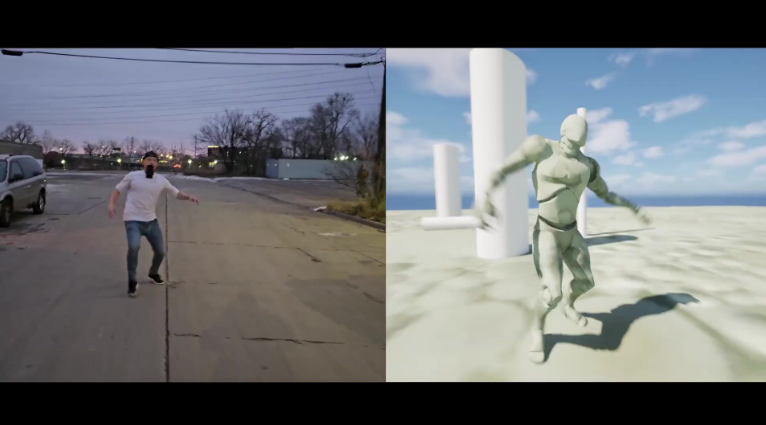
圖 1:QuickMagic AI 將任何影片轉換為準備好供 Unreal Engine 5 使用的 3D 動畫角色。
先決條件與設定
開始此工作流程之前,請確保你已具備以下條件:
- QuickMagic AI 帳戶 — 在 quickmagic.ai 註冊。免費方案包含核心動作捕捉功能。
- Unreal Engine 5.0 或更新版本 — 從 Epic Games 啟動器下載。
- 錄製裝置 — 任何能錄製 720p 或更高解析度影片的智慧型手機(iPhone/Android)、網路攝影機或 DSLR 相機。
- MetaHuman 插件 — 在你的 UE5 專案中啟用 MetaHuman 插件,以進行角色重新定位。
步驟 1:設置錄製環境
設置錄製環境
準備良好的錄製環境是高品質動作捕捉的基礎。與傳統的標記式系統不同,QuickMagic AI 透過影片像素分析你的整個身體,因此照明和攝影機位置至關重要。
錄製設置的最佳實踐:
- 照明: 使用來自多個角度的均勻漫射光。避免會產生剪影的強烈背光。來自大窗戶的自然日光效果很好。
- 背景: 選擇乾淨、不雜亂的背景,並與你的服裝形成對比。純色牆壁或戶外開放空間是理想的選擇。
- 攝影機位置: 將攝影機放在腰部高度,距離 3-5 公尺,從頭到腳捕捉你的全身。如果空間有限,廣角鏡頭會有所幫助。
- 攝影機穩定性: 使用三腳架、智慧型手機支架或任何穩定的表面。抖動的畫面會降低追蹤準確度。
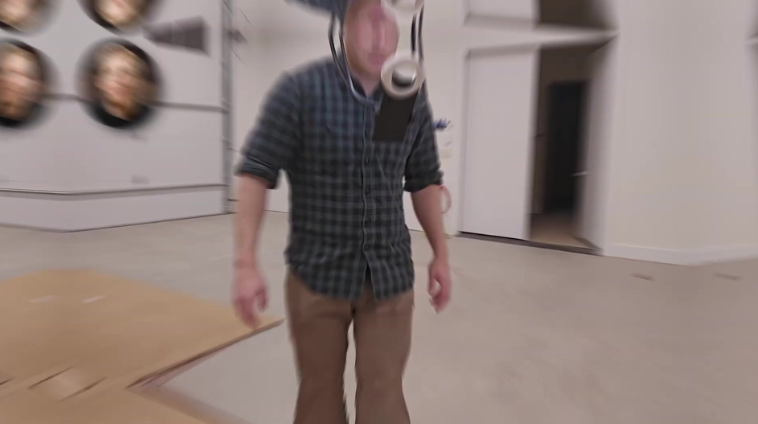
圖 2:DIY 智慧型手機頭盔支架可在 50 美元以下實現免持動作捕捉錄製。
步驟 2:錄製動作捕捉影片
錄製動作捕捉影片
錄製一段你自己執行想要動畫的動作的影片。QuickMagic AI 處理標準的 MP4、MOV 和 AVI 檔案,並使用電腦視覺姿態估計自動提取動作資料。
錄製指南:
- 全身在畫面中: 確保整個錄製過程中你的全身都清晰可見。被裁切的肢體無法被準確追蹤。
- 面向攝影機: 正面或 45 度角可產生最佳的追蹤效果。純側面視角雖支援但準確度略低。
- 最小化遮擋: 避免錄製過程中有物體、傢俱或其他人遮擋你的身體。
- 動作清晰度: 以自然速度執行動作。極快的動作可能導致動態模糊,從而降低追蹤品質。
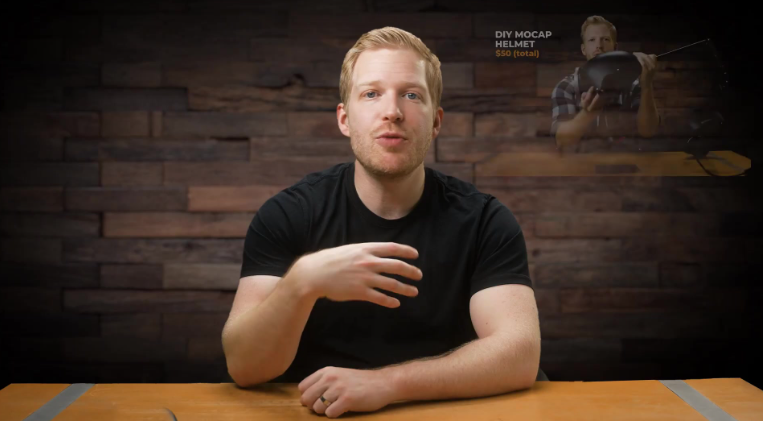
圖 3:QuickMagic AI 的 DIY 動作捕捉解決方案僅需 50 美元的頭盔設置——無需工作室。
步驟 3:上傳至 QuickMagic 並生成動畫
上傳至 QuickMagic 並生成動畫
錄製完影片後,將其上傳到 QuickMagic AI 平台:
- 登入你的 QuickMagic AI 帳戶。
- 點擊「上傳影片」並選擇你錄製的檔案。
- 選擇你想要的輸出格式:FBX(推薦用於 UE5)、BVH 或 glTF。
- 選擇骨架預設:Humanoid(預設)、MetaHuman 或 Custom。
- 點擊「處理」,等待 AI 生成你的動畫。典型處理時間為 1-5 分鐘,視影片長度而定。
QuickMagic AI 的神經網路分析影片的每一幀,偵測 2D 身體關節和臉部特徵點,然後透過逆向運動學和物理基礎最佳化重建 3D 關節位置和旋轉。
步驟 4:將動畫匯入 Unreal Engine 5
將動畫匯入 Unreal Engine 5
準備好動畫檔案後,將其匯入你的 UE5 專案:
- 開啟 Unreal Engine 5 和你的目標專案。
- 在內容瀏覽器中,在目標資料夾上按右鍵,選擇匯入至 /Game/...
- 選擇從 QuickMagic AI 匯出的 FBX 檔案。
- 在 FBX 匯入選項對話框中,確認以下設定:
- 骨架: 選擇你的目標骨架(如果是全新匯入則建立一個新骨架)。
- 動畫: 確保已勾選「匯入動畫」。
- 動畫長度: 設定為「Animated Time」以保留完整的動畫時長。
- 幀率: 與你的來源影片幀率一致(通常為 30fps)。
- 點擊「匯入全部」,將動畫匯入你的專案。
匯入的動畫將在內容瀏覽器中顯示為動畫序列資產,準備好套用至 Skeletal Mesh。
步驟 5:將動畫重新定位至 MetaHuman
將動畫重新定位至 MetaHuman
動畫重新定位是將動作資料從一個骨架映射到另一個骨架的過程。UE5 內建的 Animation Retargeting 工具讓 MetaHuman 角色的這一過程變得簡單直接。
重新定位步驟:
- 從動畫序列的右鍵選單中開啟Retarget Manager。
- 選擇你的來源骨架(QuickMagic AI 骨架)和目標骨架(MetaHuman 或你的自訂骨架)。
- 匹配兩個骨架之間對應的骨骼。UE5 可以根據命名自動匹配許多骨骼。
- 建立一個Retarget Pose來對齊參考姿勢(通常是 T-pose 或 A-pose)。
- 生成重新定位後的動畫,並將其儲存為新的動畫序列。
- 將重新定位後的動畫套用至 Sequencer 或 Blueprint 中的 MetaHuman 角色。
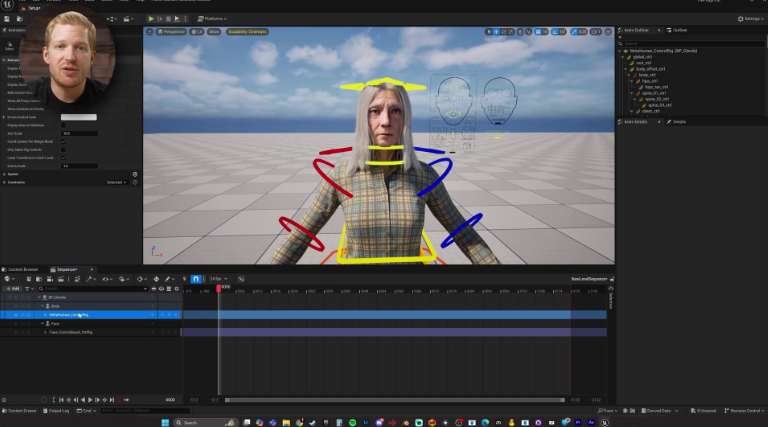
圖 4:UE5 Control Rig 顯示 MetaHuman 骨架,骨骼結構突顯以便精確進行動畫重新定位。
步驟 6:使用 Control Rig 進行微調
使用 Control Rig 進行微調
雖然 QuickMagic AI 能產生高度精準的動作捕捉,但透過 UE5 的 Control Rig 進行微調可確保你的動畫符合你的精確創作構想。
Control Rig 工作流程:
- 在Control Rig編輯器中開啟你的 MetaHuman 角色。
- 在時間軸上移動以找出需要調整的影格。
- 使用FK(正向運動學)和IK(逆向運動學)控制項來調整肢體位置、脊椎彎曲和頭部方向。
- 對於臉部動畫,使用Face Control Rig來調整表情、眼球運動和嘴型同步。
- 添加次要動作,例如肩膀運動、手指微調和身體跟進,以獲得更自然的結果。
- 對任何修正設定關鍵幀,使其與原始動捕資料無縫融合。
Control Rig 在動捕動畫之上提供了一個非破壞性的編輯層,因此你可以隨時在需要時還原到原始的 QuickMagic 資料。
步驟 7:渲染你的電影級場景
渲染你的電影級場景
Unreal Engine 5 的電影級工具讓你能為動畫角色建立媲美電影品質的渲染。這就是你的 QuickMagic 動捕資料真正活躍起來的地方。
電影級設定:
- 將你的動畫 MetaHuman 放置在具有適當環境(Light、Landscape、Nanite 資產)的關卡中。
- 在場景中添加Cine Camera Actor以進行專業攝影機控制。
- 配置攝影機設定以獲得電影級效果:
- 底片規格: 選擇 35mm VistaVision 以獲得寬螢幕電影畫框。
- 長寬比: 選擇 16:9 以獲得標準影片輸出。
- 對焦方式: 設定為「Tracking」以實現動態對焦跟隨你的角色。
- 光圈值: 設定為 2.8 以獲得淺景深和電影級散景。
- 使用 Sequencer 關鍵幀建立攝影機運動——推軌、平移和跟拍鏡頭。
- 使用 Lumen 全域光照設定照明,以獲得逼真的反射光。
- 使用Movie Render Queue匯出高品質影格(4K/8K,PNG/EXR)或影片檔案。
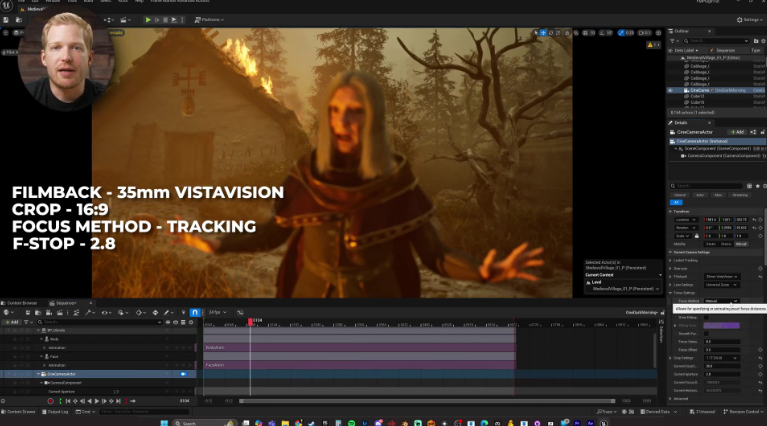
圖 5:在 UE5 中使用 35mm VistaVision 底片規格設定進行電影級渲染,產生專業影片品質的動畫序列。
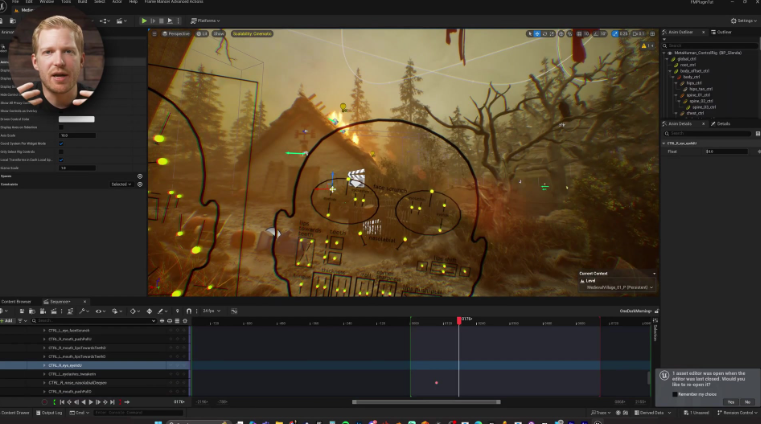
圖 6:完整的 Control Rig 疊加層顯示骨骼控制項,以及 UE5 中最終的電影級中世紀村莊場景。
匯出格式比較
QuickMagic AI 支援多種匯出格式。選擇最適合你 UE5 工作流程的格式:
| 格式 | 最佳用途 | UE5 相容性 | 功能 |
|---|---|---|---|
| FBX | 完整的 UE5 整合 | 原生匯入 | 骨架、網格、動畫、混合形狀 |
| BVH | 僅動畫管線 | 透過插件匯入 | 關節層級、旋轉資料 |
| glTF | 網頁/行動管線 | 透過 glTF 插件 | 完整場景、PBR 材質 |
| Robot | 機器人/AI 訓練 | 自訂匯入 | 關節角度、四元數資料 |
專業技巧以獲得最佳效果
影片教學
完整影片教學:QuickMagic AI 動作捕捉至 Unreal Engine 5 完整工作流程(12:40)


