





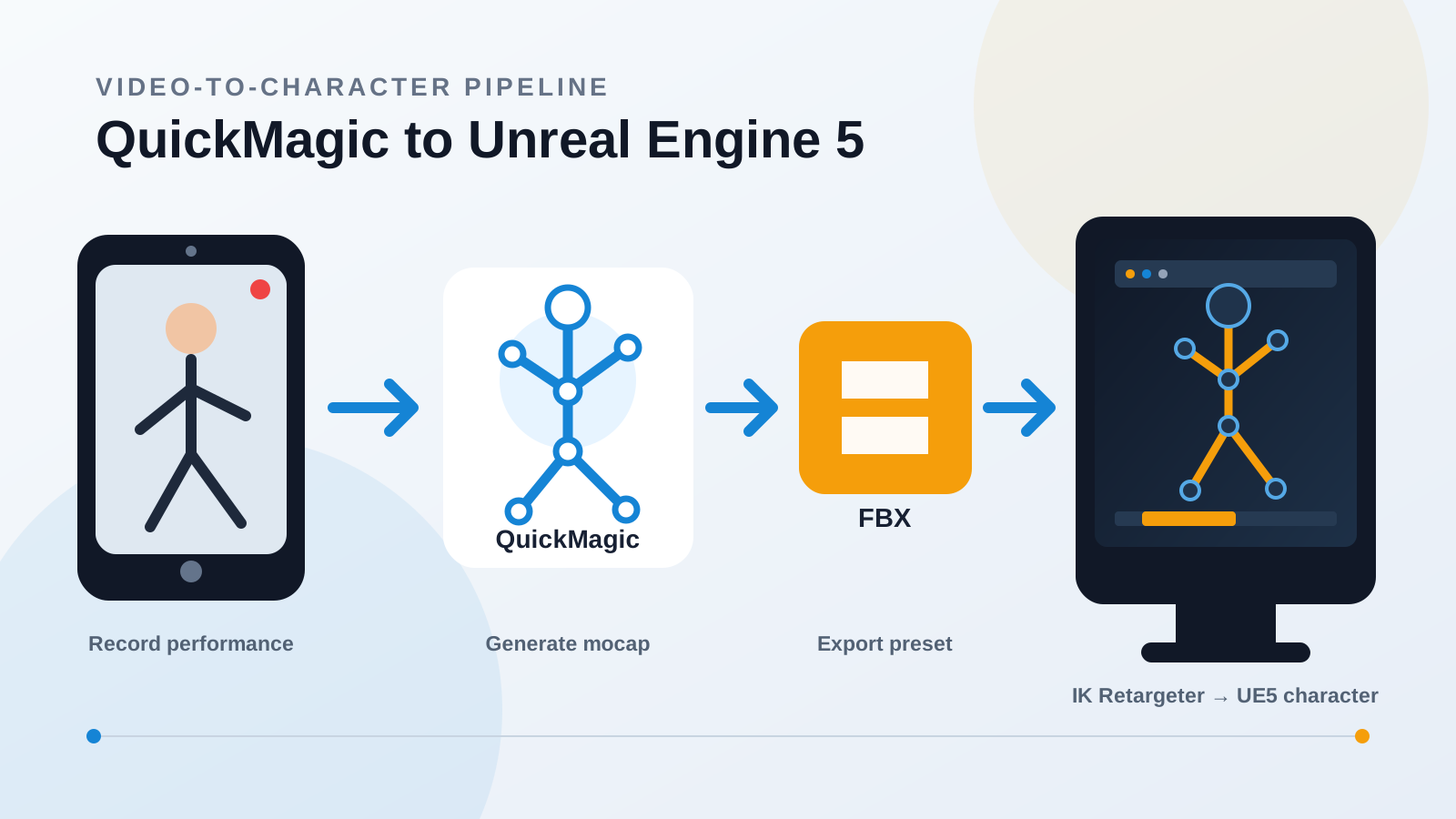
快速解答:如何將 QuickMagic 動畫匯入 Unreal Engine 5?
錄製一段乾淨的全身表演,上傳至 QuickMagic,生成並檢查動作,匯出符合你 UE5 版本的 Unreal 預設(或是通用的 Mixamo FBX),將來源骨架與動畫序列匯入內容瀏覽器,建立來源與目標 IK Rig,對齊它們的重定向姿勢,透過 IK Retargeter 傳遞動作,匯出目標動畫序列,然後修正腳部、骨盆、手部、縮放與根運動,最後在動畫藍圖、蒙太奇、Control Rig 或 Sequencer 中使用。
QuickMagic 提供骨骼動作。Unreal Engine 提供角色骨架、重定向、執行時期動畫邏輯、過場動畫組合與最終渲染。
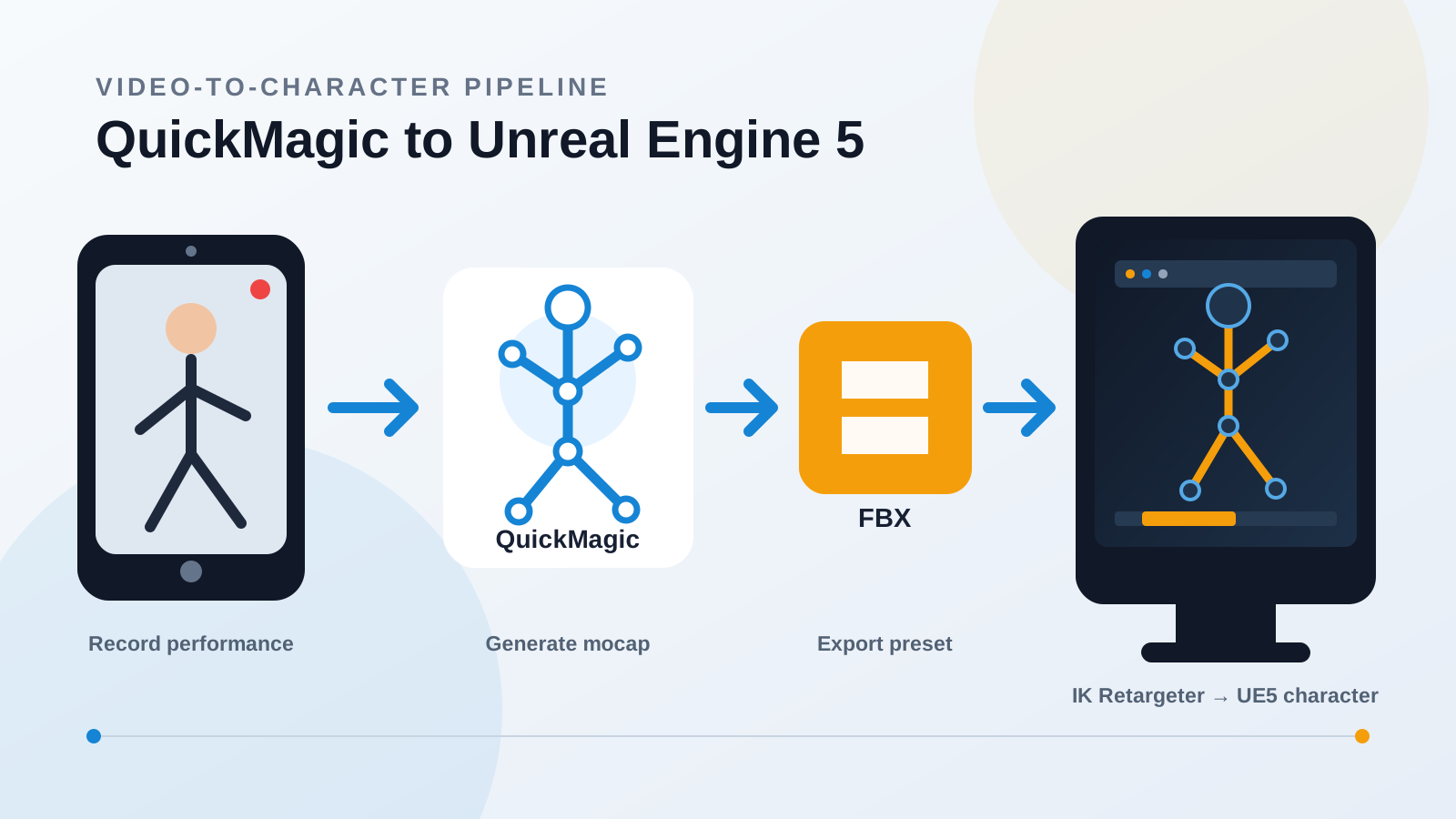
完整的 QuickMagic 至 UE5 流程
關鍵的技術銜接並非 MP4 匯入 Unreal。QuickMagic 首先將可見的動作轉換為關鍵幀骨骼資料。UE5 再將這些資料匯入作為來源動畫,並對應到最終角色。
開始前所需準備
- 一部手機、網路攝影機、單眼相機,或一段你有權使用的現有影片。
- 一個具有所需捕捉與匯出選項的 QuickMagic 帳戶。
- 一個 Unreal Engine 5 專案。
- 一個目標骨架網格:UE 人體模型、MetaHuman 身體、Paragon 角色或自訂骨架角色。
- 專案中可使用 IK Rig 與 IK Retargeter 功能。
- 明確決定使用原地動畫或根運動動畫。
先從 5–10 秒的測試片段開始。在處理完整表演前,驗證匯出、骨架、重定向姿勢、腳部與根行為。
步驟 1:錄製 QuickMagic 能清晰求解的影片
| 拍攝選擇 | 建議起點 | 在 UE5 中的重要性 |
|---|---|---|
| 構圖 | 全身且雙腳可見 | 改善下半身鏈、地面接觸與根解讀。 |
| 解析度 | 1080p 或更高 | 保留肢體與手部細節。 |
| 相機 | 穩定的正面或四分之三角度 | 減少求解雜訊與深度模糊。 |
| 照明 | 明亮均勻,限制動態模糊 | 產生更清晰的輪廓與關節估算。 |
| 動作長度 | 5–10 秒測試 | 加快匯入與重定向除錯。 |
| 動作 | 避免長時間的自我遮蔽 | 減少肢體交叉與隱藏關節的錯誤。 |
讓表演者與背景分離。避免裁剪腳部、其他人經過鏡頭、鏡子、嚴重的動態模糊以及突然的相機移動,除非所選的 QuickMagic 工作流程是針對移動相機的素材。
步驟 2:在 QuickMagic 中生成並驗證動作
上傳原始相機檔案
使用原始的 MP4、MOV、AVI 或 WebM,而非經過重度再壓縮的社交媒體副本。
選擇捕捉範圍
對於一般 UE5 角色工作,選擇全身捕捉。僅在目標角色與下游對應支援這些通道時,才啟用手部或臉部選項。
選擇姿勢與幀率
選擇目標管線所需的參考姿勢,並匹配預期的 Unreal 專案時間。QuickMagic 在支援的工作流程中提供姿勢與幀率控制。
選擇原地行為
對於由角色移動驅動的移動動作,使用原地模式。當捕捉到的表演應驅動過場動畫或遊戲位移時,保留位移。
檢查求解結果
檢查腳部、臀部、地面高度、轉身、手部、交叉肢體與快速撞擊。在匯出前使用可用的精煉或防穿透控制。
步驟 3:為 UE5 選擇正確的 QuickMagic 匯出格式
QuickMagic 目前列出 UE4、UE5.5 與 UE5.6 預設,以及通用 FBX、Mixamo 與 BVH 選項。其發布的指南表示 UE5.5 格式支援 UE5.5 及更早的 UE5 版本,而 UE5.6 適用於 UE5.6 及之後的工作流程。請確認你帳戶中的當前匯出標籤,因為可用預設會因產品版本與方案而異。
路徑 A:匹配的 Unreal 預設
當目標版本與骨架工作流程匹配預設時使用。 這可以減少骨骼重新對應的工作,也是支援的 Unreal 目標的最佳首次測試。
路徑 B:通用或 Mixamo FBX
用於靈活的 IK Rig 重定向。 將其匯入作為來源骨架網格與動畫序列,然後對應到 UE 人體模型、MetaHuman、Paragon 或自訂角色。
| 目標 | 建議首次測試 | 備用方案 |
|---|---|---|
| 相容 UE5 骨架/版本 | 匹配的 QuickMagic Unreal 預設 | 通用 FBX + IK Retargeter |
| MetaHuman 身體 | 可用的匹配 UE/MetaHuman 工作流程 | FBX 來源 + MetaHuman IK Rig |
| 自訂角色 | 通用或 Mixamo FBX | 先在中間 DCC 清理,再匯出 FBX |
| 較舊專案 | 該 UE 版本有文件說明的預設 | 通用 FBX 搭配對應版本的重定向 |
步驟 4:將 QuickMagic FBX 匯入 Unreal Engine 5
- 建立一個資料夾,例如
Characters/Mocap/QuickMagic/Source。 - 將 FBX 拖入內容瀏覽器,或使用匯入功能。
- 對於新的來源骨架,啟用骨架網格與匯入動畫。
- 若要將動畫匯入現有相容骨架,則停用網格匯入並選擇該骨架資產。
- 確認動畫範圍與取樣率。
- 匯入後,開啟產生的動畫序列。
- 啟用骨骼顯示,檢查根、骨盆、腳部、手部、縮放、面向方向與時間點。
Epic 目前的 FBX 文件指出 UE FBX 動畫管線使用 FBX 2020.2。QuickMagic 控制生成的檔案,因此實際檢查點是所選預設是否能成功匯入並產生預期的骨架與動畫序列。
步驟 5:使用 IK Rig 與 IK Retargeter 重定向 QuickMagic 動作
建立來源 IK Rig
右鍵點擊匯入的來源骨架網格,建立 IK Rig。設定重定向根——通常是骨盆或臀部——並定義脊椎、頸部、頭部、手臂、腿部、手部與可選手指的鏈。
建立或重複使用目標 IK Rig
在合適的情況下使用目標角色現有的 IK Rig,或建立新的並定義對應的鏈。
建立 IK Retargeter
在內容瀏覽器中選擇動畫 → IK Rig → IK Retargeter,選擇來源 IK Rig,然後指定目標 IK Rig。
匹配鏈
確認左右手臂、腿部、脊椎、頸部、頭部、手部與手指對應到預期的目標鏈。
對齊重定向姿勢
如果來源是 T 姿勢而目標是 A 姿勢(或相反),請建立專用的重定向姿勢,並對齊肩膀、手臂、手部、骨盆、膝蓋與腳部。
預覽並匯出
執行重定向器,檢查動作,然後選擇來源動畫並匯出為新的目標動畫序列。
UE5 基於鏈的重定向可以在不同骨骼數量、名稱與方向的骨架之間傳遞動畫。匹配靜止姿勢仍然是最重要的品質控制之一。
QuickMagic 至 MetaHuman:實用的身體動畫路徑
MetaHuman 工作流程使用相同的總體邏輯:QuickMagic 提供身體動作,匯入的來源成為重定向輸入,MetaHuman 身體成為目標。
- 將 MetaHuman 加入 UE5 專案。
- 將 QuickMagic FBX 匯入作為來源動畫。
- 建立或選擇來源 IK Rig。
- 使用適當的 MetaHuman 身體 IK Rig 作為目標。
- 建立 IK Retargeter 並仔細對齊來源/目標姿勢。
- 驗證骨盆高度、肩寬、手部、腳部與角色縮放。
- 匯出重定向後的 MetaHuman 動畫序列。
- 除非所選的 QuickMagic 臉部工作流程與 MetaHuman 對映明確相容,否則請分別處理臉部動畫。
身體、手部與臉部是不同的資料問題。成功的身體重定向不會自動將臉部曲線或手指命名對應到 MetaHuman。
步驟 6:正確選擇與設定根運動
原地動畫
最適合步行/跑步循環與遊戲移動,其中角色移動、動作匹配或藍圖邏輯控制位移。
根運動動畫
最適合攻擊、跨越、終結技、舞蹈與過場動作,其中捕捉到的位移是表演的一部分。
對於根運動片段,開啟目標動畫序列並啟用啟用根運動。然後選擇動畫藍圖如何提取它,例如常見遊戲設定的僅從蒙太奇提取根運動。確認實際的根骨骼——而不僅僅是骨盆——包含有意義的位移。
如果角色遠離膠囊體並彈回,或應移動卻保持靜止,請檢查:
- QuickMagic 的原地/匯出選擇。
- FBX 是否包含正確根上的動作。
- 重定向根與骨盆的設定。
- 動畫序列的根運動設定。
- 動畫藍圖的根運動模式。
- 角色移動與移動模式。
根運動參考:Epic Games — Root Motion。
步驟 7:清理與打磨重定向後的 UE5 動畫
| 問題 | 可能原因 | 最佳首次修正 |
|---|---|---|
| 腳部滑動 | 縮放、步幅、接觸、骨盆、根、鏈設定 | 驗證來源;調整重定向姿勢與腿部鏈;使用 IK/Control Rig 固定接觸點。 |
| 漂浮或下沉 | 骨盆/根高度或角色比例 | 修正根/骨盆重定向操作與目標姿勢。 |
| 手臂或手腕扭轉 | A/T 姿勢不匹配或骨骼軸差異 | 編輯重定向姿勢與鏈旋轉設定。 |
| 面向方向錯誤 | 來源骨架方向 | 修正匯入/匯出方向或來源根對齊。 |
| 手部錯過道具 | 比例改變且無目標空間接觸 | 加入 Control Rig 手部約束或 IK 調整。 |
| 抖動 | 來源遮蔽、模糊或過多關鍵幀 | 先改善 QuickMagic 求解;再選擇性套用 UE/DCC 平滑。 |
使用 Control Rig 或 Sequencer 進行鏡頭特定修正。保留原始匯入來源、首次重定向與打磨版本作為獨立資產,以便可逆變更。
步驟 8:在遊戲或過場動畫中使用動畫
用於遊戲
- 將片段放入動畫藍圖狀態機、混合空間、動作匹配資料庫或動畫蒙太奇。
- 根據移動所有權選擇原地或根運動。
- 為腳步、攻擊、特效與遊戲事件加入通知。
- 測試過渡、碰撞、網路行為與效能。
用於過場動畫
- 將目標角色加入關卡序列。
- 指定重定向後的動畫序列。
- 使用 Control Rig 圖層處理接觸、視線、手部與鏡頭特定編輯。
- 加入 Cine Camera actor、燈光、環境、臉部動畫與音訊。
- 預覽完整序列,然後透過 Movie Render Queue 渲染。
觀看 QuickMagic 至 Unreal Engine 工作流程
這個創作者工作流程展示如何錄製表演、生成 QuickMagic FBX 動作、匯入 Unreal Engine,以及重定向到遊戲角色。
額外的 UE5 與 MetaHuman 範例
第二個創作者影片展示了一段長時間手機錄製的表演,使用 QuickMagic 處理,並套用到 Unreal Engine 5 中的 MetaHuman。
常見問題
QuickMagic 可以直接匯出到 Unreal Engine 5 嗎?
QuickMagic 列出 Unreal 專用預設,包括 UE5.5 與 UE5.6,以及通用與 Mixamo FBX 替代方案。選擇匹配目標 UE 版本與骨架工作流程的預設。
我應該為 UE5 使用哪個 QuickMagic 匯出格式?
從可用的匹配 Unreal 預設開始。對於自訂角色或靈活管線,請將通用或 Mixamo FBX 匯入作為來源,並使用 IK Rig 與 IK Retargeter。
我可以將 QuickMagic 動畫用於 MetaHuman 嗎?
可以。匯入來源動畫,將身體動畫重定向到 MetaHuman 身體骨架,對齊重定向姿勢,並驗證骨盆、肩膀、手部、腳部、縮放與根行為。
為什麼我的重定向角色是 T 姿勢?
檢查匯入的來源動畫序列是否包含關鍵幀,兩個 IK


