





Was ist Audio-to-Motion-Animation?
Audio-to-Motion-Animation nutzt eine Audioeingabe, um Bewegung für eine 3D-Figur zu erzeugen. QuickMagic führt Audio to Motion als Beta-Workflow für audiogesteuerte Figurenbewegung auf. Das folgende Tutorial dokumentiert außerdem einen Eingabeweg über Skript und voreingestellte Stimme aus der bereitgestellten Sitzung. QuickMagics offizielle Produktfakten bestätigen den Beta-Status; sie geben weder Auskunft über Lip-Sync-Unterstützung noch über allgemeingültige Audio-Limits.
Das gewünschte Ergebnis ist hier bearbeitbare Figurenbewegung, nicht nur ein fertiges Video. Im englischen Beispiel wurde das heruntergeladene FBX in Blender importiert und für die Präsentation gerendert. Das gerenderte MP4 und das zugrunde liegende FBX sind separate Ergebnisse.
Die richtige Eingabemethode wählen
| Ihr Ausgangspunkt | Diesen Weg verwenden | Vor der Generierung prüfen |
|---|---|---|
| Sie haben einen geschriebenen Dialog | Skript + voreingestellte Stimme | Formulierung, ausgewählte Stimme und synthetisierte Sprachausgabe |
| Sie haben bereits eine Sprachaufnahme | Hochladen + zuschneiden | Audioqualität, ausgewählter Bereich und die letzten Wörter |
| Sie benötigen ein fertiges animiertes Video | Bewegung generieren, dann in einer 3D-Anwendung inszenieren und rendern | Animation, Audiospur, Figur und Szene sind korrekt zusammengesetzt |
Geltungsbereich: Diese Anleitung demonstriert sprachgesteuerte Figurenbewegung. Sie belegt weder Musik-zu-Tanz-Generierung noch Gesichts-Lip-Sync oder exakte Wort-zu-Geste-Zuordnung.
Ansehen: QuickMagic Audio to Motion, Schritt für Schritt
Video herunterladen Englische Untertitel (SRT) · Englisches Transkript
1. Audio to Motion öffnen und ein kurzes Sprachsample vorbereiten
Beginnen Sie mit einer kurzen Dialogzeile oder einem klaren Sprachclip. Ein kompakter erster Test erleichtert den Vergleich von Eingabe, Figurenvorschau und heruntergeladenem Ergebnis.
- Öffnen Sie QuickMagic Audio to Motion und melden Sie sich an.
- Wählen Sie im Motion Studio Audio to Motion (Beta) aus.
- Wählen Sie Ihre Eingabe: ein geschriebenes Skript mit einer voreingestellten Stimme oder Audio hochladen.
- Verwenden Sie einen erkennbaren Projektnamen, damit Sie die Aufgabe später wiederfinden können.

Bevor Sie beginnen: Verwenden Sie Audio- und Charakter-Assets, die Sie nutzen dürfen. Bevorzugen Sie bei Ihrem ersten Versuch klare Sprache und einen einfachen Handlungskontext. Der hochgeladene Testclip war etwa neun Sekunden lang; das ist eine Beispieldauer, keine Produktgrenze.
2A. Charakterbewegung aus einem Skript und einer Stimme generieren
Verwenden Sie den Skript-Weg, wenn Sie einen Dialog, aber keine fertige Aufnahme haben. Das englische Beispiel „Coffee Chat“ verwendete ein kurzes Konversationsskript und die voreingestellte Stimme Natalie.
Hey, you made it! Come on in. I was just about to grab a coffee. Want one? Oh, and you've got to see this—it's pretty cool. Here, take a look.
- Fügen Sie Ihren Dialog in Type your script here ein.
- Wählen Sie Select voice und wählen Sie eine Stimme aus der Bibliothek. Im Beispiel wurde Natalie als Female, Young adult, Sunny beschrieben.
- Wählen Sie Generate audio, wo dies angeboten wird. Das aufgezeichnete Beispiel zeigte einen Status „Generating“, bevor das Steuerelement wieder verfügbar wurde.
- Hören Sie sich das generierte Audio an, falls ein Vorschau-Steuerelement verfügbar ist. Überprüfen Sie die Wörter und die Darbietung, bevor Sie fortfahren; eine Hörprüfung wurde für dieses Beispiel nicht dokumentiert.
- Wählen Sie Next, um die Konfiguration der Bewegungsgenerierung zu überprüfen.
Das englische Coffee-Chat-Skript herunterladen
Schreibtipp: Kurze Sätze und ein klares Szenario erleichtern die Überprüfung der Eingabe. Sie garantieren keine bestimmte Geste. Wenn der Charakter auf ein exaktes Objekt zeigen oder einen präzisen Takt treffen muss, prüfen und verfeinern Sie die generierte Bewegung anschließend.
2B. Eine vorhandene Audiodatei hochladen und zuschneiden
Verwenden Sie den Upload-Weg, wenn Sie von einem vorhandenen Sprachclip ausgehen möchten. Die beobachtete Dateiauswahl listete WAV, MP3, FLAC und AAC auf; in der bereitgestellten Sitzung wurde nur WAV getestet.
- Wählen Sie Audio hochladen und wählen Sie Ihre Datei aus.
- Prüfen Sie den angezeigten Dateinamen und die Dauer.
- Wählen Sie Clip, um Audio Edit zu öffnen.
- Ziehen Sie die violetten Wellenform-Griffe, um den gewünschten Anfang und das Ende festzulegen. Im aufgezeichneten Beispiel änderte die rechte Begrenzung die Auswahl von 9,28 auf 7,95 Sekunden.
- Spielen Sie die Auswahl ab und stellen Sie sicher, dass sie den vollständigen Satz enthält, ohne die letzten Wörter abzuschneiden.
- Wählen Sie Confirm und prüfen Sie, ob die Dauer auf der Eingabeseite aktualisiert wird.
- Wählen Sie Next, um die Generierung zu konfigurieren.

Kontrollpunkt: Der bestätigte Bereich sollte dem entsprechen, was der Charakter ausführen soll. Replace audio war ebenfalls sichtbar, aber das Ersetzungsverhalten und andere Audio-Kodierungen wurden in der bereitgestellten Sitzung nicht getestet.
Die historische WAV-Datei für das Trim-Beispiel herunterladen (chinesische synthetische Sprache).
3. Ein Ausgabe-Preset wählen und die Generierungseinstellungen überprüfen
Wählen Sie das Format oder Ziel-Preset für die Anwendung und den Charakter, die Sie verwenden möchten. Das durchgearbeitete englische Beispiel wählte Mixamo, ließ die übrigen Einstellungen auf ihren Standardwerten und wurde als FBX-Export heruntergeladen.
| Einstellung | Was zu tun ist | Wichtige Grenze |
|---|---|---|
| Format / Ziel-Preset | Verwenden Sie Mixamo, um dem bereitgestellten Beispiel zu folgen, oder wählen Sie die verfügbare Option, die Ihr Ziel-Rig erfordert. | Ein Preset-Name garantiert keine Kompatibilität mit jedem Skelett. |
| First Frame Pose | Überprüfen Sie Default, T-Pose oder A-Pose im Hinblick auf die Anforderungen Ihres Transfer-Workflows. | Im Beispiel wurde Default beibehalten; das Verhalten alternativer Posen wurde nicht getestet. |
| Displacement data | Entscheiden Sie, ob sich das Ergebnis durch die Szene bewegen oder an Ort und Stelle bleiben soll. | Es wurde der Standard verwendet. In-Place ist nicht dasselbe wie eine verifizierte Fußgleit-Korrektur. |
| Foot Sliding Fix / Mesh Penetration Prevention | Überprüfen Sie diese Optionen und prüfen Sie Kontakte und Überschneidungen im Ergebnis. | Es wurde kein Vergleich zwischen aktiviert und deaktiviert durchgeführt. |
| Keyframe Reduction | Prüfen Sie, ob sie zu Ihrem nächsten Bearbeitungsschritt passt. | In der Quellsitzung wurden Reduktionsrate oder Bewegungstreue nicht gemessen. |
| Title and Estimated Cost | Benennen Sie die Aufgabe und überprüfen Sie die aktuelle Schätzung vor der Generierung. | Die aufgezeichnete Schätzung betrug 0 V; dies ist keine dauerhafte Preisangabe. |

Das beobachtete Menü listete außerdem Optionen auf, darunter Girl FBX, Boy FBX, Unreal-Presets, BIP, CC&iClone, C4D, Unity/Warudo-Animations-Presets und BVH. Dies ist eine sitzungsspezifische Menüaufzeichnung, keine Bestätigung, dass jede Option erfolgreich exportiert wurde. Prüfen Sie das aktuelle Menü und validieren Sie das Ergebnis in Ihrer Zielanwendung.
4. Die Animation generieren, in der Vorschau ansehen und herunterladen
Generierung, Vorschau und Download sind separate Prüfungen. Eine abgeschlossene Aufgabe oder eine sichtbare Download-Schaltfläche beweist für sich genommen nicht, dass der Charakter geladen wurde oder der Export angekommen ist.
- Klicken Sie auf Generate, nachdem Sie die Einstellungen und die Schätzung bestätigt haben.
- Warten Sie, bis die Generierung und die Verarbeitung der ausgewählten Ausgabe abgeschlossen sind. Fortschrittsprozentsätze und Zeitschätzungen sind Statusmeldungen, keine Geschwindigkeitsgarantien.
- Öffnen Sie die Vorschau und bestätigen Sie, dass die Figur erscheint.
- Spielen Sie den Clip ab. Prüfen Sie, ob die Zeitleiste voranschreitet und ob die Bewegung zum Dialog passt.
- Verwenden Sie Download und bestätigen Sie anschließend, dass eine Datei in der Download-Liste Ihres Browsers und am lokalen Zielort erscheint.
- Öffnen Sie das heruntergeladene Archiv, falls zutreffend, und identifizieren Sie die Animationsdatei.
- Um später zurückzukehren, verwenden Sie Projects → Motion Studio → Audio to Motion und suchen Sie die benannte Aufgabe.

Checkpoint: Untersuchen Sie die vollständige Bewegung, nicht nur eine einzelne attraktive Pose. Prüfen Sie Balance, Fußkontakt, Überschneidungen und ob die Gesten zu Ihrer beabsichtigten Szene passen. Das neuere englische Beispiel unten enthält ein geliefertes FBX und eine Blender-Showcase; die Exportlieferung blieb für die beiden früheren chinesischen Beispiele unbestätigt.
5. Untersuchen Sie das echte FBX-Beispiel in Blender
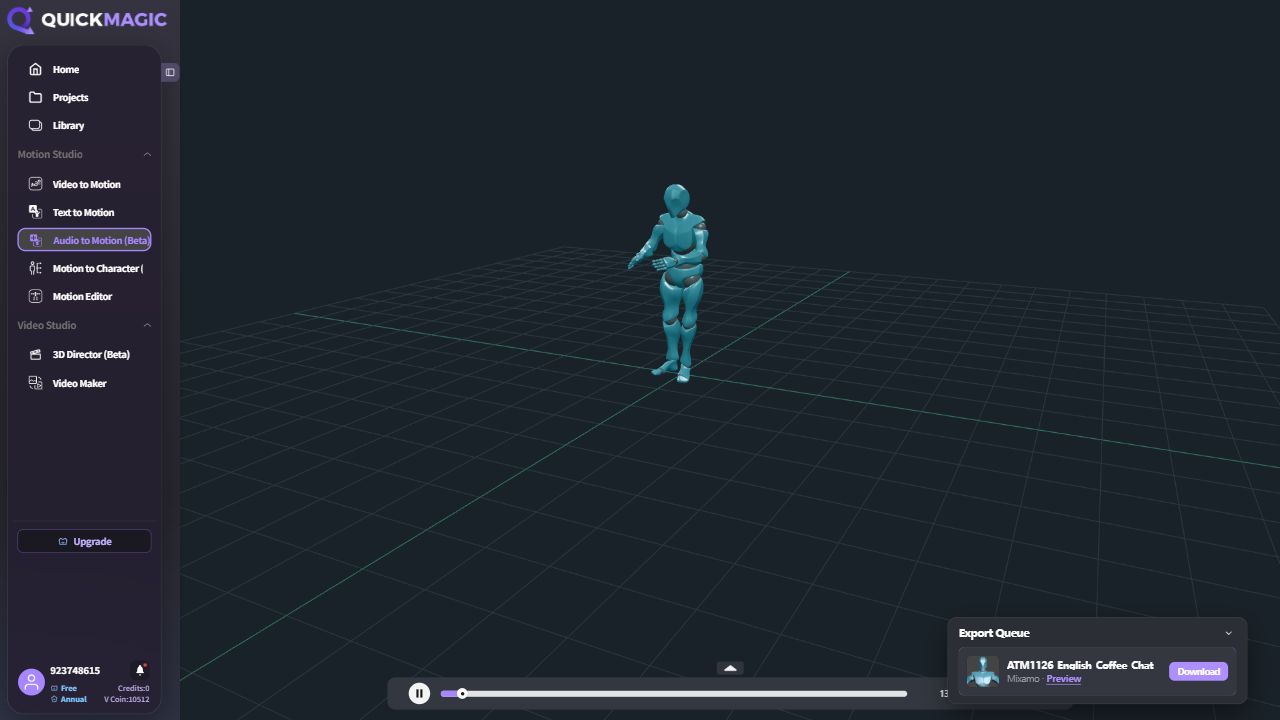
Das Beispiel English Coffee Chat bietet eine konkrete End-to-End-Referenz: Dialog in QuickMagic eingegeben, Natalie als Stimme ausgewählt, Mixamo als Ausgabevoreinstellung ausgewählt und das exportierte FBX in Blender importiert.
| Beispieldetail | Dokumentiertes Ergebnis |
|---|---|
| Projekt | ATM1126_English_Coffee_Chat |
| Eingabe | Englisches Konversationsskript mit Natalie |
| Ausgabevoreinstellung | Mixamo; andere Generierungseinstellungen auf Standard belassen |
| QuickMagic-Vorschau | Sichtbare cyanfarbene Figur und eine fortschreitende Zeitleiste mit 277 Frames |
| Heruntergeladene Datei | FBX im enthaltenen ZIP-Archiv |
| Blender-Aktion | Frames 1–278 bei 30 fps, wie in den Quellmaterialien dokumentiert |


Sehen Sie sich die Showcase der exportierten Animation an
Beispiel-FBX-ZIP herunterladenGerenderte Showcase herunterladen
Die Showcase ergänzt Beleuchtung, Materialien und eine Kamera in Blender. Sie tastet die importierte Aktion mit 25 fps bei ungefähr ihrer nativen Dauer ab und wiederholt sie. Die Animationskurven wurden nicht bearbeitet, und der Präsentationsboden ist kein Durchgang zur Bereinigung des Fußkontakts.
Validieren Sie Ihre eigene importierte Animation
- Öffnen Sie die exportierte Bewegung in Ihrer vorgesehenen 3D-Anwendung.
- Prüfen Sie, ob Figur, Skelett und Animation vorhanden sind.
- Bestätigen Sie Maßstab, Ausrichtung und Wiedergabe-Timing.
- Prüfen Sie bei einem Retargeting auf ein anderes Rig die Knochenzuordnung und die Körperproportionen.
- Überprüfen Sie Kontakte, Überschneidungen und das Timing der Gesten an dieser Figur, bevor Sie rendern oder die Bewegung in einer Szene verwenden.
Dies sind empfohlene Validierungsprüfungen. Dieser Artikel enthält keine versionsspezifischen Blender-Importeinstellungen und erhebt nicht den Anspruch, dass andere Zielanwendungen getestet wurden.
Fehlerbehebung bei Audio-zu-3D-Animation
| Problem | Was zu prüfen ist |
|---|---|
| Die Export-Warteschlange ist bereit, aber die Figur ist leer | Öffnen Sie das gespeicherte Projekt erneut und prüfen Sie die tatsächliche Vorschau. Notieren Sie Projektname, Voreinstellung und Fehlerdetails für den Support. Ein historischer Girl-FBX-Test wies einen Ressourcenfehler auf; die Ursache wurde nicht isoliert. |
| Der Download scheint nichts zu bewirken | Prüfen Sie die Download-Liste des Browsers, den Zielordner und Browsermeldungen. Gehen Sie nicht davon aus, dass eine Datei existiert, nur weil die Verarbeitung abgeschlossen ist. |
| Die letzten Wörter werden abgeschnitten | Überprüfen Sie die Trim-Auswahl durch Zuhören und bestätigen Sie den Bereich anschließend erneut, bevor Sie generieren. |
| Das FBX enthält nicht die Stimme | Behandeln Sie Animation und Audio als separate Assets. Bewahren Sie Ihre Quellaufnahme auf oder beziehen Sie die Stimme über einen verfügbaren Audio-Workflow; gehen Sie nicht davon aus, dass sie eingebettet ist. |
| Die Figur bewegt sich, aber die Gesten passen nicht zur Szene | Überprüfen Sie die vollständige Performance im Vergleich zum Dialog. Verfeinern Sie die Bewegung oder überarbeiten Sie die Eingabe; eine verfügbare Vorschau ist kein Beweis für semantische Genauigkeit. |
| Die Bewegung sieht auf einer anderen Figur anders aus | Prüfen Sie Skelettzuordnung, Maßstab, Bildrate, Referenzpose und Root-Bewegung, bevor Sie die Quellbewegung beurteilen. |
Für weitere Verfeinerungen erkunden Sie den QuickMagic Motion Editor. Überprüfen Sie Bearbeitungen an der finalen Figur, statt eine Bereinigungsoption als garantierte Lösung zu betrachten.
Was wurde in der Quellsitzung verifiziert?
Diese Anleitung basiert auf den bereitgestellten Sitzungsmaterialien vom 26. November 2026, Screenshots, exportiertem FBX und gerenderter Showcase. Die folgende Evidenzzusammenfassung unterscheidet das aktuelle englische Beispiel von zwei früheren chinesischen Tests. Für dieses redaktionelle Update wurde kein neuer Produktgenerierungstest durchgeführt.
| Beispiel | Eingabe und Voreinstellung | Dokumentiertes Ergebnis |
|---|---|---|
| English Coffee Chat | Englisches Skript, Natalie, Mixamo | Sichtbare Vorschau, heruntergeladenes FBX und eine in Blender gerenderte Showcase |
| Historisches Beispiel A | Chinesisches Skript, Natalie, Girl FBX | Aufgabe übermittelt; finale Vorschau leer mit einem HTTP-404-Ressourcenfehler; Exportlieferung unbestätigt |
| Historisches Beispiel B | Hochgeladene chinesische WAV auf 7,95 Sekunden getrimmt, Mixamo | Sichtbare Figur und reaktionsfähige Wiedergabesteuerung; Exportlieferung unbestätigt |


Die beiden historischen Beispiele änderten sowohl die Eingabe als auch die Voreinstellung, sodass sie die Ursache für das Scheitern von Beispiel A nicht isolieren. Die Materialien belegen weder die allgemeine Gestengenauigkeit noch die Aussprachequalität, musikgesteuerte Tänze, Stimmklonen, Lip-Sync oder die Wirksamkeit von Korrekturen.
Produktkontext: QuickMagic Produktfakten. Sitzungsnachweise: bereitgestellter Testdatensatz. Der Quelldatensatz enthält Ergebnisse historischer und aktueller Beispiele; lesen Sie diese Bereiche getrennt.
Audio zu 3D-Animation: häufig gestellte Fragen
Wie konvertiere ich Audio mit QuickMagic in eine 3D-Animation?
Öffnen Sie Audio to Motion, laden Sie einen Sprachclip hoch oder geben Sie ein Skript ein und wählen Sie eine Stimme, kürzen Sie das Audio bei Bedarf, prüfen Sie die Ausgabeeinstellungen und generieren Sie. Prüfen Sie die Charaktervorschau, laden Sie die Animation herunter und validieren Sie sie in Ihrer Zielanwendung.
Kann ich aus einem geschriebenen Skript eine 3D-Animation erstellen?
Der dokumentierte Skript-Weg ermöglicht es Ihnen, einen Dialog einzugeben und eine voreingestellte Stimme auszuwählen, bevor die Bewegung generiert wird. Das Beispiel „English Coffee Chat“ verwendete Natalie und die Ausgabevoreinstellung Mixamo und erzeugte anschließend eine heruntergeladene FBX-Datei.
Welche Audioformate kann ich hochladen?
Die beobachtete Dateiauswahl listete WAV, MP3, FLAC und AAC auf. In der bereitgestellten Sitzung wurde nur WAV getestet. Prüfen Sie den aktuellen Uploader auf Anforderungen an Kodierung, Größe und Dauer.
Kann ich das Audio vor der Generierung der Animation kürzen?
Ja. Der aufgezeichnete Workflow verwendete „Clip“, um „Audio Edit“ zu öffnen, verschob die Wellenformgrenze und bestätigte eine kürzere Auswahl. Spielen Sie Ihre Auswahl vor der Generierung ab, damit keine Wörter abgeschnitten werden.
Kann ich die generierte Animation in Blender verwenden?
Die bereitgestellte FBX-Datei aus „English Coffee Chat“ wurde in Blender importiert und für die enthaltene Präsentation gerendert. Validieren Sie Charakter, Skelett, Maßstab, Timing und Kontakte in Ihrem eigenen Projekt; ein erfolgreiches Beispiel belegt keine Kompatibilität mit jedem Rig.
Enthält die FBX-Datei die generierte Stimme?
Die enthaltene ZIP-Datei des englischen Beispiels enthält eine FBX-Datei ohne separate Natalie-Stimmaufnahme. Ihre Präsentation verwendet erklärenden Kommentar. Behalten Sie Bewegung und Audio als separate Ergebnisse bei, sofern Ihr gewählter Export nicht ausdrücklich beides bereitstellt.
Erzeugt Audio to Motion Lip-Sync?
Die Lip-Sync-Fähigkeit wurde in diesem Tutorial nicht nachgewiesen. Körperbewegung des Charakters, Gesichtsanimation und synchronisierte Sprachwiedergabe sind unterschiedliche Ergebnisse und sollten getrennt geprüft werden.
Kann ich Musik in eine Tananimation umwandeln?
Die bereitgestellten Beispiele verwenden Sprache, nicht musikgesteuerten Tanz. Dieses Tutorial belegt weder die Fähigkeit zur Umwandlung von Musik in Tanz noch die Taktsynchronisation.
Ist QuickMagic Audio to Motion kostenlos?
Die aufgezeichneten Konfigurationen zeigten am 26. November 2026 geschätzte Kosten von 0 V an. Dies ist eine Sitzungsbeobachtung und keine Garantie für dauerhaft kostenlosen Zugang. Prüfen Sie die aktuelle Schätzung und den geltenden Tarif vor der Generierung.
Laden Sie die Tutorial-Dateien herunter und probieren Sie den Workflow aus
Beginnen Sie mit dem englischen Skript oder Ihrem eigenen Sprachclip, generieren Sie ein kurzes Ergebnis und überprüfen Sie den Export, bevor Sie sich für eine längere Szene entscheiden.
- Englisches Skript „Coffee Chat“
- Tatsächlicher Mixamo-FBX-Export und in Blender gerenderte Präsentation
- Vollständiges kommentiertes Tutorial, SRT-Untertitel und VTT-Untertitel
- Sprechertext-Transkript und Zeitangaben der Videokapitel
Erstellen Sie Ihre erste audiogesteuerte Charakteranimation
Wählen Sie ein kurzes Sprachbeispiel, prüfen Sie die Ausgabeeinstellungen und untersuchen Sie die Bewegung vor dem Export. Bewahren Sie das Quellaudio auf und validieren Sie die Animation in Ihrer Zielanwendung.
QuickMagic Audio to Motion öffnen

