Skalieren Sie die Videoproduktion mit Entwicklerzugang
QuickMagic
2026/10/16
How to Fix Foot Sliding in Mocap: AI vs Manual Cleanup (2026)
Fix mocap foot sliding with AI-assisted cleanup or manual Blender IK. Learn contact checks, a step-by-step workflow, and how to validate your final animation.
Wie behebt man Fußrutschen in Mocap?
Halten Sie den stützenden Kontaktpunkt während der Standphase relativ zum Boden still und lösen Sie ihn dann natürlich in den nächsten Schritt. KI-gestützte Bereinigung kann helfen, Kontaktfehler zu lokalisieren und zu beheben; manuelle IK- und Keyframe-Bearbeitung gibt Ihnen direkte Kontrolle über das finale Rig. Prüfen Sie in beiden Fällen die Root-Bewegung und das Retargeting, bevor Sie das Ergebnis freigeben.
Für die meisten Projekte ist ein hybrider Workflow ein sinnvoller Ausgangspunkt: offensichtliche Fehler in der Quelle beheben, die Bewegung übertragen und dann die verbleibenden Kontakte am finalen Charakter verfeinern. Eine sauberere Vorschau ist wertvoll; eine saubere exportierte Animation ist das eigentliche Ziel.
Was ist Fußrutschen – und was nicht?
Fußrutschen, auch Foot Skating genannt, ist eine unerwünschte Bewegung eines stützenden Fußes relativ zur Oberfläche, die er greifen sollte. Betrachten Sie die Sohle vor einem Bodenraster, nicht nur den Knöchel, der sich relativ zur Hüfte bewegt. Ein aufgesetzter Fuß bewegt sich relativ zu einem sich fortbewegenden Körper natürlich nach hinten, auch wenn er in der Szene stationär bleibt.
Eine Drehung ist etwas anderes: Die Ferse kann sich heben, während der Zeh der Stützpunkt bleibt. Eine Fußabrollbewegung verändert, welcher Teil der Sohle den Boden berührt. Tanz-Slides und bewusste Shuffles können korrekte darstellerische Entscheidungen sein. Den gesamten Fuß während dieser Aktionen einzufrieren, kann ein schlechteres Ergebnis erzeugen als die ursprüngliche Drift.
Wo Rutschen auftritt
Wahrscheinliche Prüfungen
Hier beginnen
Bereits in der Quellbewegung
Unsicheres Tracking, verdeckte Füße, instabiler Kontakt oder verrauschte Rekonstruktion
Die Quelle prüfen und das Kontaktintervall korrigieren.
Erst nach dem Retargeting
Beinproportionen, Referenzpose, Root-Mapping oder Skalierung
Das Ziel-Rig prüfen, bevor die Quelle erneut geändert wird.
Nur während der Szenenwiedergabe
Schrittgeschwindigkeit, Root-Motion-Modus, Szenenbewegung oder Gelände
Prüfen, wie der Charakter durch die Szene bewegt wird.
An einer Loop-Naht
Nicht übereinstimmender Start-/Endkontakt, Verschiebung oder Timing
Den letzten und den ersten Schritt gemeinsam prüfen.
KI vs. manuelle Mocap-Bereinigung: Was sollten Sie verwenden?
Entscheidung
KI-gestützter Durchlauf
Manuelle Rig-/Kurvenbearbeitung
Guter Ausgangspunkt
Wiederkehrende, sichtbare Kontaktfehler über eine Sammlung von Clips hinweg.
Eine bestimmte Einstellung, ein ungewöhnlicher Kontakt oder ein rig-abhängiger Fehler.
Was Sie kontrollieren
Den angeforderten Umfang und ob das vorgeschlagene Ergebnis akzeptiert wird.
Das Kontaktziel, die Pose, das Timing, die Kurven und die Übergänge.
Hauptrisiko bei der Prüfung
Eine beabsichtigte Drehung oder ein Slide wird als Fehler behandelt.
Eine harte Fixierung erzeugt Kniesprünge oder unschöne Ein- und Ausgänge.
Einzuplanende Zeit
Einrichtung, Verarbeitung, Prüfung, Export und eventueller Korrekturdurchlauf.
Kontaktmarkierung, Rig-Anpassung, Feinschliff, Baking und Prüfung.
Ziellinie
Der finale Charakter spielt in der vorgesehenen Szene korrekt – nicht nur eine bessere Bewertung oder weniger Keys.
Dies ist ein Workflow-Vergleich, kein Geschwindigkeits- oder Genauigkeits-Benchmark. Ein kurzer Clip mit einer einfachen Standposition kann manuell einfacher zu beheben sein als eine lange Sequenz mit Drehungen und Verdeckungen. Für einen fairen Vergleich verwenden Sie dieselbe Quelle, dasselbe Ziel-Rig und dieselben Abnahmekriterien.
Zwischen diesen beiden Ansätzen gibt es auch unterstützende Desktop-Optionen. Cascadeurs Fulcrum Motion Cleaning zielt auf stützende Gliedmaßen und deren Drehverhalten ab. Es sollte nicht als rein manuelle Bereinigung beschrieben werden; es ist ein weiteres Werkzeug, das Sie an Ihrer eigenen Bewegung testen sollten.
Video: Diagnose, Reparatur und Vergleich
QuickMagic Produktdemonstration · etwa 2 Minuten. Englische Untertitel sind verfügbar. Die gesprochenen Effizienzaussagen und das numerische Ergebnis sind werbliche Beispiele, keine garantierten Resultate. Offizielle Motion-Editor-Seite.
Betrachten Sie die Reparatursequenz als den beabsichtigten Workflow, nicht als Beweis dafür, dass jeder Clip gleichermaßen verbessert wird. Das folgende Tutorial ergänzt eine redaktionelle Checkliste und eine manuelle Methode; es berichtet nicht über einen kontrollierten praktischen Benchmark.
Der Bereinigungsworkflow auf einen Blick
01Eine Baseline behalten und den Fehler finden
02Aufgesetzte Kontaktintervalle markieren
03Einen KI-gestützten Bereinigungsdurchlauf starten
04Verbleibende Kontakte manuell verfeinern
05Das exportierte Ergebnis validieren
1. Das Original bewahren und das Problem isolieren
Duplizieren Sie die Action oder speichern Sie eine separate Version, bevor Sie bearbeiten. Notieren Sie die Bildrate, Start- und Endframes, Szeneneinheiten und das beabsichtigte Root-Verhalten. Behalten Sie eine kurze Referenzvorschau, um später Timing und Gewichtsverlagerungen vergleichen zu können.
Sehen Sie sich einen vollständigen Durchlauf in normaler Geschwindigkeit an. Untersuchen Sie dann einen einzelnen Problem-Schritt von der Seite und von oben. Wenn der Clip vor dem Retargeting stabil aussieht, aber auf dem finalen Charakter rutscht, untersuchen Sie zuerst diese Übertragung. Eine quellenweite Korrektur kann Kontakte beschädigen, die bereits korrekt waren.
2. Den Kontakt markieren – nicht nur den Fußknochen
Finden Sie heraus, wann die Ferse oder der Vorfuß erstmals Gewicht trägt, wann sich der Stützpunkt ändert und wann der Fuß die Oberfläche verlässt. Markieren Sie das stabile Intervall getrennt von Annäherung und Ablösung. Auf einer beweglichen Plattform bewerten Sie den Kontakt relativ zu dieser Plattform und nicht zur Welt.
Für einen einfachen Übungsfall nehmen Sie an, dass die linke Sohle bei Frame 40 aufsetzt, bis Frame 60 auf dem Boden bleibt und dann auf den Zeh abrollt, bevor sie sich hebt. Halten Sie nur den stabilen Kontakt. Frieren Sie nicht die Ferse während des Zehenabrollens ein. Diese Frame-Nummern sind ein Beispiel; ersetzen Sie sie durch Beobachtungen aus Ihrem Clip.
Vermeiden Sie die übliche Abkürzung: Das Abflachen der lokalen Translationskurven eines Fußknochens ist nicht dasselbe wie das Fixieren seines Kontakts im Weltraum. Elternbewegung und Rotationen bewegen diesen Knochen weiterhin durch die Szene.
3. Fußgleiten mit QuickMagic MotionEditor beheben
Der KI-Bewegungseditor von QuickMagic dokumentiert Diagnosen für Fußgleiten, unterstützte Reparatur, überprüfbare Pläne und Vorher-Nachher-Vergleiche. Er wird derzeit als Beta präsentiert; Verfügbarkeit und Exportoptionen hängen vom Workflow und Plan ab.
Ein bearbeitbares Bewegungsergebnis öffnen
Beginnen Sie mit einer unterstützten Bewegung in Ihrem Arbeitsbereich. Wenn Sie eine externe Animation verwenden, testen Sie zuerst die Kompatibilität; gehen Sie nicht davon aus, dass ein Ausgabeformat auch ein akzeptiertes Eingabeformat ist. Bewahren Sie die unveränderte Version zum Vergleich auf.
Diagnosen prüfen und den Umfang wählen
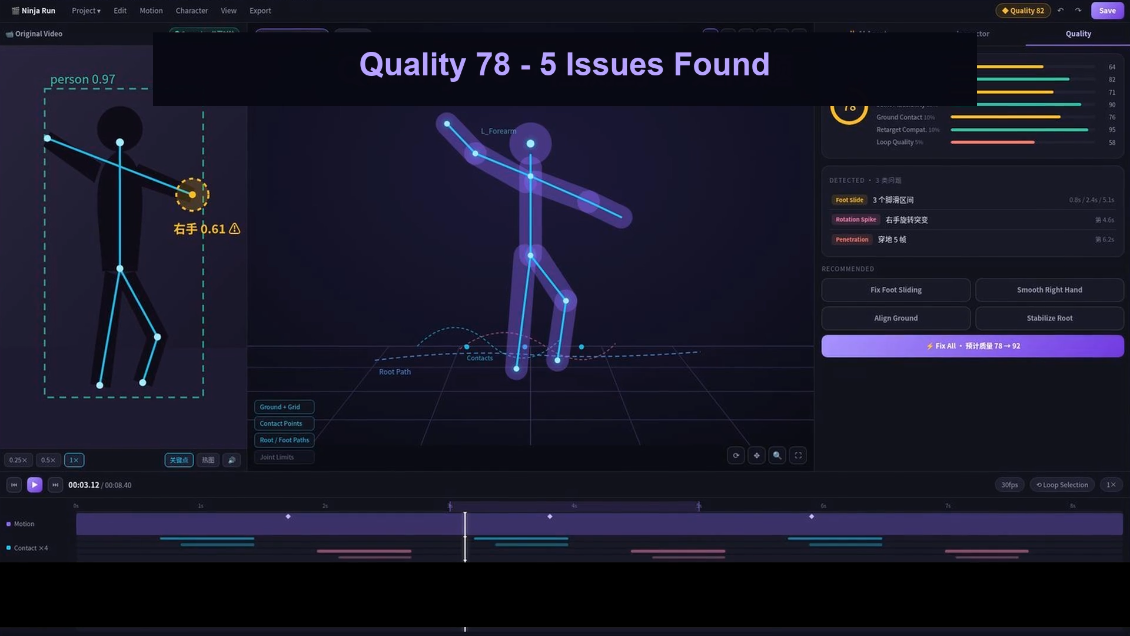
Führen Sie die verfügbaren Prüfungen aus und bringen Sie jede Warnung mit dem von Ihnen markierten Kontaktintervall in Verbindung. Die Demo zeigt ein Fix All-Steuerelement. Überprüfen Sie die vorgeschlagene Operation, wo verfügbar; eine breite Korrektur kann eine engere Nachbearbeitung erfordern.
Bei 00:50 zeigt die Produktdemo Qualitätswarnungen und Reparatursteuerelemente. Nutzen Sie Warnungen als Orientierung für die Prüfung, nicht als Ersatz dafür.
Das gewünschte Ergebnis beschreiben
Reduzieren Sie unerwünschtes Driften des linken Fußes während des aufgesetzten Intervalls, Frames 40–60. Bewahren Sie die Oberkörper-Performance und das Schritt-Timing. Behalten Sie das Zehenabrollen und das Abheben nach diesem Intervall bei.
Redaktionelles Prompt-Beispiel, kein getesteter Befehl. Überprüfen Sie die Frame-Nummerierung und die Interpretation des Plans, bevor Sie ihn anwenden.
Seien Sie explizit darüber, was unverändert bleiben muss. Wenn die vorgeschlagene Operation eine Aktion ersetzt oder ein viel breiteres Intervall als beabsichtigt ändert, überarbeiten Sie die Anfrage. Wenn die Oberfläche die erforderliche Einschränkung nicht ausdrücken kann, verschieben Sie diesen Kontakt in den manuellen Durchgang.
Vergleichen und nur nützliche Änderungen behalten
Spielen Sie das bearbeitete Intervall plus seine benachbarten Frames erneut ab. Prüfen Sie die Sohle, Knie, Becken und die Freigabe in den nächsten Schritt. Lehnen Sie eine Korrektur ab, die den Fuß aufsetzt, aber das Bein sichtbar streckt oder die Gewichtsverlagerung der Figur entfernt.
Das Produktmaterial präsentiert 16,3 cm → 2,4 cm für ein Beispiel. Dies ist keine unabhängig reproduzierte Messung oder ein Ziel, das jede Animation erreichen sollte.
Funktionsbeschreibungen und Demonstrationswerte: QuickMagic Motion Editor, geprüft am 16. Oktober 2026. Genaue Importkompatibilität, Verarbeitungszeit und Erfolgsrate wurden nicht unabhängig getestet.
4. Das verbleibende Fußgleiten in Blender manuell beheben
Diese Methode setzt voraus, dass Sie ein animiertes Charakter-Rig mit nutzbaren Bein-IK-Steuerelementen haben. Ein roh importiertes Skelett hat diese möglicherweise nicht. Retargeten Sie zuerst auf ein geeignetes Steuer-Rig, oder lassen Sie einen Rigger die Beinkette, das Ziel und das Pol-Steuerelement einrichten. Vermeiden Sie es, ein zweites IK-System über ein bestehendes zu legen, ohne dessen Einschränkungen zu verstehen.
A. Die bestehende Pose abgleichen, bevor Sie die Steuerelemente wechseln
Duplizieren Sie die Aktion. Gleichen Sie zu Beginn der Korrektur die IK-Steuerelemente mit den Werkzeugen des Rigs zum Einrasten an die aktuelle FK-Pose an. Testen Sie den Wechsel: Das Bein sollte nicht springen. Identifizieren Sie den Steuerraum – Welt, Root oder ein anderer Elternteil –, denn ein Root-folgendes Ziel kann mit der Figur driften.
B. Den Stützpunkt halten
Setzen Sie das IK-Fußziel auf die korrekte Kontaktposition und keyen Sie diese Position über das stabile Intervall. Verwenden Sie auf einem stationären Boden ein weltstabiles Ziel oder das äquivalente Weltraum-Steuerelement des Rigs. Halten Sie das Becken innerhalb der Reichweite des Beins und nutzen Sie den Knie-Pol, um eine konsistente Beugungsrichtung beizubehalten.
Der IK-Constraint von Blender bietet Einstellungen für Ziel, Pol-Ziel und Kettenlänge; Kettenlänge null schließt alle Vorfahren ein, ist also kein sicherer Standard für ein isoliertes Bein. Folgen Sie dem vorgesehenen Setup Ihres Rigs. Blender IK-Constraint-Referenz.
C. Annäherung und Freigabe überblenden
Fügen Sie Keys um das stabile Intervall hinzu, damit das Ziel den ankommenden Fuß sanft trifft und in den nächsten Schritt freigibt. Verwenden Sie den unterstützten IK/FK- oder Raumwechsel-Workflow des Rigs und gleichen Sie die Posen an den Wechseln ab. Ein einfaches Ausblenden des Einflusses ohne Abgleich kann einen Pop oder einen unerwünschten Bogen erzeugen.
Trennen Sie das Zehenabrollen von einem vollflächigen Aufsetzen der Sohle. Beobachten Sie die Fußsilhouette gegen den Boden und bewahren Sie den beabsichtigten Drehpunkt. Bei einem Sprung fixieren Sie den Fuß nicht vor der Landung oder nach dem Absprung.
D. Kurven lokal bereinigen, dann bei Bedarf backen
Prüfen Sie nur die betroffenen Kurven. Entfernen Sie versehentliches Überschwingen bei einem Kontakt-Hold; glätten Sie kleine unerwünschte Schwankungen, ohne einen Aufprall oder eine beabsichtigte Richtungsänderung abzuflachen. Wenn das Knie schnappt, überprüfen Sie Reichweite, Pol-Ausrichtung und Beckenbewegung, statt mehr Glättung anzuwenden.
Für eine dateibasierte Übergabe backen Sie die ausgewertete Pose je nach Bedarf in eine separate Aktion oder exportieren Sie das Rig. Blenders Bake Action unterstützt Visual Keying, um die durch Constraints ausgewerteten Transformationen zu erfassen. Überprüfen Sie den Frame-Bereich und die ausgewählten Knochen. Löschen Sie nicht die Constraints Ihres Master-Rigs, nur um einen Export zu ermöglichen: Testen Sie an einem Duplikat und bewahren Sie das bearbeitbare Setup. Blender Bake Action-Optionen.
5. Kontakte nach Export und Retargeting validieren
Importieren Sie das Ergebnis in die Zielanwendung und spielen Sie es auf der tatsächlichen Figur ab. Behalten Sie dieselbe Bildrate und das beabsichtigte Verschiebungsverhalten bei. Wenn sowohl der Clip als auch das Bewegungssystem die Figur verschieben oder keines die benötigte Fortbewegung liefert, kann der Kontakt trotz sauberer Quelle fehlschlagen.
Bei 01:20 veranschaulicht die Demo Überprüfung und Annahme. Wenden Sie dieselbe Überprüfungsgewohnheit auf die endgültig exportierte Figur an.
Kontakt: Der Stützpunkt bleibt relativ zur Oberfläche stabil.
Pose: Knie schnappen nicht, Beine überstrecken sich nicht sichtbar und Sohlen sinken nicht ein.
Timing: Landungen und beabsichtigte Akzente bleiben auf die Performance abgestimmt.
Übergänge: Die Bearbeitung beginnt und endet ohne Pop; Loops und Blends funktionieren weiterhin.
Szenenverhalten: Root-Fortbewegung, Wiedergabegeschwindigkeit und Bodenplatzierung stimmen überein.
Eine wiederholbare Kontaktprüfung verwenden
Verfolgen Sie für Ihren eigenen Test denselben Sohlenkontaktpunkt durch dasselbe stabile Intervall vor und nach der Bereinigung. Vergleichen Sie seine horizontale Auslenkung relativ zur Oberfläche, mit übereinstimmenden Einheiten und Charaktermaßstab. Vergleichen Sie nicht einen Knöchelmarker in einer Version mit einem Zehenmarker in einer anderen, oder beziehen Sie einen beabsichtigten Drehpunkt nur in eine Stichprobe ein. Dies ist eine vorgeschlagene Überprüfungsmethode, nicht die undokumentierte Messdefinition hinter dem Ergebnis der Demo.
Symptom nach der Bereinigung
Was zu überprüfen ist
Fuß klebt beim Abheben
Verkürzen Sie den Hold und stellen Sie die Freigabe wieder her.
Knie poppt oder Bein streckt sich
Prüfen Sie Beckenreichweite, IK-Setup und Pol-Richtung.
Fuß ist stabil, aber der Körper schwebt
Stellen Sie Gewichtsverlagerung und Aufprall-Timing wieder her; reduzieren Sie übermäßige Glättung.
Nur der Export gleitet
Prüfen Sie Bake, Retarget-Pose, Skalierung und Root-Motion-Einstellungen.
Driften kehrt an einer Loop-Naht zurück
Prüfen Sie Kontaktphase und Verschiebung über den Übergang hinweg.
Vermeidbare Bereinigung bereits bei der Aufnahme verhindern
Halten Sie nach Möglichkeit beide Füße sichtbar, erfassen Sie den ganzen Körper und verwenden Sie gleichmäßige Beleuchtung mit begrenzter Bewegungsunschärfe. Wählen Sie eine Kameraposition, die bei den wichtigen Kontakten nicht ein Bein hinter dem anderen verbirgt. Eine kurze Testaufnahme kann Probleme aufdecken, bevor Sie eine längere Performance aufnehmen.
Bewahren Sie die beabsichtigte Darstellung: Bitten Sie einen Tänzer nicht, absichtliche Shuffles zu entfernen, nur um das Tracking zu erleichtern. Bewahren Sie stattdessen ein Referenzvideo auf und notieren Sie, welche Kontakte gleiten sollen. Verwenden Sie vom Dienst unterstützte Aufnahmeeinstellungen; die höchste Bildrate ist nicht automatisch die beste Wahl, wenn sie die Belichtung verschlechtert oder außerhalb der Eingabeanforderungen liegt.
Beginnen Sie mit einem schwierigen Schritt
Wählen Sie ein kurzes Kontaktintervall, behalten Sie eine Baseline, versuchen Sie eine unterstützte Korrektur und erledigen Sie das verbleibende Detail am Ziel-Rig. Skalieren Sie erst hoch, nachdem dieser kleine Test den Export überstanden hat.
Fußgleiten tritt auf, wenn der stützende Kontaktpunkt relativ zu seiner Oberfläche driftet. Tracking-Unsicherheit, Retargeting, Interpolation, falsche Skalierung oder eine Diskrepanz zwischen Schrittgeschwindigkeit und Szenenfortbewegung können es verursachen. Diagnostizieren Sie die Phase, in der der Fehler zuerst auftritt.
Kann KI Fußgleiten automatisch beheben?
KI-unterstützte Bereinigung kann helfen, erkannte Kontaktfehler zu korrigieren. Sie erfordert dennoch eine visuelle Überprüfung: beabsichtigte Drehpunkte, gleitende Schritte, Knieverhalten und die endgültige Figur sollten geprüft werden, bevor das Ergebnis akzeptiert wird.
Wie behebe ich Fußgleiten in Blender manuell?
Markieren Sie das Kontaktintervall, verwenden Sie die Bein-IK-Steuerelemente des Rigs, um den Stützpunkt relativ zum Boden zu halten, und blenden Sie in diesen Hold hinein und aus ihm heraus. Prüfen Sie Beckenhöhe, Knierichtung und Zehenabrollen, backen Sie dann und testen Sie die exportierte Animation, wenn Ihre Pipeline dies erfordert.
Sollte ich Mocap vor oder nach dem Retargeting bereinigen?
Beheben Sie zuerst offensichtliche Quellfehler und validieren und verfeinern Sie dann die Kontakte am endgültigen Rig nach dem Retargeting. Unterschiedliche Beinproportionen und Root-Einstellungen können Gleiten einführen, das in der Quelle nicht vorhanden war.
Entfernt Glättung Fußgleiten?
Nicht zuverlässig. Glättung kann unerwünschtes hochfrequentes Rauschen reduzieren, erzwingt aber keinen aufgesetzten Kontakt. Übermäßige Glättung kann Aufpralle abschwächen und Driften einführen. Behandeln Sie Kontaktfixierung und Jitter-Reduktion als separate Aufgaben.
Warum gleitet ein In-Place-Walk in einer Game-Engine?
Die Bewegungsgeschwindigkeit der Figur stimmt möglicherweise nicht mit der Schrittlänge und Wiedergabegeschwindigkeit der Animation überein. Prüfen Sie die Bewegungslogik und die Root-Motion-Einstellungen, bevor Sie stärkere Fußfixierungen hinzufügen. Derselbe Clip kann isoliert korrekt aussehen und gleiten, wenn er durch die Szene verschoben wird.
Wie lange dauert die Mocap-Bereinigung?
Es gibt keine universelle Zeit pro Clip. Zählen Sie die schwierigen Kontakte, prüfen Sie das Ziel-Rig und beziehen Sie Überprüfung, Export und Nacharbeit in die Schätzung ein. Vergleichen Sie KI- und manuelle Methoden am selben Clip, statt beworbene Verarbeitungszeiten als Produktionsbenchmarks zu behandeln.
Kann ich jedes externe FBX, BVH oder VMD in MotionEditor bereinigen?
Gehen Sie nicht davon aus, dass jede externe Datei kompatibel ist. Prüfen Sie den aktuellen Importdialog und die Skelettanforderungen mit einem kurzen Testclip. Ein beworbenes Exportformat bestätigt nicht automatisch Import- oder Round-Trip-Unterstützung für dieses Format.