Learn a practical QuickMagic Motion Editor cleanup workflow: identify foot slide and jitter, write focused prompts, compare edits, and validate motion after export.
Wie behebt man Fußrutschen und Zittern?
Erst diagnostizieren, dann ein bestimmtes Intervall bearbeiten und anschließend vergleichen. Bei Fußrutschen gilt es zu erkennen, wann ein Fuß aufgesetzt sein sollte; bei Zittern muss das verrauschte Gelenk und der Frame-Bereich identifiziert werden. Nehmen Sie eine gezielte Korrektur im Motion Editor vor, bewahren Sie beabsichtigte Bewegungen und prüfen Sie das exportierte Ergebnis am finalen Charakter.
Das Ziel ist weder ein völlig bewegungsloser Fuß zu jedem Zeitpunkt noch die bestmögliche Glättung der Animation. Eine überzeugende Performance braucht weiterhin Abheben, Drehungen, Aufpralle und schnelle Richtungswechsel. Die Bereinigung gelingt, wenn die unerwünschte Bewegung verschwindet, ohne diese Details zu entfernen.
Worauf dieses Tutorial basiert: das bereitgestellte Creator-Video, die bereitgestellte Motion-Editor-Seite mit ihren Produktdemo-Assets sowie die veröffentlichten Workflow-Hinweise von QuickMagic. Die Screenshots sind Frames aus diesen Aufzeichnungen. Die folgenden Beispiel-Prompts sind vorgeschlagene Ausgangspunkte, keine Befehle, die in einem unabhängigen Leistungstest ausgeführt wurden. Die Oberflächenbezeichnungen können je nach Version abweichen.
Den Workflow vor dem Bearbeiten ansehen
Creator-Walkthrough: chatten, ändern und vergleichen
SayuriArtsys bereitgestellte Aufzeichnung, etwa 4:25. Sie demonstriert Bearbeitungen und Vergleiche, nicht einen kontrollierten Fußrutsch- oder Zitter-Benchmark. Quelle und Creator-Credit.
Bei etwa 00:45 werden im Chat für Teile des Clips andere Fingeraktionen angefordert. Bei etwa 01:28 wird eine zweiteilige Aktion mit dem Original verglichen. Bei etwa 02:02 ändert sich der Umfang der Anfrage auf einen Walking-Ersatz für den gesamten Clip. Diese Beispiele machen eine Lektion für die Bereinigung besonders nützlich: Sagen Sie genau, was sich ändern darf.
Die späteren Blender- und Mixamo-Ansichten belegen für sich genommen weder einen Ein-Klick-Export noch eine automatische Retargeting-Integration. Validieren Sie diese Übergabe separat in Ihrer eigenen Pipeline.
Produktdemonstration: Diagnose und Überprüfung
Produktdemonstration, die mit der Motion-Editor-Seite bereitgestellt wurde, etwa 2 Minuten. Ihre Oberfläche und numerischen Angaben sind Demonstrationsmaterial, keine unabhängige Verifizierung erwarteter Ergebnisse.
Fußrutschen, Zittern oder ein anderes Problem?
Symptom
Was Sie sehen
Erste Frage
Fußrutschen
Ein stützender Fuß driftet über den Boden.
Sollte er während dieser Frames wirklich aufgesetzt sein?
Zittern
Kleine unerwünschte Erschütterungen oder Poseschwankungen.
Welcher Körperteil und welches Intervall enthalten das Rauschen?
Durchdringung
Ein Fuß sinkt in den Boden ein oder Körperteile überlappen.
Liegt das Problem in der Ausgangspose, dem Boden-Setup oder dem finalen Mesh?
Root-Abweichung
Der Charakter bewegt sich mit falscher Geschwindigkeit durch die Szene.
Stimmt die Szenenfortbewegung mit den Schritt- und Verschiebungseinstellungen überein?
Vergleichen Sie die ursprüngliche Quell-Motion mit dem Zielcharakter. Ein Fehler, der erst nach dem Retargeting auftritt, erfordert eine andere Untersuchung als einer, der bereits vor dem Export sichtbar ist. Der Capture-Quality-Leitfaden von QuickMagic empfiehlt, die fehlerhafte Stufe zu prüfen, statt jedes Symptom unterschiedslos zu glätten.
Der sechsstufige Bereinigungs-Workflow
01Die Motion öffnen und das Original bewahren
02Symptom und Frame-Bereich identifizieren
03Ein bestimmtes Fußkontakt-Intervall korrigieren
04Nur das unerwünschte Zittern glätten
05Das Ergebnis prüfen und unerwünschte Änderungen rückgängig machen
06Exportieren und am finalen Charakter validieren
Schritt 1. Motion öffnen und eine Baseline behalten
Beginnen Sie mit einem vorhandenen Video-Mocap- oder Text-to-Motion-Ergebnis von QuickMagic. Das veröffentlichte Tutorial beschreibt, wie man das Ergebnis im Motion Editor öffnet und mit Viewport, Chat-Panel und Frame-Timeline verfeinert. Siehe den dokumentierten Einstiegs-Workflow.
Bewahren Sie vor dem Bearbeiten eine unveränderte Version oder einen Export auf. Notieren Sie Dauer und Bildrate des Clips und halten Sie fest, ob Sie eine fortlaufende Bewegung oder einen Zyklus an Ort und Stelle erwarten. Das gibt Ihnen eine Baseline, wenn eine Korrektur zwar glatter aussieht, aber versehentlich etwas Wichtiges verändert.
Spielen Sie den gesamten Clip einmal ab. Wählen Sie dann einen kleinen Problembereich. Beginnen Sie nicht mit „alles reparieren“, wenn Sie noch nicht beschreiben können, was falsch ist.
Schritt 2. Das genaue Intervall identifizieren
Suchen Sie bei einem Fuß den ersten klaren Kontakt, die Stützphase und den Punkt, an dem er abhebt oder sich dreht. Bei einem zittrigen Handgelenk oder einer Schulter notieren Sie, wo die unerwünschte Schwankung beginnt und endet. Beziehen Sie einige umliegende Frames in Ihre Prüfung ein, damit Sie sehen, wie die Bearbeitung in die ursprüngliche Bewegung ein- und aus ihr herausführt.
Produktdemo bei 00:50. Hier werden Diagnose- und Bereinigungssteuerungen gezeigt; dies ist eine andere Interface-Darstellung als die chat-fokussierte Aufzeichnung des Creators. Klicken Sie auf das Bild, um den Frame in voller Größe zu prüfen.
Wenn Ihre Version Diagnosen anzeigt, nutzen Sie sie als Hinweise zur Prüfung – nicht als Ersatz dafür, die Bewegung selbst anzusehen. Die Produktdemo zeigt eine „Alle beheben“-Aktion. Ein breiter Durchlauf kann ein Test auf einer gespeicherten Version sein, aber seine Übernahme erfordert dennoch die Prüfung von Kontakten und Timing der Performance.
Die Demo zeigt eine Veränderung des Fußgleitens von 16,3 cm auf 2,4 cm. Für diese Materialien wird kein unabhängiges Reproduktions- oder Messprotokoll mitgeliefert. Betrachten Sie dies als Demonstrationswert, nicht als zugesagte Reduktion für Ihr eigenes Asset.
Schritt 3. Eine gezielte Korrektur des Fußgleitens anfordern
Verwenden Sie eine Anfrage, die den Fuß, das Kontaktintervall und die Bewegung benennt, die Sie erhalten möchten. Die untenstehenden Beispielzahlen sind Platzhalter; prüfen Sie die tatsächliche Timeline, bevor Sie sie senden.
Von Frame 90–118: Reduziere das Wegdriften des linken Fußes während seines aufgesetzten Kontakts. Bewahre das ursprüngliche Abheben und die Drehung. Halte die Performance des Oberkörpers unverändert und erkläre die vorgeschlagene Bearbeitung, bevor du sie anwendest.
Beispielanfrage – kein getesteter Befehl. Ersetzen Sie die Frame-Nummern durch Ihre eigenen.
Prüfen Sie den vorgeschlagenen Umfang, wenn der Agent einen Plan vorlegt. Wenn er fragt, welche Frames bearbeitet werden sollen, antworten Sie mit einem expliziten Bereich. Ein Ersatz des gesamten Clips ist eine kreative Änderung, keine lokale Reparatur.
Fragen Sie nach der Bearbeitung: Hebt sich der Fuß noch, wenn er es sollte, und bleibt der Körper über der Stütze ausbalanciert? Prüfen Sie Knie und Hüften ebenso wie den Fuß. Ein aufgesetzter Fuß, der eine unnatürliche Dehnung erzeugt, ist keine abgeschlossene Korrektur.
Bei einer beabsichtigten Drehung bitten Sie darum, die Rotation zu bewahren. Bei einem Sprung behandeln Sie den Abschnitt in der Luft nicht als aufgesetztes Intervall. Die Anfrage sollte der Aktion folgen und nicht jeden Frame in einen Kontakt zwingen.
Schritt 4. Lokales Zittern reduzieren, ohne die Bewegung zu verflachen
Identifizieren Sie den kleinsten Bereich, der Aufmerksamkeit braucht. Ein Handzittern, eine Schulterfluktuation und ein Tracking-Fehler des gesamten Körpers sollten nicht alle dieselbe breite Anfrage erhalten.
Reduziere das unerwünschte Zittern des rechten Handgelenks von Frame 145–175. Bewahre das Timing der Geste und die stärksten Posen. Lasse Finger, Torso und Unterkörper unverändert, es sei denn, eine notwendige Abhängigkeit wird erklärt.
Beispielanfrage – kein getesteter Befehl. Ersetzen Sie die Frame-Nummern durch Ihre eigenen.
Dies ist eine beabsichtigte Einschränkung, keine Garantie, dass jeder Kanal unberührt bleibt. Überprüfen Sie das Ergebnis. Wenn die Bewegung weich oder verzögert wird, machen Sie die Änderung rückgängig oder bitten Sie um eine leichtere Anpassung:
Verwende eine kleinere Korrektur über dasselbe Intervall. Stelle den scharfen Akzent des Handgelenks nahe Frame 160 wieder her und belasse den Rest des Clips wie er war.
Beispielanfrage – kein getesteter Befehl. Ersetzen Sie die Frame-Nummern durch Ihre eigenen.
Vergleichen Sie bei normaler Geschwindigkeit, bevor Sie sich auf die langsame Wiedergabe verlassen. Zeitlupe hilft Ihnen, Störungen zu lokalisieren; normale Geschwindigkeit hilft Ihnen zu beurteilen, ob die ursprüngliche Energie erhalten bleibt. Entfernen Sie ein absichtliches Zittern nicht nur deshalb, weil es Frame für Frame unregelmäßig aussieht.
Wenn die gesamte Pose wiederholt zusammenbricht oder kippt, kehren Sie zum Quell- oder Mapping-Problem zurück, anstatt stärkere Glättung hinzuzufügen. Lokale Bereinigung funktioniert am besten, wenn die zugrunde liegende Bewegung bereits weitgehend brauchbar ist.
Schritt 5. Vergleichen Sie das Ergebnis, nicht nur den Score
Produktdemo bei 01:20 zeigt die Vorher/Nachher-Prüfung. Die sichtbaren Metriken sind Beispiel-UI-Werte, keine für dieses Tutorial durchgeführten Messungen. Klicken Sie auf das Bild, um den Frame in voller Größe zu prüfen.
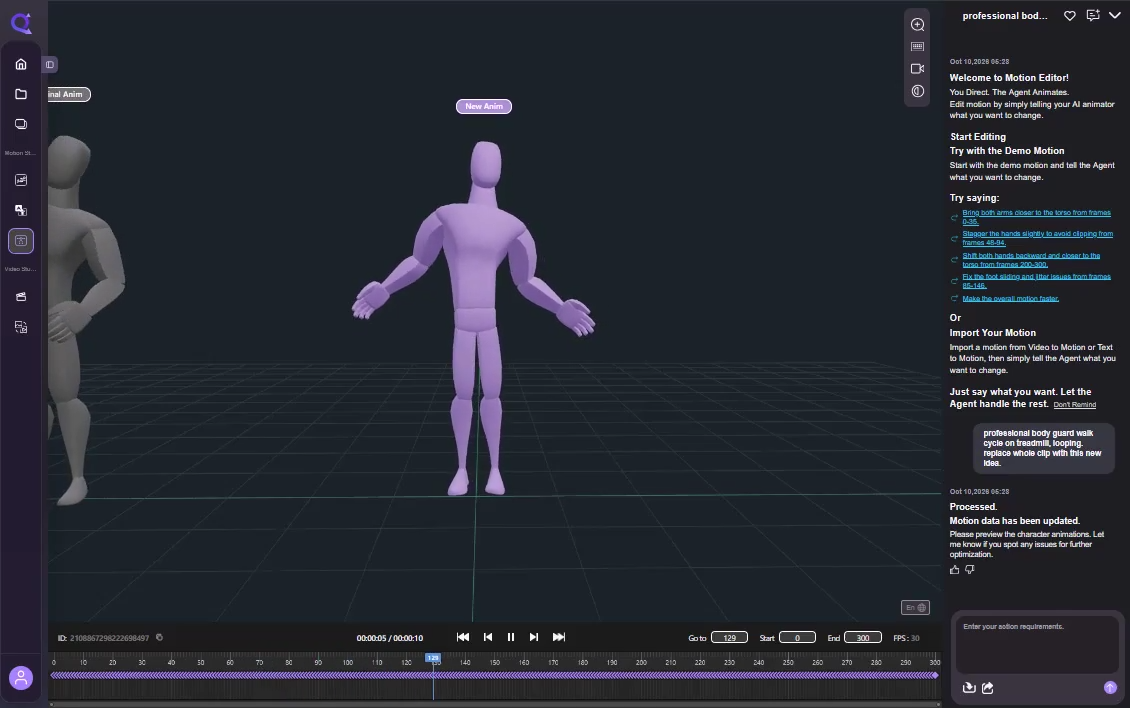
Die Aufzeichnung des Creators verwendet ein graues Original Anim und ein violettes New Anim. Vergleichen Sie sie zu übereinstimmenden Zeitpunkten. Prüfen Sie das geänderte Intervall, seine Grenzen und alle angeblich unberührten Körperteile.
Kontakt: Der stützende Fuß ist stabil, wenn dies beabsichtigt ist.
Timing: Starts, Stopps und Aufpralle finden weiterhin zu den beabsichtigten Zeitpunkten statt.
Umfang: Eine lokale Anfrage hat nicht unerwartet die gesamte Aktion neu geschrieben.
Übergänge: Die Bearbeitung führt an ihrem Anfang oder Ende keinen Sprung ein.
Stil: Die Performance vermittelt weiterhin dasselbe Gewicht und dieselbe Absicht.
Die bereitgestellte Aufzeichnung bei 02:02 veranschaulicht eine Anfrage zum Ersatz des gesamten Clips. Dieser Umfang ist für neue Animationen nützlich, aber für eine kleine Bereinigungsaufgabe meist zu breit. Klicken Sie auf das Bild, um den Frame in voller Größe zu prüfen.
Behalten Sie eine Änderung nur, wenn sie Ihre Prüfung besteht. Verwenden Sie die verfügbaren Rückgängig-, Ablehnungs- oder Versionssteuerungen in Ihrer Version oder kehren Sie zu Ihrem gespeicherten Original zurück. Das Ziel ist ein überprüfbarer Bearbeitungszyklus, keine Abfolge unumkehrbarer Vermutungen.
Schritt 6. Exportieren, dann das finale Rig testen
Das offizielle Tutorial dokumentiert einen Exportbereich mit Auswahl des Zielformats, Pose des ersten Frames, Verschiebungsoptionen und Optimierungs-Schaltern. „Foot Sliding Fix“, Penetrationsvermeidung und Key-Reduktion adressieren unterschiedliche Aufgaben; aktivieren Sie die Optionen, die Sie benötigen, anstatt anzunehmen, dass alle Optionen jeden Clip verbessern. Sehen Sie sich die Exportoptionen an.
Einstellung oder Auswahl
Was zu prüfen ist
Format / Skelett-Preset
Das empfangende Rig kann die exportierte Bewegung verwenden; die Verfügbarkeit hängt vom Plan ab.
Pose des ersten Frames
Die ausgewählte Referenzpose entspricht Ihrem Import- oder Retargeting-Workflow.
Verschiebung
Ortsfeste oder fortbewegende Bewegung entspricht der Art, wie die Anwendung die Figur bewegt.
Fußgleiten-Optimierung
Der Kontakt verbessert sich, ohne beabsichtigte Schritte oder Drehungen einzufrieren.
Key-Reduktion
Wichtige Posen und das Timing bleiben erhalten; weniger Keys sind nicht das Qualitätsziel.
Öffnen Sie den Export auf der Figur, die Sie tatsächlich ausliefern werden. Prüfen Sie erneut Maßstab, Bildrate, Root-Bewegung und Bodenkontakt. Unterschiedliche Proportionen können verändern, wie ein Fuß den Boden berührt, daher ist die Bereinigung der Quelle nicht die finale Abnahme.
Bewahren Sie die ursprüngliche Bewegung, die bearbeitete Bewegung, die exportierte Datei und eine kurze Notiz auf, die die akzeptierten Änderungen beschreibt. Eine Version, die nur in einer Online-Vorschau funktioniert, ist noch keine verifizierte Produktionsübergabe.
Wenn die Bereinigung ein neues Problem erzeugt
Problem nach der Bearbeitung
Nächste Prüfung
Der Fuß klebt während eines Schritts
Verkürzen Sie das angeforderte Kontaktintervall und bewahren Sie das Abheben.
Die Geste wirkt schwebend
Reduzieren Sie die Korrektur und stellen Sie beabsichtigte Akzente wieder her.
Das Knie springt oder das Bein dehnt sich
Prüfen Sie Kontakt, Körperposition und das Ziel-Rig, anstatt stärker zu fixieren.
Der falsche Abschnitt ändert sich
Bestätigen Sie Frame-Bereich, Bildrate und ob die Anfrage als Ganzclip interpretiert wurde.
Nur die exportierte Figur gleitet
Prüfen Sie Retargeting, Verschiebung und Szenenbewegung, bevor Sie die Quelle erneut bearbeiten.
Beginnen Sie mit einer kleinen Reparatur
Wählen Sie ein sichtbares Problem, beschreiben Sie eine begrenzte Änderung, vergleichen Sie sie mit dem Original und validieren Sie den finalen Export. Das ist ein nützlicherer Bereinigungszyklus, als einem perfekt aussehenden Score nachzujagen.
Wie behebe ich Fußgleiten im QuickMagic Motion Editor?
Lokalisieren Sie die Frames, in denen der Fuß aufgesetzt sein sollte, prüfen Sie die Beziehung zwischen Bewegung und Boden und fordern Sie dann eine auf dieses Kontaktintervall begrenzte Korrektur an. Prüfen Sie jeden vorgeschlagenen Plan und vergleichen Sie das Ergebnis. Nutzen Sie gegebenenfalls die verfügbare Exportoptimierung für Fußgleiten und prüfen Sie die Kontakte auf der Zielfigur erneut.
Wie reduziere ich Zittern, ohne dass die Animation schwebend wirkt?
Identifizieren Sie den verrauschten Körperteil und den Frame-Bereich und fordern Sie dann eine kleine, lokale Glättungsbearbeitung an. Vergleichen Sie Einstieg, Ausstieg und die stärksten Gesten bei normaler Geschwindigkeit. Reduzieren Sie die Änderung oder machen Sie sie rückgängig, wenn sie beabsichtigte Akzente entfernt, das Timing verändert oder eine Landung abschwächt.
Beweist das SayuriArtsy-Video, dass Fußgleiten behoben wurde?
Nein. Die bereitgestellte Creator-Aufzeichnung zeigt konversationelle Bewegungsbearbeitungen, graue Original- gegenüber violetten bearbeiteten Vorschauen und Beispiele für das Ändern von Gesten oder das Ersetzen von Aktionen. Das Diagnosefenster und das numerische Bereinigungsbeispiel gehören zur separaten Produktdemonstration.
Was bedeutet das Ergebnis von 16,3 cm auf 2,4 cm?
Diese Werte werden in der bereitgestellten Produktdemonstration angezeigt. Sie sind kein unabhängig reproduzierter Benchmark und kein garantiertes Ergebnis für Ihren Clip. Beurteilen Sie das Ergebnis anhand desselben Kontaktintervalls, Koordinatenraums und derselben Zielfigur sowie anhand der visuellen Wiedergabe.
Ist Keyframe Reduction dasselbe wie das Entfernen von Zittern?
Nein. Weniger Keys bedeuten nicht automatisch bessere Bewegung. Betrachten Sie die Key-Reduktion als separate Export- oder Bearbeitungsentscheidung und prüfen Sie, ob Timing, Kontakte und scharfe beabsichtigte Bewegungen erhalten bleiben. Verwenden Sie eine kleinere Datei nicht als einziges Maß für die Qualität der Bereinigung.
Sollte ich Fußgleiten vor oder nach dem Retargeting beheben?
Korrigieren Sie sichtbare Fehler zuerst in der Quellbewegung und validieren Sie dann nach dem Retargeting erneut. Unterschiedliche Figurenproportionen, Root-Einstellungen oder Kontaktverhalten können neues Gleiten am Ziel-Rig erzeugen. Die finale Kontaktabnahme sollte auf der in der Produktion verwendeten Figur erfolgen.
Warum gleitet meine Figur nach dem Export eines ortsfesten Clips?
Ein ortsfester Clip und ein fortbewegender Clip behandeln die Verschiebung unterschiedlich. Prüfen Sie, wie die empfangende Anwendung die Figur bewegt und ob diese Bewegung zu den Schritten passt. Nehmen Sie nicht an, dass das Entfernen der Root-Bewegung automatisch den Fußkontakt behebt.
Kann ich diese Beispiel-Prompts genau so verwenden, wie sie geschrieben sind?
Verwenden Sie sie als Ausgangspunkte, nicht als garantierte Befehle. Ersetzen Sie die Beispiel-Frame-Bereiche und Körperteilnamen durch Werte aus Ihrem eigenen Clip. Die Prompts in diesem Artikel sind redaktionelle Beispiele; sie wurden nicht als gemessener Bereinigungstest ausgeführt.