Den Workflow des Motion Editors ansehen
Das bereitgestellte Video zeigt die Bereinigung des Bodenkontakts, die Stabilisierung der Hüfte und die textgesteuerte Bearbeitung von Übergängen. Mit den Kapitel-Schaltflächen können Sie jedes Beispiel einzeln ansehen.
Die visuelle Schritt-für-Schritt-Erklärung lesen
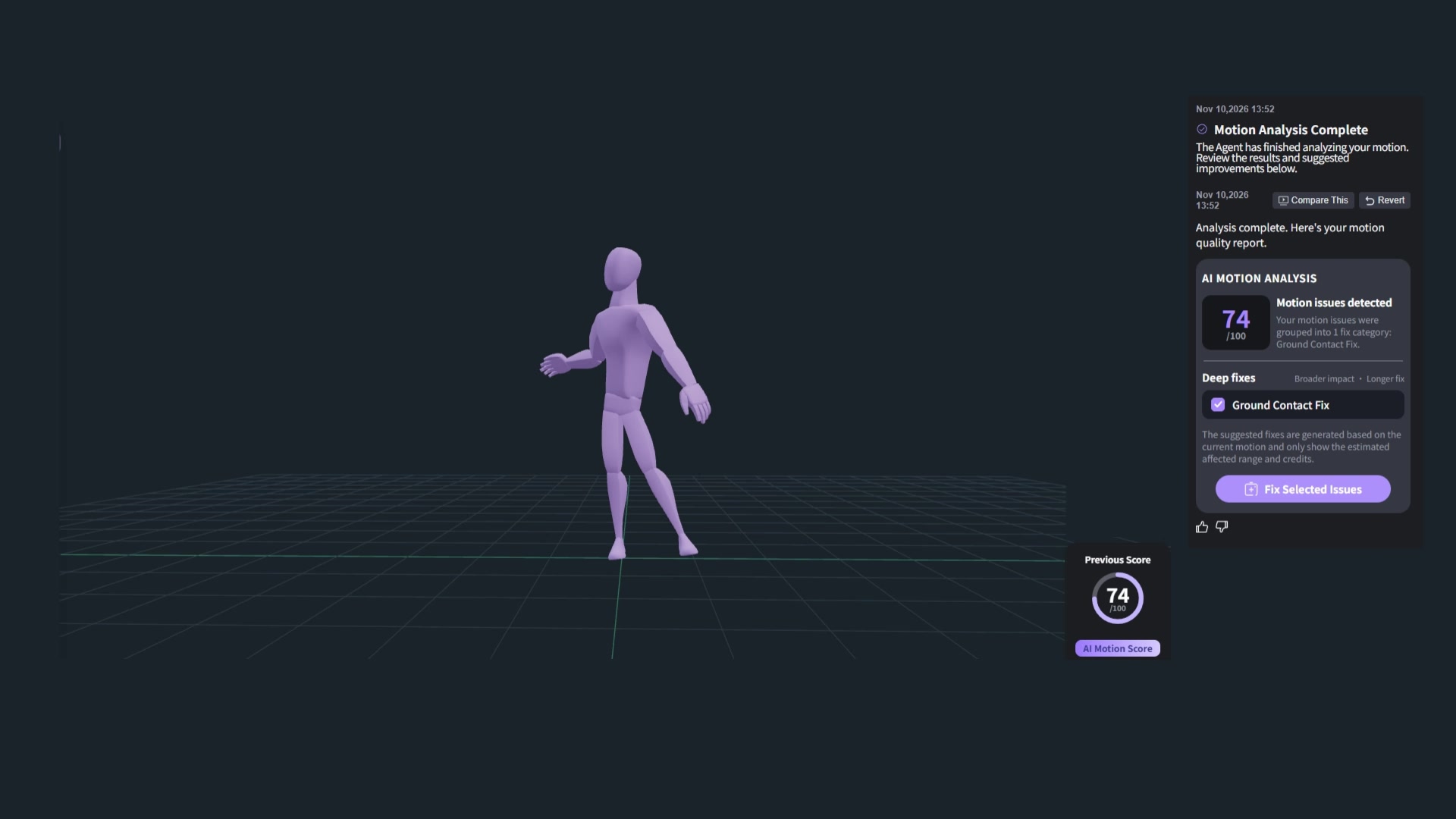
0:14–0:28: Eine Karte zur Bewegungsanalyse identifiziert ein Problem mit dem Bodenkontakt. Die Sequenz führt zu einer abgeschlossenen Korrektur und einem Vergleich zwischen Grau und Violett. Die auf dem Bildschirm angezeigten Werte 74 und 98 sind ausdrücklich nur illustrativ.
0:30–0:39: Ein zweiter Vergleich zeigt eine Bearbeitung der Hüftstabilität. Eine sichtbare Ergebnismeldung bezieht sich auf die Frames 0–109 und eine Referenzposition bei Frame 0.
0:49–0:55: Die Demo zeigt die Anweisung, einen sanften Übergang von Frame 26 zu Frame 40 zu erzeugen, wobei Frame 40 als Zielpose dient.
Dies ist eine Beschreibung der sichtbaren Ereignisse, kein Transkript der Tonspur. Die bearbeitete Demonstration zeigt nicht jeden Einrichtungsklick oder den Exportdialog.
Was ändert ein KI-Motion-Editor eigentlich?
Ein Motion-Editor verändert die Animation, die eine 3D-Figur antreibt. In diesem Tutorial besteht das Ziel darin, eine bestehende Performance zu verbessern: den Kontakt mit dem Boden zu stabilisieren, unerwünschte Bewegungen zu reduzieren und einen kurzen Übergang neu zu gestalten. Das unterscheidet sich davon, den visuellen Stil eines gerenderten Videos zu ändern.
Die offizielle Übersicht zum Motion Editor von QuickMagic beschreibt unterstützte Diagnosen, sprachgesteuerte Bearbeitung, Vergleiche und umkehrbare Änderungen. Das Tool ist als Beta gekennzeichnet; Verfügbarkeit und Exportlimits hängen vom aktuellen Workflow und Tarif ab.
- 01 · PRÜFENDie unerwünschte Bewegung identifizieren.
- 02 · KORRIGIERENEine passende Korrektur oder eine gezielte Textbearbeitung anwenden.
- 03 · VERIFIZIERENDas Ergebnis vergleichen, verfeinern und validieren.
Was das Video belegt: die unten gezeigte Benutzeroberfläche und die Beispiele. Es ist eine kurze Produktdemonstration, kein kontrollierter Genauigkeits- oder Geschwindigkeitstest. Empfehlungen mit der Kennzeichnung „Praxis“ erweitern den gezeigten Workflow, ohne zu behaupten, dass jeder Klick in der Aufnahme zu sehen ist.
1. Die Bewegung vorbereiten und das Problem identifizieren
Beginnen Sie mit einer bearbeitbaren Animation im Motion Editor. Der bereitgestellte Clip beginnt mit bereits geladener Bewegung; der vollständige Upload- oder Aufnahmeprozess wird nicht gezeigt. Eine Import-Schaltfläche ist später im Chat-Panel sichtbar, die unterstützten Eingabeformate sollten jedoch in Ihrer aktuellen Oberfläche geprüft werden.
- Bewahren Sie eine Kopie der ursprünglichen Bewegung auf, bevor Sie experimentieren.
- Spielen Sie die gesamte Animation einmal ab, um die beabsichtigte Performance zu verstehen.
- Lokalisieren Sie das Intervall, in dem das Problem auftritt. Notieren Sie die Frame-Nummern, statt sich auf eine vage Anweisung wie „die Mitte reparieren“ zu verlassen.
- Entscheiden Sie, was erhalten bleiben muss: beabsichtigte Schritte, Root-Bewegung, Armgesten, Rhythmus oder eine bestimmte Endpose.
Praxis: Unterscheiden Sie einen aufgesetzten Fuß, der über den Boden driftet, von einer beabsichtigten Drehung. Trennen Sie ebenso unerwünschtes Hüftwackeln von einem bewussten Körperwiegen eines Tänzers. Dieselbe Korrektur kann im ersten Fall helfen und im zweiten Schaden anrichten.
2. Die KI-Bewegungsanalyse prüfen und die passende Korrektur auswählen
Bei zeigt das rechte Panel Motion Analysis Complete und eine Karte AI MOTION ANALYSIS. In diesem Beispiel sind die erkannten Probleme unter Ground Contact Fix gruppiert.
- Lesen Sie den Analysebericht für die ausgewählte Bewegung.
- Vergleichen Sie die aufgeführte Problemkategorie mit dem, was Sie bei der Wiedergabe sehen.
- Wählen Sie die relevante Kategorie aus. Die Demo zeigt Ground Contact Fix unter Deep fixes angehakt.
- Prüfen Sie vor dem Fortfahren alle in Ihrer Sitzung angegebenen Informationen zu betroffenem Bereich und Credits.

Kontrollpunkt: Die ausgewählte Korrektur sollte zu einem sichtbaren Problem in der Animation passen. Betrachten Sie einen Score allein nicht als Grund, beabsichtigte Bewegung zu entfernen. Das Panel selbst weist darauf hin, dass Deep Fixes eine breitere Wirkung haben können.
3. Fix Selected Issues anwenden und auf die Qualitätsprüfung warten
- Klicken Sie auf Fix Selected Issues, nachdem Sie die ausgewählte Korrektur überprüft haben.
- Warten Sie, bis der Korrekturvorgang abgeschlossen ist.
- Prüfen Sie den abschließenden Validierungsstatus. Das Video zeigt kurz Deep Fixes Completed, während Final Quality Check noch aussteht.
- Überprüfen Sie das fertige Ergebnis, bevor Sie eine weitere Änderung vornehmen.

Das abgeschlossene Panel bietet später Fix Jitter & Joint Issues für zusätzliche Stabilitätsprobleme an. Behandeln Sie dies als separate Entscheidung: Untersuchen Sie die verbleibende Bewegung und wenden Sie eine weitere Korrektur nur an, wenn sie einen echten Defekt behebt. Das Aufeinanderstapeln von Bearbeitungen ohne Überprüfung der Zwischenergebnisse macht es schwieriger, festzustellen, welche Änderung die Performance verändert hat.
4. Vergleichen Sie die Original- und die bearbeitete Animation
Verwenden Sie Compare This, um das ausgewählte Ergebnis zu untersuchen. Die Demo kennzeichnet die graue Figur als Original Anim und die violette Figur als New Anim. Ihre gestrichelten Kreise lenken die Aufmerksamkeit auf die Füße.

- Spielen Sie den Vergleich ab und untersuchen Sie jedes Intervall mit aufgesetztem Fuß.
- Prüfen Sie, ob der Fuß stabil bleibt, ohne einen beabsichtigten Schritt oder eine Drehung zu verhindern.
- Schauen Sie nach oben: Knieausrichtung, Hüfthöhe und Körperbalance können sich ändern, wenn der Bodenkontakt korrigiert wird.
- Überprüfen Sie den gesamten Clip auf neue Diskontinuitäten oder verlorene Gesten.
- Verwenden Sie Revert neben den Vergleichssteuerelementen, wenn das Ergebnis ungeeignet ist.
5. Verfeinern Sie die Hüftstabilität mit einer präzisen Textanfrage
Das nächste Beispiel vergleicht Selected Anim mit New Anim. Bei beschreibt die sichtbare Nachricht die Korrektur von Hüftwackeln über die Frames 0–109 und das Halten der Hüften an einer Referenz von Frame 0. Dies ist ein spezifisches Stabilisierungsbeispiel, keine universelle Bereinigungseinstellung.

Übung: Identifizieren Sie bei einer Aktion an Ort und Stelle die unerwünschte Translation und fordern Sie eine eingeschränkte Korrektur an. Bei einem gehenden Lauf oder Sprung bewahren Sie die beabsichtigte Fortbewegung und vertikale Bewegung, anstatt die Hüften zu fixieren.
Reduzieren Sie unerwünschtes Hüftwackeln in den Frames 0–109. Bewahren Sie die beabsichtigte Körperbewegung, Armgesten und das Timing. Entfernen Sie keine beabsichtigte Bewegung über den Boden.
Vorgeschlagener Ausgangsprompt, keine wörtliche Anweisung aus dem Video. Ersetzen Sie den Frame-Bereich durch Ihren eigenen.
- Geben Sie eine klar abgegrenzte Anfrage in das Textfeld zur Bewegungsbearbeitung ein.
- Prüfen Sie jede angezeigte Interpretation oder jeden Plan, bevor Sie einen Vorgang bestätigen.
- Vergleichen Sie die resultierende Version über den angeforderten Bereich mit der Quelle.
- Prüfen Sie, ob die Stabilisierung den Oberkörper unnatürlich steif gemacht oder die Beinreichweite verändert hat.
- Machen Sie die Änderung rückgängig oder grenzen Sie die Anfrage ein, wenn die Korrektur Bewegung entfernt, die Sie behalten wollten.
6. Glätten Sie einen Übergang zwischen bestimmten Frames
Das letzte Bearbeitungsbeispiel verwendet ein klares Ziel: einen Übergang von Frame 26 zu Frame 40, mit Frame 40 als Zielpose. Dies sind Animations-Frame-Nummern, keine Zeitstempel im 63-sekündigen Demonstrationsvideo.
Erstellen Sie einen sanften Übergang von Frame 26 zu Frame 40 und verwenden Sie Frame 40 als Zielpose.
Bildschirmanweisung im bereitgestellten Video.

- Scrubben Sie durch Ihre Animation und finden Sie die Stelle, an der die Posenänderung abrupt wird.
- Wählen Sie den ersten anzupassenden Frame und eine geeignete spätere Zielpose.
- Geben Sie die Übergangsanfrage mit Ihren tatsächlichen Frame-Nummern ein.
- Spielen Sie das bearbeitete Intervall ab und beziehen Sie dann einige Frames davor und danach ein.
- Prüfen Sie die Kontinuität an beiden Grenzen, die Hand- und Fußwege und ob die Aktion ihre beabsichtigte Pose noch rechtzeitig erreicht.
Übung: Wenn sich das Ergebnis zu weich anfühlt, verkürzen Sie das Intervall oder geben Sie an, welcher Akzent scharf bleiben muss. Glattheit ist nicht das einzige Ziel: Ein Schlag, eine Landung oder eine beatgetriebene Geste kann eine bewusste Geschwindigkeitsänderung erfordern.
7. Genehmigen Sie die Bearbeitung, exportieren Sie sie und validieren Sie sie an Ihrem Charakter
Das Video zeigt Export und Click here to export, öffnet aber nicht den Exportdialog und demonstriert keinen nachgelagerten Import. Verwenden Sie die Formate und Voreinstellungen, die in Ihrem Konto tatsächlich angeboten werden, anstatt anzunehmen, dass ein bestimmtes Format enthalten ist.
- Behalten Sie die Version, deren Bewegung Ihre visuelle Prüfung besteht.
- Öffnen Sie das verfügbare Export-Steuerelement und bestätigen Sie Bewegung, Bereich und Ausgabeeinstellungen.
- Speichern Sie das akzeptierte Ergebnis unter einem eindeutigen Versionsnamen.
- Importieren Sie es mit kompatiblen Einstellungen in das vorgesehene Animations- oder Game-Engine-Projekt.
- Prüfen Sie Maßstab, Bildrate, Skelettzuordnung, Root-Bewegung und Bodenkontakt am Zielcharakter.
Übung: Eine saubere Vorschau auf der Demonstrationspuppe belegt keine korrekten Kontakte auf einem anders proportionierten Produktions-Rig. Wenn ein Problem erst nach der Übertragung auftritt, prüfen Sie Retargeting und Szeneneinstellungen, bevor Sie die Quellanimation erneut ändern.
So schreiben Sie bessere Prompts zur Bewegungsbearbeitung
Machen Sie die Bearbeitung überprüfbar. Eine nützliche Anfrage sagt, was geändert werden soll, wo es geändert werden soll und was erhalten bleiben soll.
| Ziel | Vorgeschlagenes Prompt-Muster | Überprüfung nach der Bearbeitung |
|---|---|---|
| Fußkontakt | Der Fuß bleibt während des Kontakts stabil und löst sich natürlich. | |
| Hüftwackeln | Der Oberkörper ist stabiler, ohne die Performance einzufrieren. | |
| Posenübergang | Kein sichtbarer Pop an einer der beiden Grenzen. | |
| Lokales Zittern | Die Geste bleibt ausdrucksstark statt abgeflacht. |
Dies sind Vorschläge für Anfragen zum Anpassen und Testen, keine zusätzlichen im bereitgestellten Clip verifizierten Vorgänge. Nehmen Sie jeweils eine Änderung vor, damit jeder Vergleich aussagekräftig bleibt.
Fehlerbehebung bei der Bereinigung von KI-Mocap
| Was Sie sehen | Was Sie als Nächstes prüfen sollten |
|---|---|
| Die Füße wirken stabil, aber der Körper fühlt sich steif an | Prüfen Sie, ob die Korrektur beabsichtigte Hüft- oder Root-Bewegung entfernt hat. Machen Sie die Änderung rückgängig und verwenden Sie einen engeren Bereich. |
| Der Übergang poppt an seiner Grenze | Untersuchen Sie die Frames direkt außerhalb der Bearbeitung. Überdenken Sie Intervall und Zielpose und vergleichen Sie erneut. |
| Die Bewertung verbessert sich, aber die Animation sieht schlechter aus | Priorisieren Sie die tatsächliche Performance und die Kontakte. Eine Bewertung ersetzt keine visuelle Freigabe. |
| Die bearbeitete Aktion verliert ihre Energie | Identifizieren Sie beabsichtigte Akzente. Bitten Sie darum, sie zu bewahren, oder verringern Sie den Glättungsbereich. |
| Das Ergebnis ändert sich nach dem Retargeting | Prüfen Sie Skelettzuordnung, Proportionen, Maßstab, Root-Bewegung und das Bodenniveau des Ziels. |
| Die Steuerelemente weichen von den Screenshots ab | Orientieren Sie sich am Vorgang, anstatt ein verborgenes Menü zu erraten. Die Benutzeroberfläche und Verfügbarkeit können sich je nach Version ändern. |
Beginnen Sie mit einem Problem-Intervall
Wählen Sie einen kurzen Abschnitt, nehmen Sie eine gezielte Korrektur vor und vergleichen Sie ihn mit dem Original. Behalten Sie die Verbesserung nur dann, wenn die beabsichtigte Bewegung und die Kontakte die Bearbeitung überstehen.
Explore QuickMagic Motion EditorHäufig gestellte Fragen
Was ist QuickMagic Motion Editor?
QuickMagic Motion Editor ist ein KI-gestützter Arbeitsbereich zur Bearbeitung von 3D-Bewegungen. In dieser Demonstration analysiert er Bewegungen, bietet eine Korrektur des Bodenkontakts an, zeigt Original- und bearbeitete Animationen an und unterstützt textgesteuerte Änderungen.
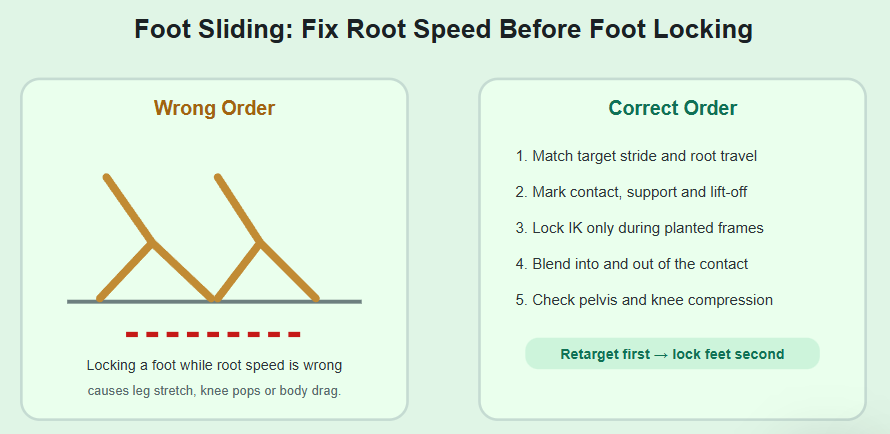
Wie behebe ich Fußgleiten in QuickMagic?
Überprüfen Sie die Bewegungsanalyse, wählen Sie die relevante Korrektur des Bodenkontakts und wenden Sie Fix Selected Issues in der demonstrierten Oberfläche an. Vergleichen Sie die Momente mit aufgesetztem Fuß, bevor Sie die Bearbeitung akzeptieren. Prüfen Sie, ob beabsichtigte Schritte und Drehungen nicht fixiert wurden.
Kann ich 3D-Animationen durch Eingabe von Anweisungen bearbeiten?
Ja. Das Video zeigt einen textgesteuerten Übergang zwischen den Frames 26 und 40. Geben Sie für Ihre eigene Bearbeitung das Körperteil, den Frame-Bereich, die beabsichtigte Änderung und die zu bewahrende Bewegung an und vergleichen Sie dann das Ergebnis.
Beweist die Bewertung von 74 auf 98 eine bestimmte Genauigkeitsverbesserung?
Nein. Das Video kennzeichnet diese Bewertungen ausdrücklich als reine Demonstration und sagt, dass sich die tatsächlichen Bewertungen nicht immer verbessern. Sie sind kein gemessener Genauigkeitsprozentsatz und keine Garantie für einen anderen Clip.
Sollte ich die Hüften fixieren, um Zittern zu entfernen?
Nicht automatisch. Das Halten der Hüften an einer Referenzposition kann für eine Aktion an Ort und Stelle geeignet sein, aber beabsichtigte Fortbewegung, Springen oder Körperbewegung entfernen. Entscheiden Sie zuerst, ob die unerwünschte Bewegung lokales Wackeln oder beabsichtigte Bewegung ist.
Wie glätte ich einen Animationsübergang?
Identifizieren Sie den Start- und Endframe und eine geeignete Zielpose. Fordern Sie einen Übergang über diesen Bereich an und untersuchen Sie dann den Einstieg, die Mitte und den Ausstieg der Bearbeitung. Im Video verwendet die Anfrage die Frames 26–40 und Frame 40 als Zielpose.
Kann ich eine Bewegungsbearbeitung rückgängig machen?
Die Demonstration zeigt Revert neben Compare This. Vergleichen Sie zuerst das relevante Ergebnis und verwenden Sie dann Revert, wenn es die beabsichtigte Performance nicht bewahrt. Bewahren Sie für Produktionsarbeiten eine separate Original-Bewegungsdatei auf.
Kann ich die bearbeitete Bewegung in Blender oder Unreal Engine verwenden?
Prüfen Sie die in Ihrem aktuellen Konto verfügbaren Exportformate und Voreinstellungen und wählen Sie dann eines, das vom Ziel unterstützt wird. Das bereitgestellte Video zeigt Export-Steuerelemente, aber keinen Dialog für Exporteinstellungen und keinen abgeschlossenen Import in Blender oder Unreal. Validieren Sie Skelett, Maßstab, Timing und Kontakte nach der Übertragung.