





Kurzfazit: Entscheiden Sie nach Bearbeitungsstil, nicht nach dem KI-Label
Probieren Sie QuickMagic aus, wenn Sie es bevorzugen, eine Korrektur zu beschreiben und das Ergebnis zu überprüfen. Probieren Sie Cascadeur aus, wenn Sie Posen, Kontakte und Timing in einer Animationsumgebung steuern möchten. Beide nutzen Unterstützung und Automatisierung. Keines von beiden erspart es Ihnen, die fertige Animation zu prüfen.
Das „KI vs. manuell“ im Titel ist eine nützliche Suchphrase, aber keine wörtliche Aufteilung dieser Produkte. Cascadeur ist nicht ausschließlich manuell: Es dokumentiert automatisierte Kontaktreinigung, Animation-Unbaking und Posenunterstützung. Die unterstützte Bearbeitung von QuickMagic erfordert weiterhin menschliches Urteilsvermögen in Bezug auf beabsichtigtes Gleiten, Performance-Timing und das Verhalten des Ziel-Rigs.
Unsere Empfehlung ist, einen repräsentativen Clip bis zum Export zu testen, bevor Sie sich für einen der beiden Workflows entscheiden. Die folgenden Schritte erklären, wie das geht. Hier wird kein zeitlicher Vergleich, kein Genauigkeits-Ranking und keine Behauptung einer „perfekten Bereinigung“ aufgestellt.
QuickMagic vs. Cascadeur auf einen Blick
| Frage | QuickMagic MotionEditor | Cascadeur |
|---|---|---|
| Wie steuern Sie Bearbeitungen? | Anfragen in natürlicher Sprache und überprüfbare Pläne. | Posen-Controller, Keys und Timeline-Tools, mit Unterstützung. |
| Wie beginnt die Bereinigung? | Diagnosen für Fußgleiten, Jitter und Durchdringung. | Rig-Vorbereitung und gezielte Tools wie Kontaktreinigung und Unbaking. |
| Ist es automatisch? | Unterstützte Korrekturen; prüfen Sie, was sich ändert. | Automatisierte Vorgänge innerhalb eines animatorgesteuerten Workflows. |
| Was ist sinnvoll zu testen? | Eine begrenzte Kontaktreparatur oder eine klare Posenüberarbeitung. | Ein ungeschicktes Stützintervall oder eine gebackene Aktion, die Bearbeitung auf Posenebene erfordert. |
| Was bleibt Ihre Aufgabe? | Die Absicht bewahren, Kontakte prüfen und den Zielcharakter validieren. | |
Produktfunktionen: QuickMagic MotionEditor, Cascadeur-Kontaktreinigung und Animation Unbaking. Anwendungsempfehlungen sind redaktionelle Einschätzungen, keine gemessenen Rankings.
Drei Unterschiede, die zählen
- Reparatur ist kein Ersatz. Einen ganzen Walk zu ändern, kann eine andere Performance erzeugen, statt die ursprünglichen Kontakte zu reparieren.
- Weniger Keys bedeuten nicht sauberere Kontakte. Unbaking macht dichte Bewegung leichter bearbeitbar; prüfen Sie, ob Stützpunkt und Timing erhalten bleiben.
- Eine brauchbare Vorschau ist keine fertige Übergabe. Exporteinstellungen, Skelett-Mapping und Szenenbewegung können neue Fehler einführen.
Video: die Review-Schleife ansehen
Für den anderen Bearbeitungsansatz enthält Cascadeurs Dokumentation zu Animation Unbaking ein offiziell verlinktes Videobeispiel. Es veranschaulicht einen anderen Vorgang, daher sollten Sie die beiden Videos nicht als Wettkampf mit demselben Clip betrachten.
Ein fairer Vergleich in fünf Schritten
- 01Einen gemeinsamen Testclip vorbereiten
- 02Den QuickMagic-Workflow ausprobieren
- 03Den Cascadeur-Workflow ausprobieren
- 04Die Produktionsübergabe validieren
- 05Den vollständigen Workflow vergleichen
1. Einen repräsentativen Clip vorbereiten
Wählen Sie eine kurze Aktion, die Ihrer realen Arbeitslast ähnelt: einen Walk-Stop-Turn, eine Interaktion oder eine Landung. Wählen Sie nicht nur einen einfachen Idle aus, wenn Ihre Ergebnisse schnelle Kampfbewegungen sind. Bewahren Sie eine unveränderte Kopie und, falls verfügbar, ein Referenzvideo auf.
Notieren Sie Bildrate, Szenenmaßstab, Root-Motion-Erwartungen und den Zielcharakter. Markieren Sie die Momente, in denen ein Fuß den Körper stützen soll. Markieren Sie außerdem beabsichtigte Zehen-Drehungen, Tanz-Slides und Flugphasen. Diese sollten nicht gelöscht werden, nur weil ein allgemeiner Bereinigungsdurchlauf stabile Kontakte bevorzugt.
Definieren Sie den Erfolg, bevor Sie beginnen: Der Stützpunkt bleibt stabil, das Knie knallt nicht, der Charakter behält seine Gewichtsverlagerung, und der Export spielt korrekt ab. Eine Bewertung ist nur nützlich, wenn sie mit dem übereinstimmt, was die Einstellung benötigt.
2. Tutorial: ein QuickMagic-Bereinigungsdurchlauf
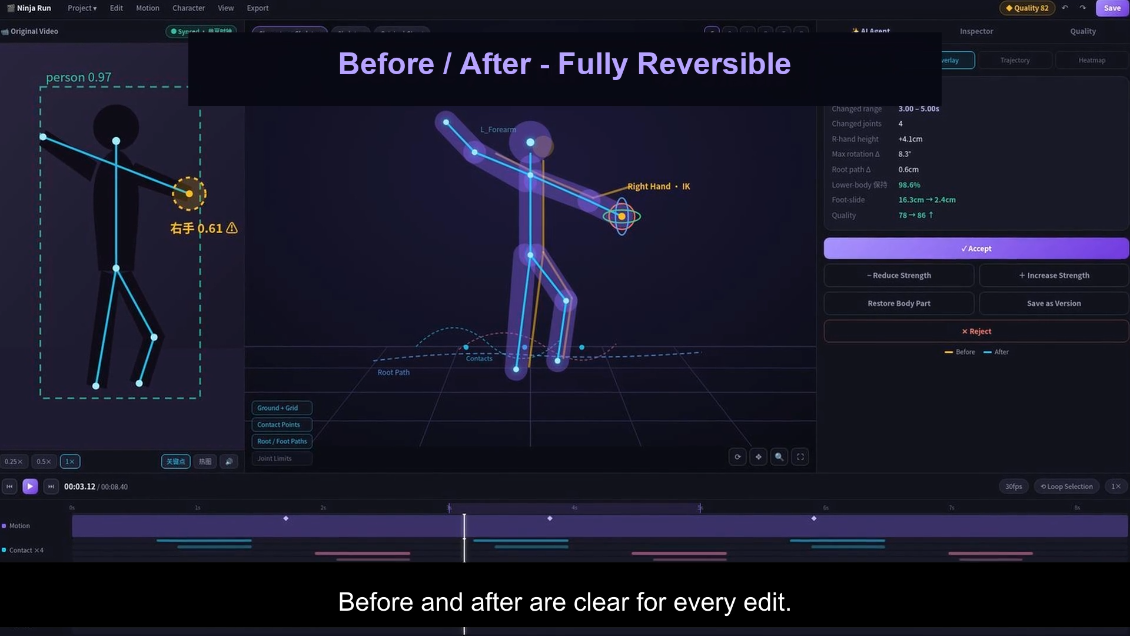
MotionEditor wird als Beta-Workflow mit Diagnosen, unterstützter Reparatur und umkehrbarem Vergleich präsentiert. Beginnen Sie mit bearbeitbarer Bewegung, die vom aktuellen Workspace unterstützt wird; bestätigen Sie die Kompatibilität externer Dateien, bevor Sie davon ausgehen, dass jede FBX-, BVH- oder VMD-Datei importiert werden kann. QuickMagic-Workflow-Referenz.
Öffnen, prüfen und die Anfrage begrenzen
Bewahren Sie die Baseline, sehen Sie sich den gesamten Clip in der Vorschau an und konzentrieren Sie sich dann auf den markierten Problembereich. Bringen Sie die verfügbaren Warnungen mit der sichtbaren Bewegung in Verbindung. Ein Handzittern und ein gleitender Stützfuß benötigen unterschiedliche Korrekturen; vermeiden Sie es, eine maximale Glättung über den gesamten Körper anzufordern.

Die vorgeschlagene Änderung prüfen, bevor Sie sie akzeptieren
Reduziere unerwünschtes Wegdriften des linken Standfußes während der Frames 40–60. Bewahre die Oberkörperbewegung, das Schritt-Timing und das Ablösen der Zehen nach dem Kontakt.
Vorgeschlagener Prompt für ein hypothetisches Intervall – kein für diesen Artikel getesteter Befehl.Nutze die verfügbaren Reparatur-Steuerelemente, einschließlich Fix All, wenn angemessen, und prüfe den vorgeschlagenen Umfang. Wenn die Anfrage als neue Aktion oder als Änderung des gesamten Clips interpretiert wird, grenze sie ein. Vergleiche den bearbeiteten Bereich und einige Frames davor und danach.
Prüfe die Performance, nicht nur den Fuß
Achte auf ein gestrecktes Bein, ein schnappendes Knie oder einen abgeflachten Aufprall. Lehne eine Korrektur ab, die einen Fuß stabilisiert auf Kosten der beabsichtigten Bewegung des Körpers. Wenn ein bestimmter Kontakt schwierig bleibt, behalte die nützlichen Bearbeitungen und übergib das verbleibende Intervall an deinen Animator oder ein anderes Bearbeitungswerkzeug.
Der Wert 16,3 cm → 2,4 cm der Demo ist ein werbliches Beispiel, kein Benchmark gegen Cascadeur und kein garantiertes Ergebnis. Verwende deine eigene konsistente Kontaktmessung und visuelle Kriterien.
3. Tutorial: ein Cascadeur-Aufräumdurchlauf
Bereite die Figur vor und bewahre die Quelle
Beginne mit einer kompatiblen importierten Figur und Animation. Speichere eine separate Szene, bevor du die Bewegung änderst. Werkzeuge, die von Cascadeurs Rig abhängen, benötigen ein korrekt vorbereitetes Rig; bei einem allein importierten Skelett sollte nicht angenommen werden, dass jeder Controller oder jede Kontakteinstellung konfiguriert ist.
AutoPosing sagt Posen aus der Controller-Bewegung voraus und erfordert ein Standard-Cascadeur-Rig. Deshalb gehören Setup und Controller-Verhalten in den Vergleich, nicht nur die Anzahl der Klicks, die zum Anwenden einer Operation nötig sind.
Unbake, wenn dichte Keys das Bearbeiten erschweren
Animation Unbaking wandelt vollständig mit Keys versehene Bewegung in weniger Keys und Interpolationsintervalle um. Die dokumentierte Abfolge umfasst Auto Interpolation Keys, Adjust Keys and Interpolations und Auto Unlock. Manuell geriggte Figuren benötigen geeignete Fulcrum-Gruppen für starrkörperliche Bodenkontakte.
Vergleiche nach dem Unbaking das ursprüngliche und das überarbeitete Timing, bevor du Posen änderst. Behalte schnelle Akzente sowie Anfang und Ende eines Aufsetzens im Blick. Das Reduzieren der Key-Dichte ist Vorbereitung fürs Bearbeiten, kein Ersatz für die Prüfung der Animationsqualität.
Wende die Kontaktreinigung auf das relevante Intervall an
Aktiviere für einen ausgewählten Bereich den Interval Edit Mode, wähle das Intervall auf der Timeline und wende dann Fulcrum Motion Cleaning aus der Toolbar an. Das dokumentierte Werkzeug identifiziert automatisch stützende Gliedmaßen und passt deren Bewegung an. Prüfe, ob diese Stützen zur beabsichtigten Aktion passen. Offizielle Anweisungen zur Kontaktreinigung.

Verwende die Einstellungen des Werkzeugs nur, um das Problem zu lösen, das du sehen kannst. Prüfe nach jeder Anpassung den Stützpunkt, die Beinreichweite und das Ablösen in den nächsten Schritt. Aggressivere Korrektur ist nicht automatisch besser, besonders bei Drehungen und bewussten Shuffles.
Verfeinere Posen und physische Bewegung selektiv
Nutze den Animationsarbeitsbereich für die verbleibenden künstlerischen Entscheidungen: wo das Gewicht zur Ruhe kommt, wann das Knie beugt und wie der nächste Schritt beginnt. Teste physikgestützte Anpassungen, wenn die Aktion sie benötigt, aber behalte die beabsichtigte Stilisierung bei. Die entscheidende Frage ist, ob die Einstellung korrekt gelesen wird, nicht ob jeder automatisierte Vorschlag übernommen wurde.
Preise und Export: Vergleiche den nutzbaren Tarif
Prüfe den Tarif, der deine Lieferung abschließen kann, nicht nur den günstigsten beworbenen Zugang. Das Folgende ist eine Momentaufnahme von Funktionen und Lizenzen, geprüft am 16. Oktober 2026; Abrechnungsbedingungen und regionale Preise können sich ändern.
| Prüfpunkt | QuickMagic | Cascadeur |
|---|---|---|
| Kostenlose Ausgabe | Die Motion Studio-Auflistung gibt FBX an. | Free listet nur CASC-Ausgabe und nicht-kommerzielle Nutzung. |
| Kostenpflichtige Austauschformate | Basic listet Formate/Presets einschließlich FBX, BVH, BIP, VMD und C4D. | Die Matrix der kostenpflichtigen Tarife listet FBX, DAE, USD und GLTF neben CASC. |
| Budget / Berechtigung | Basic wird mit 11,9 $ pro Monat bei jährlicher Abrechnung angegeben. Bestätige die MotionEditor-Nutzung und die kommerziellen Bedingungen. | Indie hat eine Umsatzschwelle unter 100.000 $/Jahr. Prüfe die aktuellen lokalisierten Checkout-Preise. |
| Langfristiger Zugang | Prüfe Speicher-, Guthaben- und Abonnementbedingungen. | Jährliche Indie/Pro-Tarife bieten Zugang zu berechtigten perpetual Builds – nicht zu allen zukünftigen Releases. |
Quellen: QuickMagic-Preise und Cascadeur-Tarife. Produktweite Formatangaben belegen keine Kompatibilität für jeden Import, jedes Rig oder jede MotionEditor-Operation.
Kalkuliere Setup, Review, Überarbeitungen und den Exporttest ein. „Kostenlos testen“ und „bereit für kommerzielle Lieferung“ sind unterschiedliche Fragen. Gehe nicht davon aus, dass ein Browser-Workflow keine Hardwareanforderungen hat oder dass ein Desktop-Workflow automatisch offline ohne Lizenzprüfungen funktioniert.
4. Kannst du QuickMagic und Cascadeur zusammen verwenden?
Ja, als einen zu evaluierenden Workflow – nicht als angenommene Ein-Klick-Integration. Ein sinnvolles Experiment ist ein unterstützter erster Durchlauf, gefolgt von gezielter Posen- und Kontaktarbeit an den wichtigen Einstellungen. Der Wechsel zwischen Werkzeugen verursacht jedoch zusätzlichen Rig- und Exportaufwand, also behalte die zusätzliche Stufe nur, wenn sie das gelieferte Ergebnis verbessert.
- Exportiere ein kurzes Beispiel in einem Format, das sowohl von deinem Tarif als auch von der empfangenden Anwendung unterstützt wird.
- Überprüfe Maßstab, Bildrate, Achsenausrichtung, Referenzpose und Root-Bewegung.
- Bereite das empfangende Rig vor, ohne den ursprünglichen Export zu überschreiben.
- Poliere nur die verbleibenden Probleme und vergleiche mit der Ausgangsbasis.
- Importiere den finalen Export erneut in deine Lieferszene und prüfe die Kontakte nochmals.
Wenn dein Ziel Blender, Unity oder Unreal Engine ist, gib die Figur am Zielort frei – nicht nur das Vorschau-Mannequin des Werkzeugs. Unterschiedliche Proportionen, Retargeting-Regeln und Bewegungsgeschwindigkeiten können das Rutschen erneut einführen.
5. Wähle mit einem wiederholbaren Test
Lasse denselben Clip durch jeden Kandidaten-Workflow laufen und protokolliere Folgendes. Das gibt dir eine praktische Entscheidung, auch wenn die Produkte keine vergleichbaren Qualitätswerte offenlegen.
| Messgröße | Was zu protokollieren ist |
|---|---|
| Setup-Aufwand | Import, Rig-Vorbereitung und Zeit für das Finden der richtigen Steuerelemente. |
| Kontaktqualität | Verbleibendes Wegdriften während desselben aufgesetzten Intervalls am selben Ziel-Rig. |
| Bewahrte Performance | Ob Aufprall-Timing, beabsichtigte Drehungen und ausdrucksstarke Gesten erhalten bleiben. |
| Nacharbeit | Wie viele Änderungen eingegrenzt, rückgängig gemacht oder anderswo korrigiert werden müssen. |
| Lieferung | Erfolgreicher Export, korrekte Wiedergabe und eine für das Projekt geeignete Lizenz. |
Protokolliere die Gesamtzeit, einschließlich Review und fehlgeschlagener Versuche. Vergleiche nicht die Verarbeitungszeit eines Werkzeugs mit der vollständigen Bearbeitungssitzung eines anderen Werkzeugs. Eine Produktdemonstration und eine Anekdote eines Creators sind kein Ersatz für diesen Test.
Wähle QuickMagic, wenn…
du begrenzte Sprach-Anfragen bevorzugst und einen unterstützten ersten Durchlauf evaluieren möchtest, bevor du detailliert am Rig bearbeitest. Dies ist ein sinnvolles Startexperiment für wiederkehrende Aufräumaufgaben und frühe Produktionsentwürfe; es ist kein Versprechen unbeaufsichtigter Batch-Reparatur.
Wähle Cascadeur, wenn…
du direkt mit Posen, Stützintervallen und Interpolation arbeiten möchtest und das zusätzliche Setup dir nützliche Kontrolle über die Einstellung gibt. Seine Automatisierung kann Teil dieses Prozesses sein, statt etwas, das du vermeiden musst.
Wähle einen kombinierten Workflow, wenn…
ein erster Durchlauf genug spätere Bearbeitungsarbeit spart, um den Transfer zu rechtfertigen. Wenn die Übergabe länger dauert als die Reparatur, kann es die bessere Wahl sein, in einem Werkzeug zu bleiben.
Beginne mit dem Kontakt, den du klar beurteilen kannst
Wähle ein sichtbares Problem, definiere, was unverändert bleiben muss, und vergleiche die gelieferte Animation. Das sagt dir mehr als eine pauschale Behauptung, dass KI oder manuelles Bearbeiten immer besser sei.
Entdecke QuickMagic MotionEditorHäufig gestellte Fragen
Ist Cascadeur ein rein manuelles Mocap-Aufräumwerkzeug?
Nein. Cascadeur enthält unterstützte Werkzeuge wie Animation Unbaking, AutoPosing und Fulcrum Motion Cleaning. Die nützliche Unterscheidung ist konversationelles Bearbeiten versus ein animatorgesteuerter Arbeitsbereich, nicht Automatisierung versus keine Automatisierung.
Kann Cascadeur Fußrutschen automatisch beheben?
Sein Werkzeug Fulcrum Motion Cleaning erkennt automatisch stützende Gliedmaßen und passt sie an. Du brauchst trotzdem ein geeignetes Rig, eine korrekte Kontaktinterpretation und eine visuelle Prüfung des Ergebnisses.
Ersetzt QuickMagic Cascadeur?
Nicht für jeden Workflow. Ziehe QuickMagic für sprachgeführte Überarbeitungen und einen unterstützten ersten Durchlauf in Betracht. Ziehe Cascadeur in Betracht, wenn du Keys, Posen und physische Bewegung direkt formen möchtest. Validiere jedes Ergebnis an der finalen Figur.
Welches Werkzeug ist schneller für Mocap-Aufräumen?
Dieser Artikel stellt keinen gemessenen Sieger fest. Vergleiche denselben Quellclip und dasselbe Ziel-Rig und zähle Setup, Verarbeitung, Review, Nacharbeit und Export – nicht nur die Zeit für das Anwenden einer Korrektur.
Kann ich Cascadeur Free für kommerzielle Exporte verwenden?
Die geprüfte Tarifseite listet Free als nicht-kommerziell mit reiner CASC-Ausgabe. Wähle einen qualifizierenden kostenpflichtigen Tarif für kommerzielle Nutzung und unterstützten Austauschexport und prüfe die aktuelle Berechtigung vor dem Kauf.
Enthält QuickMagic Free jedes Exportformat?
Nein. Die geprüfte Preisseite listet FBX für Free Motion Studio; zusätzliche Formate sind in kostenpflichtigen Tarifen aufgeführt. MotionEditor-Nutzung und Exportverfügbarkeit sollten in deinem Konto bestätigt werden.
Kann ich QuickMagic und Cascadeur zusammen verwenden?
Potenziell ja, über einen kompatiblen Datei-Workflow. Teste zuerst einen kurzen Export, bestätige das empfangende Rig und die Lizenz und prüfe die Kontakte nach dem Transfer. Eine gemeinsame Dateiendung garantiert keine verlustfreie oder automatische Übergabe.
Hat Cascadeur Video-Motion-Capture?
Ja. Seine Dokumentation enthält eine Mocap-(Alpha)-Funktion, die Posen aus Bildern oder Video auf eine Szenenfigur überträgt. Es ist unzutreffend, Cascadeur als unfähig zu beschreiben, Bewegung aus Video zu erzeugen.


