





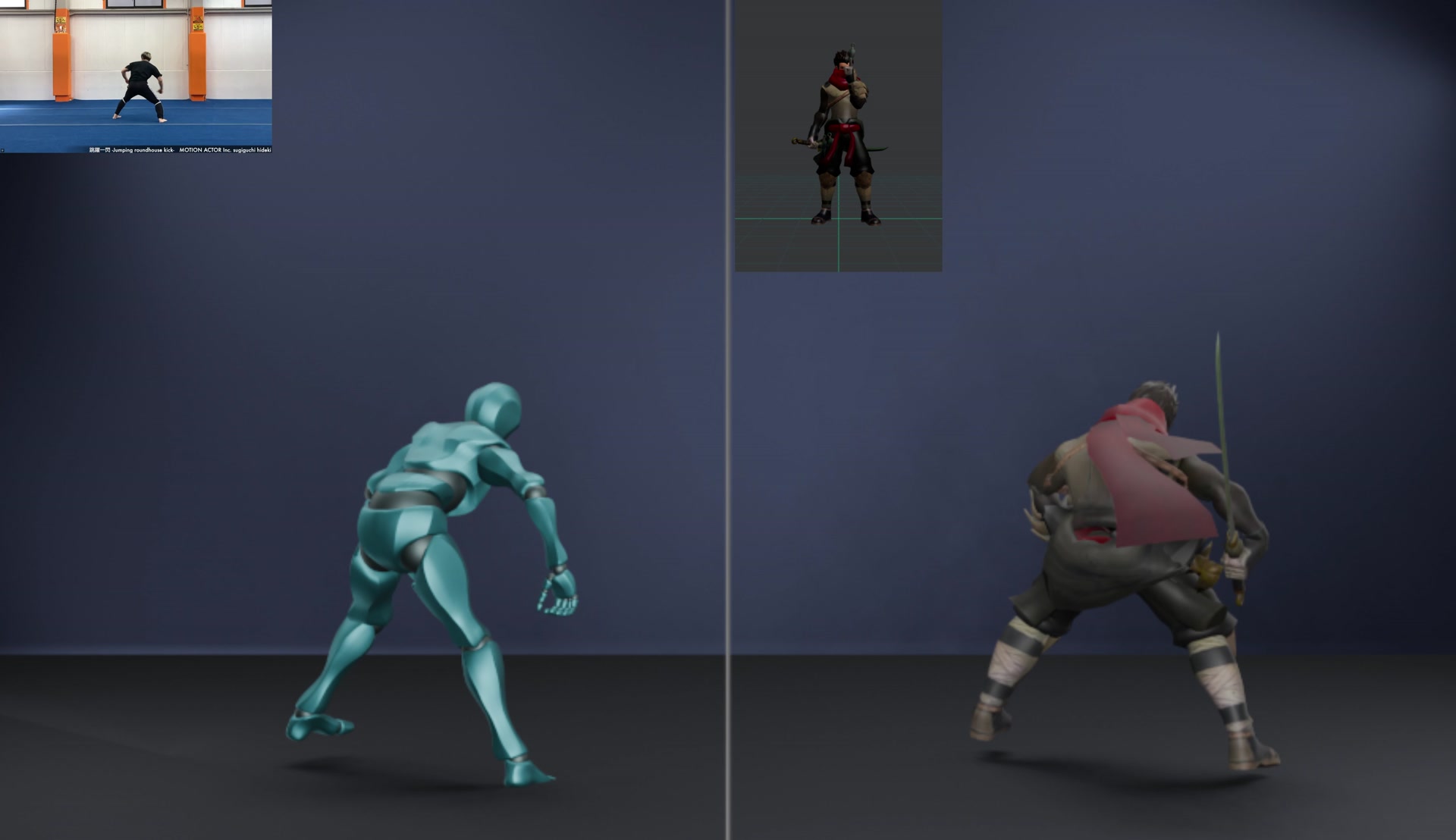
Das Ergebnis sehen: eine Aktion auf zwei verschiedenen 3D-Charakteren
Wie sieht Retargeting aus? Dieser kurze Vergleich zeigt links eine cyanfarbene Gliederpuppe und rechts einen bekleideten Charakter, die eine entsprechende Dreh-, Sprung- und Trittbewegung ausführen. Beobachten Sie die Körperbewegung über die beiden Silhouetten hinweg und folgen Sie anschließend den unten beschriebenen Schritten für Rigging und Retargeting.
Etwa 2,25 Sekunden · wird nach dem Drücken von Play in einer Schleife abgespielt · Vergleich in Originalauflösung öffnen oder herunterladen. Die kleinen Einblendungen zeigen eine Realfilm-Referenz und eine Charakter-Referenz. Dieser bereitgestellte Ergebnisclip zeigt weder die Rigging-Steuerelemente noch die Retargeting-Einstellungen oder den Exportvorgang.
Das Ergebnis in zwei Schlüsselbildern ablesen


Worauf Sie beim Retargeting Ihrer eigenen Animation achten sollten
- Vorbereitung und Drehung: Vergleichen Sie, wann sich der Körper dreht und wie die Arme die Aktion ausbalancieren.
- Tritt- oder Flugpose: Prüfen Sie Hüften, angehobenes Knie und Schultern auf unerwünschte Verzerrungen oder Durchdringungen.
- Landung und Erholung: Beobachten Sie die Füße über mehrere Frames hinweg auf Rutschen, Schweben oder abrupte Höhenänderungen.
Betrachten Sie diese Punkte als Prüfpunkte, nicht als Qualitätsbewertung für diesen Clip. Das Video allein verrät weder sein Rig, seine Skin-Gewichte, Einstellungen, sein Dateiformat noch wie die Kleidungsbewegung erzeugt wurde. Die vollständige Schritt-für-Schritt-Anleitung unten beschreibt den separaten, dokumentierten Workflow in der Benutzeroberfläche.
Rigging vs. Retargeting: Was passiert in welcher Phase?
Rigging bereitet einen 3D-Charakter auf Bewegung vor; Retargeting verleiht diesem Charakter eine vorhandene Animation. Ein Rig stellt das Skelett bereit, während das Skinning bestimmt, wie das Mesh den Knochen folgt. Beim Motion-Retargeting wird eine Performance von einem Quell-Skelett auf den vorbereiteten Zielcharakter übertragen.
Sie riggen den Charakter, nicht die Animation. Im demonstrierten QuickMagic-Workflow durchläuft der Charakter zunächst Auto Rigging mit einem Mixamo-Preset. Anschließend wählen Sie eine Quellbewegung und übertragen sie auf das erzeugte Rig. Eine erfolgreiche Übertragung erfordert dennoch eine Prüfung von Deformation und Wiedergabe, bevor der Export akzeptiert wird.
Die Übersicht zum Motion-Retargeting von QuickMagic erläutert die Zuordnung von Quelle zu Ziel und die Validierung in einem 3D-Produktionsworkflow. Dieses Tutorial behandelt speziell die webbasierte Motion to Character Beta, die in der bereitgestellten Sitzung vom 26. November gezeigt wurde – nicht ein manuelles Retargeting-Setup in Blender oder Unreal.
| Phase | Was sie bewirkt | Was Sie prüfen müssen |
|---|---|---|
| Auto-Rigging | Bereitet den hochgeladenen Charakter auf die Animation vor | Referenzpose, Gliedmaßen und Mesh-Deformation |
| Motion-Retargeting | Wendet eine ausgewählte Quell-Performance auf das Ziel an | Pose, Timing, Root-Bewegung und Kontakte |
| Animierter Export | Liefert die aktive Charakteranimation für eine andere Anwendung | Tatsächliche Dateiauslieferung und Verhalten nach dem Import |
Workflow-Nachweis: ein Gliederpuppen-Design unter zwei Eingabebedingungen mit drei Retargeting-Durchläufen. Der neue Vergleichsclip oben ist ein separates visuelles Beispiel. Die bereitgestellten Materialien dokumentieren funktionierende Animationsexporte und verbleibende Deformationsprobleme; dies ist kein allgemeingültiger Qualitäts- oder Kompatibilitäts-Benchmark.
Das vollständige Motion-to-Character-Tutorial ansehen
Die 4 Minuten und 37 Sekunden lange Schritt-für-Schritt-Anleitung kombiniert tatsächliche Screenshots der Benutzeroberfläche mit synthetischer englischer Erzählung. Am Ende wird eine Animation gezeigt, die aus den heruntergeladenen FBX-Dateien gerendert wurde. Es handelt sich um ein bearbeitetes Tutorial, nicht um eine durchgehende Bildschirmaufzeichnung.
Tutorial herunterladen · Englische SRT-Untertitel · Sprechertranskript. Das Timing der Untertitel ist ungefähr.
1. Eine humanoide Figur zum Riggen vorbereiten
Halten Sie ein QuickMagic-Konto, die für den aktuellen Vorgang erforderlichen Credits, eine humanoide Figurendatei und eine Quellbewegung bereit, die bereits in QuickMagic vorhanden ist. Die dokumentierten Upload-Tests verwendeten FBX; andere Formate und Dateigrößenbeschränkungen wurden nicht ermittelt.
- Verwenden Sie eine T-Pose oder A-Pose mit vom Rumpf freien Armen, gemäß den Upload-Hinweisen.
- Verwenden Sie vollständige Gliedmaßen und einigermaßen standardmäßige Proportionen.
- Halten Sie loses Haar, Kleidung, Waffen und Requisiten frei oder getrennt, wo die Hinweise dies verlangen.
- Bewahren Sie die ursprüngliche Figurendatei auf, bevor Sie einen automatisierten Rigging-Workflow ausprobieren.

Sie haben bereits ein Rig? Die geriggte und animierte Eingabe wurde akzeptiert, durchlief aber dennoch das Auto Rigging. Es wurde keine Steuerung zum Überspringen des Riggings beobachtet. Gehen Sie nicht davon aus, dass dieser Weg ein vorhandenes Produktionsskelett oder dessen Steuerungen erhält.
2. Die 3D-Figur in QuickMagic automatisch riggen
- Öffnen Sie QuickMagic Motion to Character und wählen Sie Upload Character.
- Wählen Sie Ihre FBX aus und geben Sie der Figur einen erkennbaren Namen.
- Lesen Sie die Hinweise zu Pose und Mesh. Die demonstrierte Skelett-Voreinstellung ist Mixamo.
- Prüfen Sie die aktuelle Schätzung und klicken Sie dann einmal auf Auto Rigging.
- Warten Sie, bis die Figur als Rigged markiert ist, bevor Sie eine Bewegung auswählen.

Kontrollpunkt: Eine geschätzte Fortschrittsmeldung von 95 % bedeutet nicht, dass der Vorgang abgeschlossen ist. Warten Sie auf den endgültigen Status und vermeiden Sie es, denselben Vorgang wiederholt einzureichen, nur weil der Fortschritt pausiert.
3. Eine vorhandene Animation auf die geriggte Figur übertragen
- Wählen Sie Browse My Motions.
- Öffnen Sie den relevanten Quell-Tab: Video to Motion, Text to Motion oder Audio to Motion.
- Wählen Sie die Projektkarte aus, die Sie auf die Figur anwenden möchten.
- Prüfen Sie die Schätzung erneut; der angezeigte Wert kann sich nach der Bewegungsauswahl ändern.
- Klicken Sie auf Retarget und warten Sie auf den Vergleichsviewer für Quelle und Ziel.

Die Auswahl griff auf vorhandene QuickMagic-Projekte zurück. Ein Upload einer externen Animationsdatei wurde hier nicht beobachtet. Die aufgezeichnete Sitzung durchsuchte alle drei Quell-Tabs, reichte aber nur Audio- und Text-Bewegungen ein. Wenn Sie eine beliebige externe Animation oder eine benutzerdefinierte Mapping-Einrichtung benötigen, bestätigen Sie diesen Weg separat.
4. Das Figuren-Rig und die übertragene Animation prüfen
Prüfen Sie sowohl die Mesh-Verformung als auch die Bewegungsübertragung. Ein Rigged-Status bestätigt, dass der Vorgang abgeschlossen ist; er garantiert nicht, dass Schultern, Handgelenke oder Finger korrekt verformt werden. Ebenso beweist eine sich bewegende Ziel-Figur nicht, dass Timing und Kontakte für Ihre Szene geeignet sind.
Die Quelle erscheint links und die übertragene Figur rechts. Pausieren Sie und verwenden Sie den gemeinsamen Schieberegler, um denselben Zeitabschnitt zu vergleichen. Betrachten Sie den gesamten Körper, bevor Sie sich auf einzelne Gelenke konzentrieren.
- Spielen Sie den gesamten Clip ab, um seinen Gesamtrhythmus und seine Bewegung zu verstehen.
- Halten Sie bei ausdrucksstarken Posen an und spulen Sie durch Übergänge.
- Untersuchen Sie Handgelenke und Finger auf Spitzen oder extreme Beugungen.
- Prüfen Sie Schultervolumen, Torso-Verformung, Knie und Fußkontakt.
- Überprüfen Sie Timing und Verschiebung und berücksichtigen Sie dabei unterschiedliche Charakterproportionen und Viewport-Rahmung.

Qualitätswarnung: Erfolgreiches Retargeting bedeutet, dass die Bewegung übertragen wurde und in der Vorschau angezeigt werden kann – nicht, dass das Mesh in jedem Frame korrekt verformt wird. Eine saubere Referenzpose allein beseitigte das sichtbare Problem an diesem Mannequin nicht.
5. Das generierte Rig mit einer anderen Animation wiederverwenden
Um eine zweite Performance auf dem generierten Rig zu testen, klicken Sie auf die aktuelle Bewegungskarte, um die Auswahl erneut zu öffnen. Wählen Sie ein anderes vorhandenes Projekt, prüfen Sie dessen Schätzung und führen Sie das Retargeting erneut durch.

Der aufgezeichnete Fall C verwendete MF02_Wave aus Text to Motion. Der Vergleich zweier Clips ist nützlich, um zu sehen, ob ein Problem über mehrere Performances hinweg auftritt, aber er diagnostiziert nicht von selbst dessen Ursache.
Öffnen Sie My Characters, um gespeicherte Datensätze zu prüfen. Beide Testdatensätze waren sichtbar, als die Seite erneut geöffnet wurde. Der Dialog hatte außerdem eine Schaltfläche Import; das Wechseln von Charakteren über diese Schaltfläche wurde nicht separat getestet.

6. Den animierten Charakter als FBX exportieren
Verwenden Sie die untere Download-Schaltfläche für das aktive animierte Ergebnis. Die separate Download-Steuerung auf der Charakterkarte ist der Einstieg für den Charakterexport. Deren separates lokales Ausgabeergebnis wurde in der aufgezeichneten Sitzung nicht bestätigt.

- Bestätigen Sie, dass der beabsichtigte Charakter und die Bewegung aktiv sind.
- Verwenden Sie die untere Download-Steuerung.
- Prüfen Sie die Download-Liste des Browsers und den lokalen Zielort auf die tatsächliche Datei.
- Öffnen Sie das FBX in Ihrer vorgesehenen Anwendung und bestätigen Sie, dass die Meshes, das Armature und die Animationsaktion vorhanden sind.
- Spielen Sie den Take ab und prüfen Sie Verformung, Skalierung, Ausrichtung, Materialien, Dauer und Fußplatzierung.
- Halten Sie die Quelldateien und exportierten Dateien getrennt, während Sie etwaige nachgelagerte Reparaturen durchführen.
Die Fälle A und C ließen sich in Blender mit zwei Meshes, einem Armature mit 65 Knochen und einer Animationsaktion mit 340 Kurven öffnen, gemäß den bereitgestellten Prüfdaten. Dies sind Eigenschaften der Beispieldateien, keine Spezifikationen für jeden Export. Importe in Unity und Unreal Engine wurden nicht getestet.
Sehen Sie sich die tatsächlich exportierte Charakteranimation an
Die Showcase präsentiert Fall A Coffee Chat, gefolgt von Fall C Wave, gerendert aus den heruntergeladenen FBX-Dateien. Der kurze Wave-Take wird zur Ansicht wiederholt. Blender-Kamera, Beleuchtung und Materialien wurden angepasst; Animationskurven und Skin-Gewichte wurden nicht repariert.
Dies ist ein Präsentations-Render, nicht die Website-Rendering-Ausgabe von QuickMagic. Laden Sie die Showcase herunter.
Fehlerbehebung bei Charakter-Rigging und Animations-Retargeting
| Was Sie sehen | Nächste Prüfung |
|---|---|
| Rigging bleibt bei etwa 95 % stehen | Warten Sie auf Rigged. Der Fortschritt wurde in der Oberfläche ausdrücklich geschätzt; die Quellsitzung belegt keine Servicezeit-Garantie. |
| Spitze Handgelenke oder gestreckte Hände | Prüfen Sie Geometrie, Skinning, Fingergewichte und Pose. Vergleichen Sie die exportierte Datei unabhängig. Die statische Eingabe beseitigte das Browser-Artefakt in diesem Beispiel nicht. |
| Quelle und Ziel erscheinen unterschiedlich groß | Prüfen Sie eine vergleichbare Rahmung und untersuchen Sie dann Ausrichtung und Skalierung in Ihrer Zielanwendung. |
| Der retargetete Clip ist länger | Prüfen Sie den Aktionsbereich und die Bildrate, bevor Sie Dialog synchronisieren oder eine Einstellung bearbeiten. Die Dauern von Coffee Chat-Quelle und -Ausgabe unterschieden sich in dieser Sitzung. |
| Download erscheint nicht | Prüfen Sie das Download-Ergebnis des Browsers und den lokalen Ordner, bevor Sie es erneut versuchen. In der Quellsitzung traten Timeouts bei der Browser-Steuerung auf, sodass Verzögerungen nicht ausschließlich auf das Produkt zurückzuführen waren. |
| Die Guthabenabnahme weicht von der Schätzung ab | Notieren Sie das gewählte Projekt, die Schätzung und das Guthaben vor/nach der Operation; bitten Sie den Support, die Transaktion abzugleichen. Eine Abweichung allein beweist keine doppelte Abbuchung. |
Was kosteten die aufgezeichneten Vorgänge?
Jeder Rigging-Vorgang zeigte 15 V an und verringerte das Guthaben um diesen Betrag. Bei jedem der beiden Audio-Retargets wurden 12 V angezeigt, jedoch ging damit eine Guthabenabnahme von 24 V einher. Das Text-Retarget zeigte 5 V an und verringerte das Guthaben um diesen Betrag. Die insgesamt beobachtete Abnahme betrug 83 V.
Dies sind Schätzungen und Guthaben-Momentaufnahmen vom 26. November 2026, kein abgeglichenes Abrechnungsjournal und kein aktuelles Preisversprechen. Die Audio-Abweichung bleibt ungeklärt. Prüfen Sie die Live-Schätzung und die Transaktionsinformationen, bevor Sie einen Vorgang wiederholen.
Was das Beispiel belegt hat – und was nicht
Dieser redaktionelle Leitfaden verwendet die bereitgestellten Sitzungsprotokolle und Medien. Er stellt keinen neuen Live-Produkttest dar. Der oben ergänzte kurze Vergleich zwischen Schaufensterpuppe und bekleideter Figur ist ein separates Ergebnisvideo, kein vierter dokumentierter Test und kein Beleg dafür, dass die früheren Verformungsprobleme behoben wurden. Beide Eingabebedingungen verwendeten dasselbe Schaufensterpuppen-Design: eines bereits geriggt und animiert, das andere eine statische, nicht geriggte T-Pose mit denselben zwei Meshes und 27.850 Vertices.
| Durchlauf | Eingabe und Bewegung | Dokumentiertes Ergebnis |
|---|---|---|
| A | Bereits geriggtes FBX + Audio Coffee Chat | Vorschau, heruntergeladenes animiertes FBX und Blender-Import |
| B | Statische, nicht geriggte T-Pose + dieselbe Coffee-Chat-Bewegung | Vorschau; separater Export nicht erfasst; Handgelenkspitzen blieben bestehen |
| C | Wiederverwendung des von B generierten Rigs + Text MF02_Wave | Vorschau, heruntergeladenes animiertes FBX und Blender-Import ohne erneutes Rigging |
Zeitangaben: Die Quellkarte von Coffee Chat zeigte 00:09, während der retargetete Viewer 00:11 anzeigte. Die exportierte Aktion umfasst Frames 1–347,253 bei 30 fps, etwa 11,54 Sekunden zwischen den Endpunkten. Wave umfasst Frames 1–149,751 bei 30 fps, etwa 4,96 Sekunden. Die Ursache der Änderung der Audio-Dauer wurde nicht ermittelt.
Die Sitzung belegte weder Unterstützung für Nicht-Humanoid-Charaktere noch Upload-Limits, andere Eingabeformate, den Umgang mit fehlerhaften Dateien, Engine-Kompatibilität, universelle Skinning-Qualität oder Materialtreue. Die Lieferung einer reinen Charakterdatei wurde nicht bestätigt. Es wurde kein Lösch-Workflow getestet.
Belegdateien: Sitzungsergebnisse · FBX-Prüfdaten. Allgemeine Konzepte: QuickMagic Motion-Retargeting-Übersicht.
FAQ zu 3D-Charakter-Rigging und Retargeting
Was ist Motion Retargeting?
Motion Retargeting überträgt Animation von einem Quell-Skelett auf einen Zielcharakter. Es unterscheidet sich vom Rigging, bei dem das Skelett und die Beziehung zwischen Knochen und Mesh vorbereitet werden.
Wie retargete ich Bewegung in QuickMagic auf meinen Charakter?
Im dokumentierten Motion-to-Character-Workflow lädst du ein FBX hoch, benennst den Charakter, prüfst die Mixamo-Voreinstellung und startest Auto Rigging. Wenn der Charakter geriggt ist, öffnest du Browse My Motions, wählst ein vorhandenes Projekt und wählst Retarget. Vergleiche das Ergebnis und lade den aktiven animierten Export herunter.
Brauche ich eine T-Pose oder eine A-Pose?
Die beobachtete Upload-Anleitung empfiehlt eine T-Pose oder A-Pose mit von der Torso freien Armen und vollständigen Gliedmaßen. Die getestete statische Eingabe verwendete eine T-Pose, was jedoch die Handgelenksverformung an dieser Schaufensterpuppe nicht beseitigte. Eine Referenzpose allein garantiert kein gutes Skinning.
Kann ich einen bereits geriggten Charakter hochladen?
Ein bereits geriggtes und animiertes FBX wurde in der bereitgestellten Sitzung akzeptiert, durchlief jedoch dennoch Auto Rigging. Es wurde keine Option zum Überspringen des Riggings beobachtet, daher belegt das Beispiel nicht die Erhaltung eines bestehenden Produktions-Rigs.
Kann ich in Browse My Motions eine externe Animationsdatei hochladen?
In diesem Auswahldialog wurde keine Upload-Steuerung für externe Bewegungsdateien beobachtet. Er wählte vorhandene QuickMagic-Projekte unter Video to Motion, Text to Motion und Audio to Motion aus. Audio- und Text-Projekte wurden in den aufgezeichneten Tests tatsächlich retargetet.
Kann ich eine weitere Bewegung anwenden, ohne den Charakter erneut zu riggen?
Die dokumentierte Sitzung ersetzte Coffee Chat durch das Text-to-Motion-Projekt MF02_Wave auf demselben generierten Rig ohne einen weiteren Rigging-Schritt. Beide Charakterdatensätze erschienen zudem in My Characters; der Import eines gespeicherten Datensatzes zum Wechseln des Charakters wurde nicht separat getestet.
Welcher Download-Button exportiert die Animation?
In der gezeigten Oberfläche exportiert der untere Download-Button das aktive animierte Ergebnis. Der Download auf der Charakterkarte ist ein separater Eintrag für den Charakterexport. Animierte FBX-Downloads wurden für die Fälle A und C bestätigt; eine separate reine Charakterdatei wurde nicht bestätigt.
Kann das animierte FBX in Blender, Unity oder Unreal Engine verwendet werden?
Die Fälle A und C wurden in der bereitgestellten Sitzung heruntergeladen und in Blender importiert. Importe in Unity und Unreal Engine wurden nicht getestet. Validiere Skelett, Skalierung, Referenzpose, Timing und Verformung in deinem tatsächlichen Zielsystem, statt FBX als universelle Kompatibilitätsgarantie zu betrachten.
Warum dehnen sich die Handgelenke nach dem Retargeting?
Das Quell- und Skinning-Setup, die Referenzpose oder das Rig-Mapping müssen möglicherweise überprüft werden. Dieses Beispiel zeigte bei beiden Eingabebedingungen eine spitz zulaufende Handgelenksdehnung, isolierte die Ursache jedoch nicht. Prüfe Mesh, Gewichte und exportiertes Ergebnis, bevor du entscheidest, wie es repariert werden soll.
Wie viel kostet QuickMagic Motion to Character?
In der Sitzung vom 26. November 2026 zeigte jeder Rigging-Schritt 15 V und entsprach dieser beobachteten Verringerung des Guthabens. Die beiden Audio-Retargets zeigten 12 V, gingen jedoch jeweils mit einer Verringerung um 24 V einher; der Text-Retarget zeigte und verringerte 5 V. Dies sind Sitzungsbeobachtungen, keine aktuelle Preisgarantie und keine bestätigte Abrechnungsdiagnose.
Lade die Beispiel-FBX-Dateien herunter
- Kurzes Vergleichsvideo zur Charakteranimation
- Statische T-Pose-Charakter-Fixture
- Fall A: Coffee Chat animiertes FBX
- Fall C: Wave animiertes FBX
- Vollständiges englisches Tutorial · Web-Untertitel · Kapitel-Zeitangaben
Einmal riggen, dann eine kurze Animation testen
Bereite einen Charakter vor, schließe Auto Rigging ab und wende eine kurze Quellbewegung an. Prüfe Hände, Schultern und Füße und verifiziere dann das animierte FBX. Sobald das Ergebnis akzeptabel ist, probiere einen weiteren Clip auf demselben generierten Rig aus.
Motion to Character öffnen

