





¿Qué es el previs 3D y cómo se empieza?
El previs 3D es un plan animado preliminar para una escena. En el flujo de trabajo que se muestra aquí, añades personajes simples, eliges acciones, organizas su sincronización e inspeccionas el encuadre. Empieza con un solo beat claro de la escena y un solo intérprete; añade complejidad solo cuando te ayude a responder una pregunta de puesta en escena.
Una escena de previs no necesita materiales pulidos ni un movimiento perfecto para ser útil. Necesita mostrar quién se mueve, qué ocurre, cuándo debería notarlo el público y si la cámara puede verlo.
Alcance de este tutorial: los pasos utilizan controles visibles y estados de escena en la grabación de previs 3D de QuickMagic proporcionada por el usuario. Los ejercicios de composición y las listas de verificación de revisión son orientación editorial adicional. No se afirma ninguna prueba de cuenta en vivo, verificación de formato de exportación ni transcripción de narración. Tu interfaz y acceso actuales pueden ser diferentes.
Mira el recorrido de previs 3D
Los botones de capítulos saltan a estados de interfaz observados. Son puntos de navegación visual, no una transcripción. Para este tutorial, céntrate en las herramientas de personaje, la biblioteca de acciones, la línea de tiempo y la vista previa de cámara en lugar de las pantallas de producto no relacionadas que aparecen más adelante en la grabación.
Un flujo de trabajo simple de previs 3D
- 01Empieza con una escena simple
- 02Añade y posiciona un personaje
- 03Elige una acción
- 04Organiza la línea de tiempo
- 05Añade un segundo personaje
- 06Revisa el encuadre de la cámara
- 07Guarda y valida el resultado
Antes de abrir una gran biblioteca de movimientos, escribe una frase que describa la escena: «Un intérprete termina un movimiento mientras un segundo intérprete reacciona». Eso basta para probar la sincronización, la separación y el encuadre sin construir una secuencia de producción completa.
Paso 1. Lee el espacio de trabajo y define el plano
El vídeo comienza dentro de la 3D Previs Platform. No muestra una ruta de navegación fiable desde el inicio de sesión de la cuenta, así que empieza desde el espacio de trabajo de Previs disponible en tu versión en lugar de seguir una secuencia de menús inventada.

| Área | Qué es visible | Cómo usarla en este tutorial |
|---|---|---|
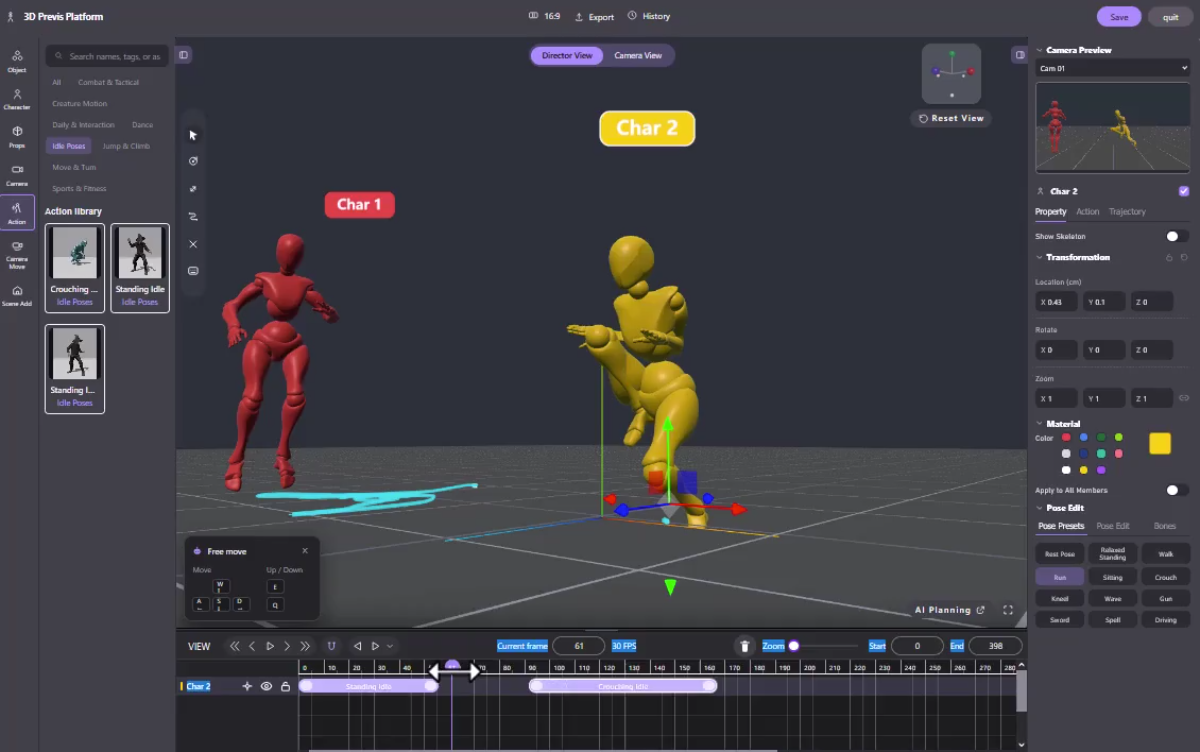
| Barra de herramientas izquierda | Object, Character, Props, Camera, Action y otras secciones | Encuentra personajes y acciones para el blockout. |
| Visor central | Controles de Director View y Camera View | Inspecciona la puesta en escena y distingue el espacio de trabajo del plano. |
| Panel derecho | Camera Preview y propiedades del objeto seleccionado | Comprueba el encuadre y qué objeto estás editando. |
| Línea de tiempo inferior | Regla de fotogramas, fotograma actual, FPS, inicio/fin y pistas | Revisa cuándo ocurre cada acción. |
El ejemplo muestra 16:9 y 30 FPS. Trata estos valores como ajustes observados, no como valores obligatorios. Elige tu formato de presentación previsto desde el principio para no aprobar una composición que después se recorte.
Paso 2. Añade tu primer personaje
Abre Character en la barra de herramientas izquierda. La grabación muestra una opción Single Character y luego un personaje rojo etiquetado como Char 1. Empieza con un solo intérprete para que puedas aprender la relación entre la selección, las propiedades y la línea de tiempo.

Selecciona el intérprete e inspecciona el panel de propiedades. Los fotogramas posteriores muestran un gizmo de transformación y campos de ubicación/rotación. Usa estos controles de forma deliberada para establecer dónde empieza el intérprete y hacia qué dirección mira.
Mantén el personaje alejado del borde de la vista previa de la cámara durante la primera prueba. Ajustar con precisión una acción que el plano no puede ver tiene poco valor. Un sustituto simple de color es suficiente mientras decides la puesta en escena.
Paso 3. Elige una acción y previsualízala
Abre Action. La grabación muestra una biblioteca de acciones con categorías que incluyen Dance e Idle Poses. Busca un movimiento que se aproxime al beat de la escena; tu primera elección solo necesita comunicar la acción con claridad.
Aplica una acción al intérprete seleccionado usando la interacción disponible en tu versión, y luego confirma que aparece un clip de movimiento en la pista correcta. La grabación avanza desde un personaje estático hasta clips morados etiquetados y reproducción animada. Comprueba el resultado antes de añadir otro clip.

Observa todo el movimiento. ¿Recorre más distancia de la esperada? ¿El intérprete se gira y deja de mirar al público? ¿La pose final da soporte al siguiente beat? Estas preguntas importan más en el previs que si el movimiento ya tiene calidad final.
La ruta de suelo cian visible en esta secuencia puede ayudarte a inspeccionar el desplazamiento, pero no garantiza que el espaciado o las colisiones sean correctos. Juzga al personaje en movimiento en la escena real.
Paso 4. Organiza los clips de acción en la línea de tiempo
La línea de tiempo es donde los movimientos individuales se convierten en una secuencia. Alrededor de 01:45, la grabación muestra un clip relacionado con el baile seguido de Standing Idle. Revisa la transición entre ambos, no solo el centro de cada acción.

Usa los controles de la línea de tiempo para inspeccionar el inicio, el final y la ubicación de tus clips. Cuando arrastres un clip o su borde, observa qué cambia realmente: mover una acción, recortarla y cambiar su velocidad de reproducción son operaciones distintas. No supongas que arrastrar un borde tiene un efecto concreto sin volver a reproducir el resultado.
A 30 FPS, un intervalo de 30 fotogramas dura un segundo. Puedes usar esa relación para planificar una pausa o una reacción, comprobando el rango mostrado en tu propia escena. Los números de fotograma no son intercambiables con los segundos.
- Previsualiza la transición a velocidad normal.
- Desplázate alrededor de la unión para encontrar un cambio repentino de pose o posición.
- Comprueba si un hueco es intencional.
- Confirma que el rango final de la escena incluye la acción final.
Una biblioteca de acciones no establece por sí sola una mezcla fluida. Si una unión es brusca, ajusta la elección o el tiempo de las acciones, o márcala para una limpieza de animación posterior en lugar de darla por terminada.
Paso 5. Añade un segundo intérprete y coordina la escena
Alrededor de 01:55, aparece un Char 2 amarillo junto al intérprete rojo. La grabación luego explora controles de pose y añade acciones al segundo personaje. Esto demuestra el trabajo con personajes separados; no establece un tamaño máximo de reparto.

Dale al segundo personaje una razón para estar en la escena. Puede observar, reaccionar, moverse a su posición o aportar una acción contrastante. Si ambos intérpretes se mueven con la misma intensidad a la vez, el público puede no saber hacia dónde mirar.
Revisa tres relaciones en conjunto: distancia, dirección de orientación y tiempo. Una reacción puede leerse mal si comienza antes del evento, mira en dirección opuesta al intérprete relevante o queda oculta detrás de otro cuerpo.
Adelanta o retrasa la segunda acción para probar el beat. El trabajo posterior en la línea de tiempo del vídeo muestra clips separados en la pista de Char 2; inspecciona los huecos y el comportamiento de reproducción en tu propia versión en lugar de suponer que el software los rellena con una retención o mezcla concreta.
Paso 6. Comprueba lo que ve la cámara
La grabación mantiene visible un panel de Camera Preview mientras la vista del espacio de trabajo cambia. Usa esa distinción al revisar tu escena: una composición que se ve clara desde la órbita del editor puede no leerse desde la cámara seleccionada.
Pasada de encuadre recomendada: inspecciona la pose inicial, el movimiento más amplio y la pose final desde la cámara del plano prevista. Mantén visibles las manos, los pies y las reacciones importantes donde la escena lo requiera. Busca personajes que se solapen formando una silueta confusa.
La interfaz muestra Camera View y herramientas relacionadas con la cámara, pero la secuencia proporcionada no establece una configuración completa de cámara animada. Trata el diseño de movimientos de cámara como una tarea aparte que debes verificar en la herramienta actual, no como una función demostrada simplemente orbitando Director View.
Paso 7. Guarda y comprueba la salida disponible
Save, History y Export son visibles en la barra superior. Guarda en hitos significativos y verifica que el estado de tu proyecto se ha conservado. La grabación no muestra una exportación completada, su tipo de archivo ni su resolución.
Abre el panel de exportación disponible en tu cuenta y confirma qué produce. Un vídeo de revisión, un archivo de animación y una escena editable completa son entregables distintos. No traslades una afirmación sobre FBX o BVH del producto de mocap de QuickMagic a este espacio de trabajo de Previs sin comprobarlo.
Antes de compartir, abre la salida generada e inspecciona la cámara, la duración, el tiempo y el fotograma final. Anota cualquier marcador provisional: uniones bruscas, contactos aproximados, accesorios faltantes o movimiento de cámara sin terminar. Esas notas ayudan a los revisores a juzgar la escena prevista en lugar de confundir el blockout con la animación final.
Práctica: construye un breve beat de dos personajes
Este es un ejercicio editorial, no la secuencia exacta del creador. Úsalo para comprobar si entiendes el flujo de trabajo.
| Beat | Intérprete A | Intérprete B | Pregunta de revisión |
|---|---|---|---|
| Establecer | Comienza una acción legible | Permanece visualmente quieto | ¿Es obvio el intérprete principal? |
| Reaccionar | Alcanza un acento claro | Inicia una reacción | ¿La respuesta sigue al evento? |
| Resolver | Vuelve a una pose final utilizable | Completa la respuesta | ¿Tiene el plano un final claro? |
Crea dos versiones con tiempos de reacción diferentes. Compáralas desde la misma cámara. Cambia una variable a la vez para que puedas saber por qué una versión comunica mejor.
Si más adelante necesitas una interpretación más específica, la guía de texto a movimiento de QuickMagic describe cómo generar ideas de movimiento, mientras que su guía de mocap multipersona cubre pistas de intérpretes capturadas. Estos son flujos de trabajo de movimiento relacionados; en esta grabación no se demuestra una importación o transferencia directa al espacio de trabajo de Previs.
Problemas comunes del previs 3D
| Problema | Qué comprobar |
|---|---|
| Cambia el intérprete equivocado | El personaje seleccionado, las propiedades de la derecha y la pista activa de la línea de tiempo. |
| El personaje no se mueve | Si se aplicó una acción, si el cabezal de reproducción está dentro de su rango y si la reproducción está en marcha. |
| La acción termina demasiado pronto | Los límites del clip y el rango final de la escena. |
| La unión parece brusca | La dirección de orientación, la posición y las poses a ambos lados del límite. |
| El personaje sale del plano | El desplazamiento de la acción y la vista previa de la cámara activa, no solo la vista del espacio de trabajo. |
| La escena se siente visualmente recargada | Reacciones escalonadas, espaciado entre personajes y un foco claro para cada beat. |
Construye claridad antes del pulido
Una acción legible, una reacción deliberada y una vista de cámara útil son suficientes para una primera pasada de previs. Refina las decisiones antes de añadir detalle de producción.
Explora QuickMagicPreguntas frecuentes
¿Qué es el previs 3D?
El previs 3D, abreviatura de previsualización 3D, es una versión animada aproximada de una escena que se usa para explorar la puesta en escena, el movimiento, el tiempo y el encuadre de cámara antes de la producción final. Su propósito es tomar decisiones, no entregar animación de personajes terminada ni renderizado final.
¿Qué muestra el vídeo de 3D Previs de QuickMagic proporcionado?
Muestra un espacio de trabajo de 3D Previs existente, añadiendo personajes simples, explorando una biblioteca de acciones, organizando clips de acción en una línea de tiempo, cambiando poses y trabajando con un segundo personaje. La vista previa de cámara es visible. El vídeo no establece un flujo de trabajo de exportación completado ni todas las capacidades actuales del producto.
¿Cuál es la diferencia entre Director View y Camera View?
Usa la vista del espacio de trabajo para organizar la escena, e inspecciona el encuadre de la cámara activa al decidir qué verá el público. La grabación muestra Director View, un control de Camera View y un panel de Camera Preview separado. No supongas que orbitar el espacio de trabajo cambia automáticamente la cámara del plano.
¿Cómo añado movimiento a un personaje en 3D Previs?
Selecciona el personaje deseado y abre Action para explorar la biblioteca mostrada en la grabación. Aplica una acción adecuada y comprueba que aparece un clip en la pista del personaje correcto. Previsualízalo antes de añadir otra acción; la interacción exacta puede variar según la versión de la interfaz.
¿Puedo usar más de un personaje?
La grabación proporcionada muestra dos personajes etiquetados individualmente con sus propias acciones y trabajo de línea de tiempo. No establece el número máximo de personajes, la capacidad de multitudes ni los derechos del plan.
¿Puedo exportar una escena de previs como FBX, BVH o MP4?
La grabación muestra un control de Export pero no muestra sus ajustes ni una exportación completada. Comprueba el panel de exportación real de Previs en tu cuenta. No supongas que los formatos de exportación de captura de movimiento de QuickMagic también describen la exportación completa de escena, cámara o vídeo de Previs.
¿Es 3D Previs lo mismo que Motion Editor?
No. En estas grabaciones proporcionadas, 3D Previs se centra en el blocking de la escena, la organización de acciones y el encuadre, mientras que Motion Editor se centra en editar un movimiento individual mediante un flujo de trabajo conversacional. Aquí no se demuestra una transferencia directa entre ambos.
¿Cómo sé que una escena de previs está lista para compartir?
La acción principal debe leerse desde la cámara prevista, los personajes deben ser distinguibles, el tiempo debe comunicar el beat de la escena y los problemas provisionales conocidos deben estar anotados. Guarda tu trabajo y verifica la salida real antes de compartirla.


